Содержание статьи
Репозитории в Kali Linux содержат наборы пакетов, которые система использует для установки и обновления программного обеспечения. Корректное добавление репозитория позволяет расширить доступный функционал и получить доступ к свежим версиям инструментов.
Файл sources.list отвечает за список репозиториев. Важно создавать резервную копию этого файла перед внесением изменений, чтобы избежать возможных сбоев в системе.
Добавление репозитория требует точного указания URL и ключей, если они необходимы. После внесения изменений нужно обновить список пакетов командой apt update для корректного взаимодействия с новым источником.
Проверка текущих репозиториев в Kali Linux
Для просмотра списка активных репозиториев в Kali Linux необходимо открыть файл /etc/apt/sources.list. Выполните команду cat /etc/apt/sources.list в терминале, чтобы вывести содержимое файла.
Обратите внимание на строки, начинающиеся с deb – это адреса репозиториев, откуда система получает пакеты. Комментарии, обозначенные знаком #, игнорируются менеджером пакетов.
Для более детальной проверки используйте apt-cache policy, чтобы увидеть информацию о доступных версиях пакетов и источниках обновлений.
Если в sources.list отсутствуют официальные репозитории Kali, система не сможет загружать обновления и устанавливать пакеты. В таком случае необходимо добавить корректные записи вручную.
Создание резервной копии файла sources.list
Перед внесением изменений в файл sources.list рекомендуется сделать его резервную копию для возможности восстановления в случае ошибок.
- Откройте терминал с правами суперпользователя или используйте sudo.
- Выполните команду для создания копии:
sudo cp /etc/apt/sources.list /etc/apt/sources.list.bak - Проверьте наличие резервной копии командой:
ls -l /etc/apt/sources.list.bak - Если потребуется восстановить исходный файл, используйте:
sudo mv /etc/apt/sources.list.bak /etc/apt/sources.list
Хранение резервной копии гарантирует безопасность системы при внесении новых записей в список репозиториев.
Добавление нового репозитория вручную через терминал
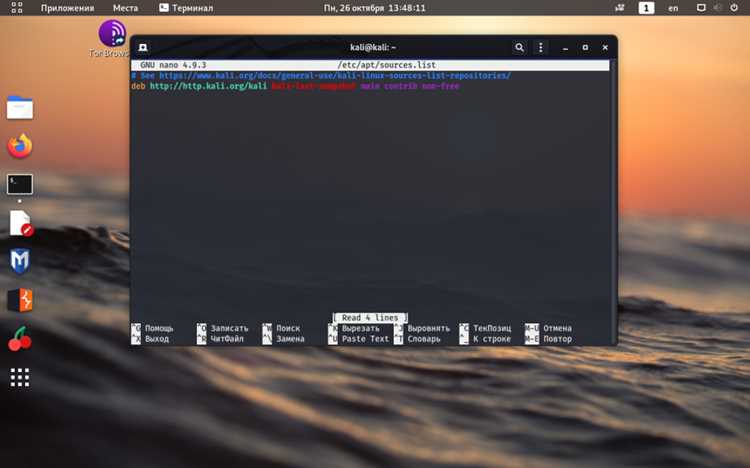
Для добавления репозитория откройте терминал и отредактируйте файл /etc/apt/sources.list с правами суперпользователя. Используйте команду:
sudo nano /etc/apt/sources.list
Добавьте новую строку с адресом репозитория в формате:
deb http://адрес_репозитория kali-rolling main contrib non-free
При необходимости добавьте ключи подписи репозитория для проверки подлинности пакетов. Обычно это делается командой:
wget -q -O - http://адрес_репозитория/key.asc | sudo apt-key add -
После внесения изменений сохраните файл и закройте редактор (в nano нажмите Ctrl+O, затем Ctrl+X).
Обновление списка пакетов после добавления репозитория
После внесения изменений в sources.list необходимо обновить информацию о доступных пакетах. Выполните команду:
sudo apt update
Эта команда загрузит списки пакетов из всех указанных репозиториев и обновит локальную базу данных.
Если при обновлении появляются ошибки, проверьте корректность адресов репозиториев и наличие сетевого соединения. Для устранения проблем с ключами используйте:
sudo apt-key adv --keyserver keyserver.ubuntu.com --recv-keys [ID_ключа]
Только после успешного обновления списка можно устанавливать пакеты из новых источников.
Проверка работоспособности нового репозитория
Для проверки работоспособности добавленного репозитория используйте команды, которые покажут доступные пакеты и их версии.
Выполните:
apt-cache policy [имя_пакета]
Это позволит увидеть, из какого репозитория будет устанавливаться пакет и доступные версии.
Также можно проверить наличие обновлений с помощью:
sudo apt update
Если команда завершилась без ошибок, репозиторий подключён корректно.
| Команда | Описание | |
|---|---|---|
apt-cache policy nmap |
Проверка доступных версий пакета nmap и источников | Installed: (none) Candidate: 7.91-1 Version table: 7.91-1 500 500 http://http.kali.org/kali kali-rolling/main amd64 Packages |
sudo apt update |
Обновление списка пакетов и проверка ошибок подключения | Reading package lists… Done Building dependency tree Reading state information… Done |
Удаление или отключение репозитория при необходимости

Для удаления репозитория откройте файл /etc/apt/sources.list с правами суперпользователя:
sudo nano /etc/apt/sources.list
Удалите строку с адресом нежелательного репозитория или закомментируйте её, добавив в начале символ #, чтобы временно отключить.
Сохраните изменения и закройте редактор (в nano – Ctrl+O, затем Ctrl+X).
Обновите список пакетов командой:
sudo apt update
Это позволит системе прекратить использовать удалённый репозиторий при обновлениях и установках пакетов.
Вопрос-ответ:
Как проверить, какие репозитории уже добавлены в Kali Linux?
Для просмотра текущих репозиториев откройте файл /etc/apt/sources.list с помощью команды cat /etc/apt/sources.list. В этом файле содержатся адреса источников пакетов. Также можно использовать команду apt-cache policy, чтобы увидеть информацию о доступных пакетах и их источниках.
Как сделать резервную копию файла sources.list перед изменениями?
Создайте копию файла с помощью команды sudo cp /etc/apt/sources.list /etc/apt/sources.list.bak. Эта копия позволит восстановить исходный список репозиториев, если после изменений возникнут проблемы.
Какие шаги нужно выполнить для добавления нового репозитория вручную?
Откройте файл /etc/apt/sources.list с правами суперпользователя, например с помощью sudo nano /etc/apt/sources.list. Добавьте строку с адресом нового репозитория в формате deb http://адрес_репозитория kali-rolling main contrib non-free. При необходимости добавьте ключ подписи репозитория для проверки подлинности пакетов. Затем сохраните изменения и обновите список пакетов командой sudo apt update.
Что делать, если после добавления репозитория при обновлении возникает ошибка с ключами?
Ошибка с ключами обычно связана с отсутствием подписи нового репозитория. Для её устранения используйте команду sudo apt-key adv --keyserver keyserver.ubuntu.com --recv-keys [ID_ключа], заменив [ID_ключа] на соответствующий идентификатор. После этого повторите sudo apt update.
Как отключить или удалить репозиторий, если он больше не нужен?
Откройте файл /etc/apt/sources.list с правами суперпользователя и либо удалите строку с адресом репозитория, либо закомментируйте её, поставив знак # в начале. Сохраните изменения и выполните sudo apt update для обновления списка пакетов без этого репозитория.
Какие действия нужно выполнить, чтобы добавить новый репозиторий в Kali Linux и избежать ошибок при обновлении пакетов?
Для добавления репозитория откройте файл /etc/apt/sources.list с правами суперпользователя и добавьте строку с адресом репозитория в формате deb http://адрес_репозитория kali-rolling main contrib non-free. После этого сохраните изменения и добавьте ключ подписи репозитория, если он требуется. Для этого выполните команду, например: wget -q -O - http://адрес_репозитория/key.asc | sudo apt-key add -. Затем обновите список пакетов с помощью sudo apt update. Если появляются ошибки, связанные с ключами, используйте команду sudo apt-key adv --keyserver keyserver.ubuntu.com --recv-keys [ID_ключа], где [ID_ключа] — идентификатор ключа. После успешного обновления можно устанавливать программы из нового репозитория.

 Загрузка...