Содержание статьи
В среде Microsoft Access вызов конкретного окна – формы, отчёта или служебного диалога – реализуется через чётко определённые команды, встроенные макросы или процедуры VBA. Ключевым инструментом является метод DoCmd.OpenForm, позволяющий открыть форму в заданном режиме отображения, с фильтрацией данных и передачей параметров через аргумент OpenArgs. Это даёт возможность не просто отобразить объект, а управлять контекстом его запуска: ограничивать выборку по условию WhereCondition, задавать режим только для чтения или инициировать открытие в виде диалогового окна.
Для вызова отчётов используется команда DoCmd.OpenReport, которая поддерживает предварительный просмотр, немедленную печать или экспорт. При необходимости открытия стандартных системных окон применяются встроенные константы AcCommand через метод DoCmd.RunCommand, например для запуска диалога печати или параметров страницы. Такой подход исключает ручную навигацию по интерфейсу и ускоряет доступ к нужному инструменту.
Если требуется запуск формы с передачей идентификатора записи, рекомендуется комбинировать OpenForm с фильтрацией по первичному ключу: это минимизирует нагрузку на запросы и исключает открытие лишних данных. При разработке интерфейсов с кнопочной навигацией важно явно указывать режим открытия (acNormal, acDialog) и стратегию блокировки записей, чтобы предотвратить конфликты многопользовательского доступа. Точное использование команд Access позволяет создавать управляемую и предсказуемую логику переходов между окнами базы данных.
Какая команда Access используется для открытия конкретной формы по имени
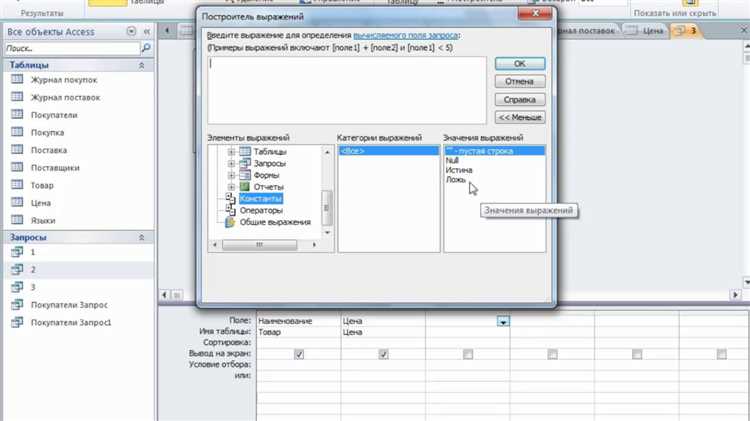
Для открытия конкретной формы по имени в Microsoft Access используется команда DoCmd.OpenForm. Она позволяет явно указать имя формы в виде строки и инициировать её загрузку в заданном режиме. Базовый синтаксис вызова: DoCmd.OpenForm «ИмяФормы». Имя должно полностью совпадать с именем объекта в базе данных, включая регистр символов и отсутствие лишних пробелов. Если форма находится в другой базе, требуется предварительное подключение или запуск через соответствующий файл.
Команда поддерживает дополнительные параметры, которые задают режим отображения и фильтрацию данных. Например, аргумент View определяет тип представления (acNormal, acDesign, acPreview), а WhereCondition позволяет открыть форму сразу с отфильтрованными записями: DoCmd.OpenForm «Клиенты», , , «Город=’Москва'». Такой подход исключает необходимость последующей программной фильтрации и снижает нагрузку при работе с большими наборами данных.
Параметр DataMode управляет режимом работы с записями: acFormAdd открывает форму только для добавления новых данных, acFormEdit – для редактирования существующих, acFormReadOnly – в режиме только чтения. Это особенно важно при разграничении прав доступа на уровне логики приложения, когда требуется запретить изменение информации без изменения структуры самой формы.
Для передачи данных между формами используется аргумент OpenArgs. Значение передаётся строкой и доступно в открываемой форме через свойство Me.OpenArgs. Пример: DoCmd.OpenForm «Заказы», , , , , , Me.ID. Такой механизм позволяет реализовать навигацию по связанным объектам без глобальных переменных и сложных промежуточных процедур.
При вызове формы по имени из макроса применяется действие OpenForm с указанием точного имени объекта в поле Form Name. Важно контролировать обработку ошибок: при неправильном имени возникает ошибка выполнения 2501 или сообщение о невозможности найти форму. Рекомендуется использовать проверку CurrentProject.AllForms(«ИмяФормы»).IsLoaded и централизованную обработку исключений, чтобы исключить аварийное завершение сценария.
Как вызвать отчет в режиме предварительного просмотра через макрос или VBA
В Microsoft Access для открытия отчета в режиме предварительного просмотра используется режим acViewPreview. В макросе необходимо выбрать действие «ОткрытьОтчет» (OpenReport), указать имя отчета и в параметре «Режим просмотра» задать «Предварительный просмотр». Если требуется фильтрация, в поле «Условие отбора» прописывается выражение, например: [ID]=Forms!frmЗаказы!ID_Заказа. Это позволяет сформировать отчет только по текущей записи формы без дополнительного кода и исключает загрузку лишних данных.
В VBA применяется метод DoCmd.OpenReport с явным указанием режима: DoCmd.OpenReport «rptПродажи», acViewPreview, , «Дата>=#01.01.2025# AND Дата<=#31.01.2025#". Четвертый аргумент – строка условия WhereCondition – передается без ключевого слова WHERE и позволяет динамически формировать отбор. Для вызова из кнопки формы код размещается в обработчике события OnClick, что обеспечивает запуск отчета по контексту текущего пользователя или выбранных параметров. При необходимости можно дополнительно задать имя сохраненного запроса в аргументе FilterName, если логика отбора уже реализована на уровне объекта запроса.
Открытие запроса в режиме конструктора с помощью команды DoCmd.OpenQuery
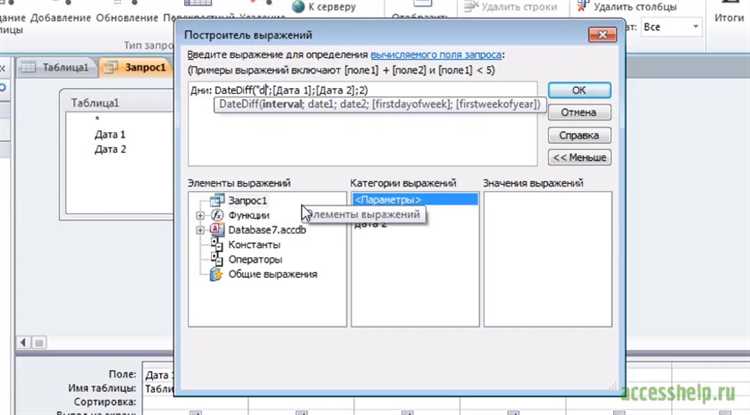
Команда DoCmd.OpenQuery позволяет открыть сохранённый запрос базы данных в нужном режиме отображения, включая режим конструктора. Для перехода именно в режим редактирования структуры используется аргумент acViewDesign. Базовый синтаксис вызова: DoCmd.OpenQuery «ИмяЗапроса», acViewDesign. Имя должно точно совпадать с объектом в области навигации, включая пробелы и специальные символы. При ошибке в названии будет сгенерировано исключение времени выполнения 7874.
Второй параметр метода определяет режим представления: acViewNormal – выполнение запроса, acViewPreview – предварительный просмотр (для отчётных запросов), acViewDesign – редактирование структуры. Если аргумент опущен, Access откроет запрос в стандартном режиме выполнения, что не подходит для программного изменения SQL или структуры полей.
Практический сценарий применения – автоматический переход в конструктор после создания запроса через VBA. Например, процедура формирует объект QueryDef, задаёт SQL-выражение, а затем открывает его для ручной доработки пользователем. Такой подход ускоряет разработку сложных выборок с параметрами, объединениями или подзапросами, когда базовый каркас создаётся программно, а финальная оптимизация выполняется в интерфейсе конструктора.
При работе с запросами действия (UPDATE, DELETE, APPEND) открытие в режиме конструктора безопаснее, чем немедленный запуск через acViewNormal, поскольку предотвращает непреднамеренное изменение данных. Это особенно важно в формах администрирования, где кнопка может вызывать процедуру без дополнительного подтверждения.
Если запрос уже открыт, повторный вызов DoCmd.OpenQuery приведёт к фокусировке существующего окна, но не создаст дубликат. Для контроля состояния рекомендуется проверять коллекцию CurrentData.AllQueries и использовать обработку ошибок через конструкцию On Error Resume Next с последующей проверкой Err.Number.
Для повышения надёжности стоит избегать жёстко прописанных имён и использовать константы либо централизованный модуль хранения строковых идентификаторов. При динамическом формировании имени необходимо учитывать ограничения: длина до 64 символов и отсутствие управляющих символов. Такой подход минимизирует риски при рефакторинге структуры базы и облегчает сопровождение проекта.
Как открыть форму с применением фильтра и условия WhereCondition
Для точного открытия формы в Microsoft Access используется метод DoCmd.OpenForm с параметром WhereCondition. Этот параметр позволяет передать SQL-условие отбора без изменения источника данных формы. Синтаксис вызова строится по принципу: имя формы и строковое выражение отбора записей, соответствующее синтаксису WHERE в SQL, но без ключевого слова WHERE.
WhereCondition применяется, когда требуется открыть форму с конкретной записью или набором записей. Пример условия для числового поля: «ID=15». Для текстового поля обязательно использовать одинарные кавычки: «Город=’Москва'». Для даты применяется формат с решётками: «ДатаЗаказа=#01.02.2026#». Несоблюдение формата приведёт к ошибке несоответствия типов.
При динамической передаче значения из текущей формы формируйте строку условия конкатенацией. Если значение берётся из текстового поля, структура должна учитывать кавычки внутри выражения. Например, при передаче кода клиента: формируется строка вида ПолеКлиента=’значение’. Если поле числовое – кавычки исключаются. Проверяйте наличие Null перед формированием строки, иначе форма откроется без фильтрации.
Для корректной работы учитывайте особенности разных типов данных:
- Числовые поля – без кавычек.
- Текстовые поля – в одинарных кавычках.
- Дата/время – в символах # с американским форматом (mm/dd/yyyy) при региональных конфликтах.
- Логические поля – True или False без кавычек.
Если требуется открыть форму не с одной записью, а с набором, допускается использование операторов AND, OR, LIKE. Пример сложного условия: Статус=’Активен’ AND Сумма>10000. Для поиска по части строки применяется LIKE с шаблоном: Фамилия LIKE ‘Иван*’. Символ * используется как подстановочный знак в Access.
WhereCondition не изменяет свойство Filter формы и не сохраняется после закрытия, что удобно для временной фильтрации. Если необходимо сохранить отбор, применяют установку свойств Filter и FilterOn после открытия. Такой подход используется при повторном открытии формы с одинаковыми параметрами без повторной передачи строки условия.
При отладке сложных выражений целесообразно сначала протестировать условие в запросе, затем перенести его в параметр WhereCondition. Ошибки чаще всего возникают из-за неверных кавычек, пробелов в именах полей (в этом случае используйте квадратные скобки) и попытки фильтрации по полю, отсутствующему в источнике данных формы.
Вызов окна базы данных Access при запуске приложения
Для автоматического открытия нужного окна при старте приложения Access используется свойство Startup Form. Оно задается через окно «Параметры Access» → «Текущая база данных» → «Форма при запуске». Выбор формы здесь гарантирует, что пользователь сразу попадает на рабочее окно без необходимости вручную открывать объекты базы.
Если требуется более гибкий подход, применяется макрос AutoExec. Создавая макрос с этим именем, можно настроить последовательность действий: открытие форм, запуск фильтров или выполнение проверок прав доступа. AutoExec выполняется перед любым другим кодом, что позволяет обеспечить единообразный старт приложения для всех пользователей.
Для открытия формы через VBA используют команду DoCmd.OpenForm "ИмяФормы", acNormal. Дополнительно можно указать фильтры или условия сортировки: DoCmd.OpenForm "Заказы", acNormal, , "Статус='В работе'". Этот метод полезен, когда стартовое окно должно зависеть от роли пользователя или текущего состояния данных.
Важно учитывать, что при запуске Access с отключенной лентой и навигационной панелью прямой вызов окна через Startup Form или AutoExec сохраняет функциональность без необходимости дополнительного интерфейса. Рекомендуется протестировать работу в режиме «Безопасный доступ», чтобы убедиться, что все формы корректно открываются и события запуска срабатывают.
Для контроля порядка открытия окон можно комбинировать макросы и VBA. Например, сначала проверяется доступ к базе данных, затем открывается главное меню, а после него – специфическая форма для текущей задачи. Такая последовательность повышает устойчивость приложения и снижает вероятность ошибок при старте.
Как открыть форму в модальном или диалоговом режиме через параметры WindowMode
Для открытия формы в модальном режиме в Access используется аргумент WindowMode команды DoCmd.OpenForm. Значение acDialog блокирует взаимодействие с другими окнами базы данных до закрытия текущей формы.
Синтаксис вызова выглядит так: DoCmd.OpenForm "ИмяФормы", , , , , acDialog. Параметр acDialog обеспечивает, что код после вызова формы не будет выполняться до её закрытия.
Модальные формы идеально подходят для ввода критичных данных, подтверждения действий или выбора одного элемента из списка, когда важно исключить одновременную работу с другими формами.
Чтобы открыть форму в обычном режиме, достаточно опустить параметр WindowMode или указать acNormal. Разница в том, что acNormal позволяет пользователю переключаться между окнами базы данных.
- Для передачи значений между формами можно использовать глобальные переменные.
- Альтернатива – использовать свойства формы, например
Forms!ИмяФормы!Поле. - В модальном режиме особенно важно корректно закрывать форму через
DoCmd.Close acForm, "ИмяФормы", чтобы восстановить доступ к основным окнам.
При создании диалоговой формы рекомендуется ограничить её элементы управления: кнопки должны иметь чёткое назначение, а закрытие через системную кнопку окна лучше блокировать с помощью события Unload.
Модальные формы можно комбинировать с фильтрацией данных через параметры WhereCondition. Например, DoCmd.OpenForm "Сотрудники", , , "ID=123", , acDialog открывает форму с конкретной записью, блокируя интерфейс до завершения работы с этой записью.
Открытие связанной формы из другой формы по нажатию кнопки
В Microsoft Access для вызова связанной формы из текущей используется метод DoCmd.OpenForm с указанием имени целевой формы. Например, если требуется открыть форму «Заказы» из формы «Клиенты», создайте на форме «Клиенты» кнопку и в её обработчике события OnClick используйте конструкцию: DoCmd.OpenForm «Заказы», acNormal, , «ID_Клиента=» & Me.ID_Клиента. Это автоматически передаст текущий идентификатор клиента в форму «Заказы» и отфильтрует записи, показывая только связанные данные.
Для более сложной навигации можно комбинировать параметры OpenArgs и WhereCondition, чтобы передавать не только идентификаторы, но и дополнительные критерии фильтрации или режим открытия формы (например, acFormReadOnly для только чтения). Рекомендуется избегать открытий формы без фильтров, чтобы не перегружать интерфейс лишними записями и не создавать путаницу при редактировании. Также полезно проверять существование данных перед открытием формы, используя DCount, чтобы предотвратить открытие пустой формы и вывести уведомление пользователю.
Вопрос-ответ:
Что делает команда Access для открытия конкретного окна?
Команда Access позволяет пользователю сразу открыть нужную форму, отчет или таблицу без необходимости искать их вручную в списке объектов базы данных. Она упрощает работу с интерфейсом, сокращая количество действий и экономя время при навигации.
Можно ли с помощью команды Access открыть окно с определенными параметрами фильтрации?
Да, команда поддерживает передачу аргументов для фильтрации данных. Например, можно открыть форму и сразу показать записи, соответствующие определенному условию, что позволяет сосредоточиться только на нужной информации без дополнительных ручных настроек.
Какие типы окон можно вызвать через команду Access?
С помощью команды можно открыть различные объекты: формы, отчеты, таблицы и запросы. Для форм и отчетов доступен выбор режима отображения, например, обычный вид, режим конструктора или предварительный просмотр печати, что дает гибкость при работе с разными типами данных.
Можно ли автоматизировать открытие окон с помощью команды в макросах?
Да, команда Access широко используется в макросах для автоматизации действий. Это позволяет создавать последовательности, при которых при открытии базы данных или нажатии кнопки автоматически отображается нужное окно с заранее заданными параметрами, что упрощает рабочий процесс и снижает вероятность ошибок при ручной навигации.

 Загрузка...