Содержание статьи
Загрузка файлов на сайт требует точного соблюдения правил формата и размера. Большинство современных платформ поддерживают форматы JPEG, PNG, PDF, DOCX, при этом максимальный размер файла часто ограничен 10–50 МБ. Игнорирование этих параметров приводит к отказу в загрузке или повреждению файла.
Перед загрузкой важно проверить название файла. Используйте только латинские буквы, цифры и дефисы, избегая пробелов и специальных символов. Это снижает вероятность ошибок при обработке файла сервером и упрощает его дальнейшую организацию.
Сжатие больших файлов без потери качества ускоряет процесс загрузки и экономит ресурсы сервера. Для изображений рекомендуются алгоритмы JPEG 2000 или WebP, для документов – PDF с оптимизацией. Проверка целостности файла после подготовки помогает избежать проблем с доступом на сайте.
Выбор метода загрузки зависит от целей. Для одиночных файлов чаще всего используют встроенные формы сайта, а для массовой загрузки – FTP или панель хостинга с поддержкой пакетной передачи. Важно проверять уведомления системы о завершении процесса, чтобы убедиться в успешной загрузке.
Настройка прав доступа к файлам определяет, кто сможет их просматривать или изменять. Для публичных ресурсов используется открытый доступ, для внутреннего обмена – ограничение по пользователям или группам. Корректная организация доступа предотвращает случайное удаление и обеспечивает безопасность данных.
Выбор подходящего формата файла для загрузки
Документы лучше загружать в формате PDF, так как он сохраняет структуру текста и макета на любых устройствах. Для текстовых файлов допустимы DOCX и TXT, но PDF предпочтительнее для публичного распространения.
Для аудио и видео используйте форматы MP3, AAC и MP4, WebM соответственно. MP3 совместим с большинством браузеров, а AAC обеспечивает лучшее качество при меньшем размере. Видео в MP4 с кодеком H.264 поддерживается большинством платформ, WebM подходит для современных браузеров с поддержкой HTML5.
Перед загрузкой убедитесь, что выбранный формат поддерживается сайтом и соответствует ограничению по размеру. Преобразование файлов в неподдерживаемый формат может привести к их некорректной обработке или отказу системы загрузки.
Проверка ограничений по размеру и типу на сайте
Перед загрузкой файла важно определить допустимые форматы и максимальный размер. Многие CMS ограничивают загрузку изображений до 5–10 МБ, а документов – до 20 МБ. Превышение этих значений приведет к ошибке загрузки.
Сайты часто разрешают только конкретные расширения файлов. Для изображений это .jpg, .png, .webp, для документов – .pdf, .docx, для видео – .mp4, .webm. Проверка формата до загрузки экономит время и предотвращает отказ системы.
Некоторые платформы дополнительно проверяют MIME-тип файла. Если он не совпадает с указанным расширением, файл может быть отклонен. Использование инструментов просмотра свойств файла или конвертеров позволяет убедиться в соответствии типа и расширения.
При загрузке больших файлов рекомендуется заранее сжать их или разбить на части, если сайт поддерживает многократную загрузку. Это сокращает время передачи и снижает риск прерывания процесса.
Подготовка файла к загрузке: сжатие и переименование
Перед загрузкой изображений используйте сжатие без потери качества. Для JPEG применяйте уровень качества 75–85%, для PNG – оптимизацию через PNGQuant или OptiPNG. WebP позволяет снизить вес файла до 30% без заметной потери визуальной информации.
Документы PDF можно уменьшить через встроенные функции сжатия в Adobe Acrobat или сторонние инструменты, сохраняя структуру и шрифты. Для больших текстовых файлов формата DOCX применяйте удаление скрытых данных и уменьшение размера встроенных изображений.
Переименование файлов должно исключать пробелы и специальные символы. Используйте латинские буквы, цифры и дефисы, например otchet_2025-12.pdf. Это предотвращает ошибки при обработке сервером и упрощает навигацию по файлам.
Если планируется массовая загрузка, разработайте систему именования с последовательными номерами или датами, чтобы избежать дублирования и ускорить поиск. Совместимость с форматом сайта и правильная структура имен снижает риск отказа в загрузке.
Использование стандартной формы загрузки на сайте
Стандартная форма загрузки на сайте обычно содержит кнопку выбора файла и кнопку подтверждения. Файлы выбираются через диалоговое окно, после чего система проверяет размер и формат перед началом передачи.
Важно убедиться, что форма поддерживает нужное количество файлов. Некоторые сайты позволяют загружать только один файл за раз, другие – несколько одновременно. Проверка атрибута multiple в HTML помогает определить возможности формы.
Перед отправкой данных рекомендуется сверить информацию в таблице соответствия формата и размера:
| Тип файла | Допустимый размер | Поддерживаемые расширения |
|---|---|---|
| Изображение | до 10 МБ | .jpg, .png, .webp |
| Документ | до 20 МБ | .pdf, .docx |
| Видео | до 50 МБ | .mp4, .webm |
После выбора файла следует проверить, что он отображается в форме корректно. Нажатие кнопки Загрузить инициирует процесс передачи на сервер, а уведомление о завершении подтверждает успешную загрузку.
Загрузка через FTP или панель хостинга
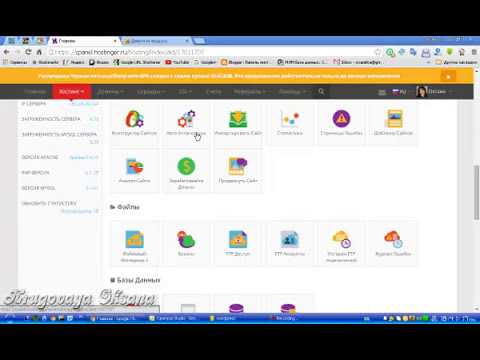
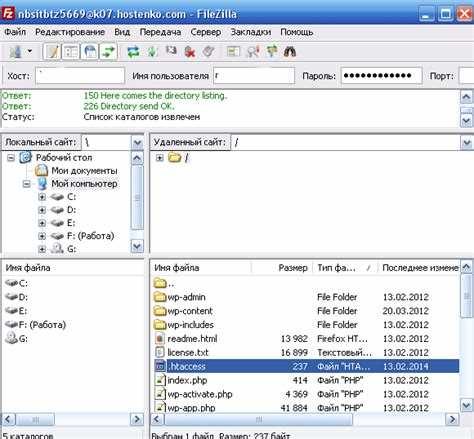
Для массовой или регулярной загрузки файлов удобнее использовать FTP-клиент или встроенную панель хостинга. FTP позволяет напрямую подключаться к серверу и передавать файлы больших размеров без ограничений веб-форм.
Для подключения к FTP требуется адрес сервера, имя пользователя и пароль. Рекомендуется использовать SFTP для шифрования данных. После подключения можно перемещать файлы в нужные каталоги и контролировать структуру папок.
Через панель хостинга загрузка осуществляется через файловый менеджер. Таблица ниже показывает ключевые параметры передачи и ограничения:
| Метод | Максимальный размер файла | Поддержка пакетной загрузки | Уровень доступа |
|---|---|---|---|
| FTP/SFTP | зависит от настроек сервера | да | полный доступ к каталогу |
| Панель хостинга | обычно 50–100 МБ | частичная или многократная | доступ к публичной и внутренней папке |
После передачи важно проверить, что файлы соответствуют структуре сайта и доступны для чтения. Рекомендуется устанавливать правильные права доступа, чтобы избежать ошибок при отображении или скачивании.
Проверка успешной загрузки файла

После завершения загрузки важно убедиться, что файл передан корректно и доступен для использования. Проверку можно провести несколькими способами:
- Визуальная проверка на сайте: убедитесь, что изображение или документ отображается правильно.
- Сравнение размера файла на сервере с исходным: несоответствие может указывать на неполную загрузку.
- Открытие файла через панель хостинга или FTP-клиент для подтверждения целостности.
- Проверка ссылок и путей к файлу, чтобы убедиться, что доступ для пользователей настроен корректно.
Для массовой загрузки рекомендуется использовать последовательную проверку всех файлов:
- Составьте список загруженных файлов с их исходными размерами и форматами.
- Сверьте каждый файл с копией на сервере по имени, размеру и расширению.
- Проверяйте открытие каждого файла через браузер или соответствующее приложение.
- Исправляйте обнаруженные ошибки или повреждения до публикации.
Дополнительно можно включить автоматические уведомления или логи сервера, чтобы отслеживать успешные и неудачные загрузки.
Устранение ошибок при загрузке файлов
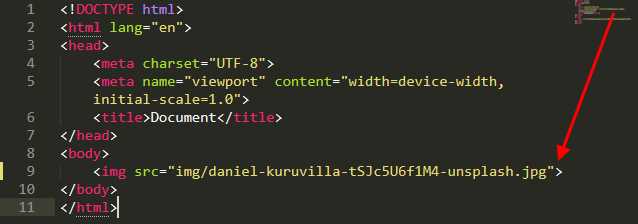
Чаще всего проблемы при загрузке связаны с превышением размера файла, неподдерживаемым форматом или некорректными правами доступа. Для их устранения применяют следующие методы:
- Проверка и корректировка размера файла. Используйте сжатие изображений или документов до допустимого лимита.
- Конвертация файлов в поддерживаемый формат. Для изображений – JPEG, PNG, WebP, для документов – PDF, для видео – MP4.
- Проверка имени файла на отсутствие пробелов и специальных символов. Используйте латинские буквы, цифры и дефисы.
- Настройка прав доступа на сервере. Для чтения и отображения файлов установите права 644 или аналогичные, для папок – 755.
- Переподключение к FTP или обновление панели хостинга при прерывании передачи. Повторная загрузка часто решает проблему с обрывом соединения.
- Использование логов и сообщений системы загрузки для выявления точной причины отказа.
Регулярная проверка этих аспектов позволяет снизить вероятность ошибок и обеспечивает корректную публикацию файлов на сайте.
Настройка доступа к загруженным файлам
После загрузки файлов важно правильно настроить доступ, чтобы ограничить или предоставить возможности просмотра и редактирования. Основные шаги включают:
- Определение уровня доступа для каждой папки: публичная, закрытая или ограниченная по группам пользователей.
- Настройка прав на сервере: файлы – 644, папки – 755. Эти значения позволяют серверу читать и отдавать файлы пользователям без возможности изменения.
- Использование панели хостинга или FTP-клиента для управления правами доступа.
- Проверка, что файлы доступны только для нужной аудитории, исключая случайное открытие посторонними.
Для сайтов с авторизацией можно настроить доступ через CMS:
- Создание групп пользователей с разными правами.
- Привязка загруженных файлов к конкретным группам.
- Проверка видимости файлов при входе под разными учетными записями.
- Регулярный аудит прав доступа для предотвращения утечек данных.
Корректная настройка доступа предотвращает удаление, изменение или несанкционированное скачивание файлов и обеспечивает стабильную работу сайта.
Вопрос-ответ:
Какие форматы файлов поддерживаются при загрузке на сайт?
Чаще всего поддерживаются изображения в форматах JPEG, PNG, WebP, документы — PDF, DOCX, видео — MP4, WebM, а аудио — MP3, AAC. Перед загрузкой рекомендуется сверить формат с требованиями конкретной платформы, чтобы избежать отказа системы.
Как проверить, что файл загружен правильно?
После загрузки следует убедиться, что файл отображается корректно и доступен. Для этого можно открыть его на сайте, сверить размер с исходным файлом и проверить права доступа. При массовой загрузке полезно вести список файлов и сверять их имена, размеры и форматы с копиями на сервере.
Что делать, если файл не загружается через стандартную форму на сайте?
Проблема может быть связана с превышением размера файла, неподдерживаемым форматом или неправильными символами в названии. Решение включает сжатие файла, конвертацию в поддерживаемый формат и переименование с использованием латинских букв, цифр и дефисов. При необходимости можно использовать FTP-клиент или панель хостинга для передачи файла напрямую на сервер.
Как правильно настроить доступ к загруженным файлам?
Необходимо определить уровень доступа: публичный, ограниченный или закрытый. Для этого устанавливают права на файлы и папки — обычно 644 для файлов и 755 для папок. На сайтах с авторизацией можно распределять файлы по группам пользователей и проверять их видимость под разными учетными записями.
Какие методы помогают ускорить загрузку больших файлов?
Для уменьшения времени передачи используют сжатие изображений или документов без потери качества, деление больших файлов на части и передачу через FTP или панель хостинга. Для изображений подходят форматы WebP или сжатие JPEG 75–85%, для PDF — оптимизация встроенными средствами или сторонними инструментами.
Как узнать, какой формат файла поддерживает мой сайт?
На большинстве сайтов есть список разрешённых расширений для загрузки, например, изображения — JPEG, PNG, WebP, документы — PDF или DOCX. Чтобы убедиться, что файл примет система, откройте страницу загрузки и проверьте подсказки или требования к формату. Если информации нет, можно попробовать конвертировать файл в PDF для документов или WebP для изображений, так как эти форматы поддерживаются большинством платформ.
Можно ли загрузить несколько файлов одновременно и как проверить их целостность?
Многие сайты разрешают массовую загрузку через форму с атрибутом multiple или через FTP-клиент. Для проверки целостности после загрузки рекомендуется открыть каждый файл, сверить размер с исходным и проверить, что они корректно отображаются или открываются. Для больших объёмов файлов удобно вести список с их размерами и названиями, чтобы убедиться, что ничего не потерялось в процессе передачи.

 Загрузка...