Содержание статьи
Защитник Windows 10 – это встроенная антивирусная программа, которая обеспечивает защиту вашего компьютера от вредоносных программ и угроз. Однако многие пользователи не знают, где именно на компьютере находится Защитник, и как получить доступ к его функциям для настройки или диагностики.
Программа не имеет отдельного исполнимого файла, как другие антивирусы, а интегрирована в систему. Это означает, что Защитник не нужно запускать через отдельное приложение, а доступ к нему осуществляется через несколько путей, которые можно использовать в зависимости от ситуации. Например, его можно открыть через Панель управления или использовать значок в системном трее, если программа активна.
Понимание, где именно искать и как работать с Защитником Windows, поможет не только эффективно им управлять, но и убедиться, что он работает корректно и своевременно защищает систему. В статье рассмотрены основные методы нахождения и настройки Защитника Windows 10, а также способы доступа к его файловым ресурсам через проводник.
Где найти Защитника Windows 10 на компьютере

Защитник Windows 10 встроен в систему и не требует отдельной установки. Основной исполняемый файл находится в каталоге:
| Путь | Описание |
|---|---|
| C:\Program Files\Windows Defender\MsMpEng.exe | Главный процесс антивируса, работающий в фоновом режиме. |
| C:\ProgramData\Microsoft\Windows Defender\ | Хранение баз данных сигнатур и конфигурационных файлов. |
| C:\Windows\System32\WindowsPowerShell\v1.0\Modules\Defender\ | Модуль PowerShell для управления функциями Защитника через команды. |
Запустить Защитник можно несколькими способами:
| Метод | Инструкция |
|---|---|
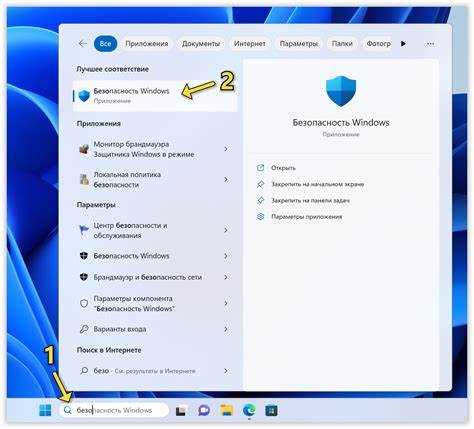
| Через меню Пуск | Нажмите Пуск → введите Защитник Windows → выберите Безопасность Windows. |
| Через поиск Windows | Нажмите Win + S, введите Windows Security или Защитник Windows, нажмите Enter. |
| Через Панель управления | Откройте Панель управления → Система и безопасность → Безопасность и обслуживание → Защитник Windows. |
Для проверки текущего статуса и обновления баз сигнатур используйте интерфейс Безопасность Windows или PowerShell команду:
| Команда | Описание |
|---|---|
| Get-MpComputerStatus | Отображает состояние Защитника, включая версию баз, активность защиты и наличие угроз. |
| Update-MpSignature | Обновляет сигнатуры антивируса вручную. |
Как открыть Защитника Windows через Панель управления
Откройте Панель управления через меню Пуск или сочетание клавиш Win + R, затем введите control и нажмите Enter.
В Панели управления выберите Система и безопасность, далее перейдите в Безопасность и обслуживание. В разделе Защита от вирусов и угроз нажмите на ссылку Защитник Windows.
Для быстрого доступа можно использовать прямой путь в адресной строке Панели управления: Control Panel\System and Security\Windows Defender. Это откроет интерфейс Безопасность Windows с доступом к антивирусной защите, проверке угроз и обновлению сигнатур.
Дополнительно для управления настройками Защитника через Панель управления доступны кнопки для включения или отключения защиты в реальном времени и планирования проверок системы.
Использование значка Защитника Windows в системном трее
Значок Защитника Windows находится в системном трее рядом с часами. Он отображает состояние защиты: зелёный – защита активна, жёлтый – требуется внимание, красный – обнаружена угроза или отключены функции.
Щёлкнув по значку правой кнопкой мыши, можно открыть контекстное меню с быстрым доступом к следующим функциям:
- Открыть Безопасность Windows для просмотра текущих угроз и настроек.
- Запустить Быструю проверку системы.
- Включить или отключить защиту в реальном времени.
- Проверить наличие обновлений сигнатур антивируса.
Дважды кликнув по значку, пользователь переходит непосредственно в интерфейс Защитника, где доступен полный функционал: планирование проверок, настройка исключений и просмотр журнала обнаруженных угроз.
Как запустить Защитника Windows через меню «Пуск»

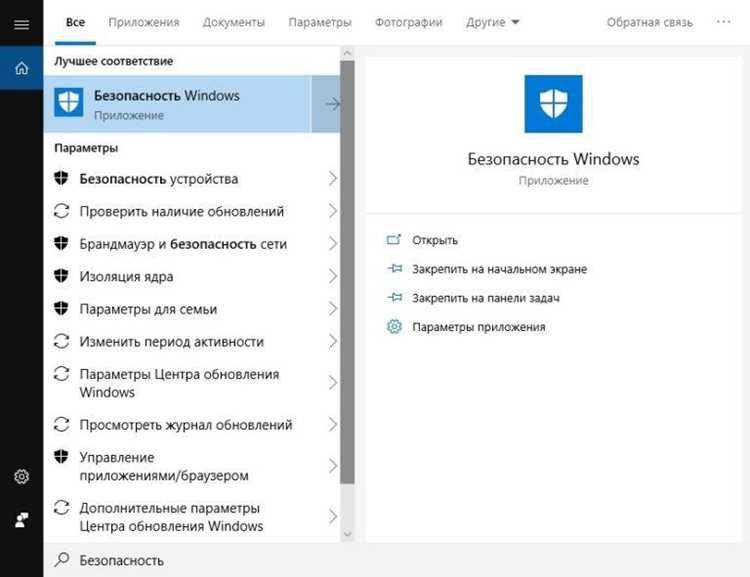
Нажмите Пуск и в строке поиска введите Защитник Windows или Windows Security. В результатах поиска выберите приложение Безопасность Windows.
После запуска откроется интерфейс с разделами: Защита от вирусов и угроз, Контроль приложений и браузера, Брандмауэр и защита сети, Производительность и работоспособность устройства. Для запуска проверки системы выберите Быстрая проверка или настройте Проверку по расписанию.
Для ускоренного доступа можно закрепить Защитника в меню Пуск: щёлкните правой кнопкой мыши по приложению в результатах поиска и выберите Закрепить на начальном экране или Закрепить на панели задач.
Проверка состояния Защитника Windows через «Настройки»
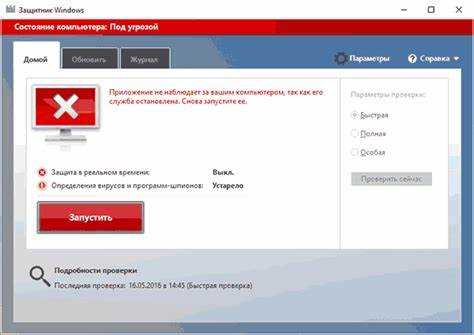
Откройте Настройки через меню Пуск или сочетание клавиш Win + I. Перейдите в раздел Обновление и безопасность, затем выберите Безопасность Windows.
Для проверки состояния антивируса выполните следующие действия:
- Нажмите Открыть Центр безопасности Windows.
- Перейдите в Защита от вирусов и угроз. Отображается текущий статус: активна ли защита в реальном времени, актуальны ли базы сигнатур.
- При необходимости нажмите Проверить наличие обновлений, чтобы обновить базы данных угроз.
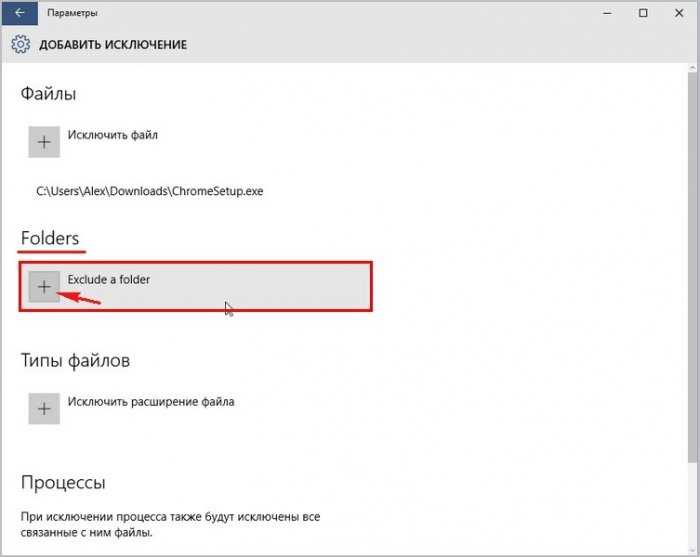
- Для управления параметрами защиты откройте Параметры защиты от вирусов и угроз и настройте сканирование, исключения и уведомления.
Дополнительно можно просмотреть журнал действий Защитника в разделе Журнал защиты, где отображаются обнаруженные угрозы и выполненные проверки.
Поиск настроек Защитника в реестре Windows
Для доступа к настройкам Защитника откройте редактор реестра: нажмите Win + R, введите regedit и нажмите Enter.
Основные ветви реестра для Защитника находятся по следующим путям:
- HKEY_LOCAL_MACHINE\SOFTWARE\Microsoft\Windows Defender – содержит ключи включения и отключения защиты, параметры сигнатур и поведения антивируса.
- HKEY_LOCAL_MACHINE\SOFTWARE\Policies\Microsoft\Windows Defender – хранит настройки, установленные через групповые политики.
- HKEY_LOCAL_MACHINE\SYSTEM\CurrentControlSet\Services\WinDefend – параметры службы Защитника, включая состояние автозапуска.
Для изменения значений используйте правый клик по нужному ключу и выберите Изменить. Основные параметры:
- DisableAntiSpyware – отключение защиты (0 – включена, 1 – отключена).
- DisableRealtimeMonitoring – управление защитой в реальном времени (0 – включена, 1 – отключена).
Перед изменением ключей рекомендуется создать резервную копию реестра через Файл → Экспорт, чтобы восстановить настройки при ошибках.
Как найти расположение файлов Защитника в проводнике
Откройте Проводник и перейдите на диск C:\. Основные файлы Защитника Windows находятся в каталоге:
- C:\Program Files\Windows Defender – исполняемые файлы, включая MsMpEng.exe, отвечающий за работу антивируса.
- C:\ProgramData\Microsoft\Windows Defender – базы данных сигнатур, конфигурации и журналы сканирования.
- C:\Windows\System32\WindowsPowerShell\v1.0\Modules\Defender – модуль PowerShell для управления функциями Защитника через команды.
Для быстрого доступа можно вставить путь в адресную строку Проводника и нажать Enter. При необходимости отображения скрытых файлов включите опцию Показать скрытые элементы в меню Вид.
При работе с файлами и папками Защитника рекомендуется не изменять их содержимое вручную, чтобы не нарушить работу антивируса и защиту системы.
Перенос Защитника Windows в другой каталог: возможные риски
Защитник Windows встроен в систему и связан с системными службами. Перенос его файлов в другой каталог напрямую не поддерживается и может вызвать сбои.
Возможные риски включают:
- Нарушение работы службы WinDefend, что приведёт к отключению защиты в реальном времени.
- Ошибка обновления баз сигнатур из-за изменения пути к C:\ProgramData\Microsoft\Windows Defender.
- Неисправность модулей PowerShell в C:\Windows\System32\WindowsPowerShell\v1.0\Modules\Defender, что блокирует управление через команды.
- Невозможность корректного сканирования системы и плановых проверок.
Для изменения расположения рекомендуется использовать только официальные настройки через групповые политики или параметры Безопасность Windows. Любые попытки ручного переноса файлов могут привести к полной неработоспособности антивируса и угрозам безопасности системы.
Вопрос-ответ:
Где находятся основные файлы Защитника Windows 10 на компьютере?
Основные исполняемые файлы Защитника расположены в папке C:\Program Files\Windows Defender. Здесь находится процесс MsMpEng.exe, который отвечает за работу антивируса в фоновом режиме. Базы сигнатур и конфигурационные файлы хранятся в C:\ProgramData\Microsoft\Windows Defender, а модули PowerShell для управления функциями находятся в C:\Windows\System32\WindowsPowerShell\v1.0\Modules\Defender.
Можно ли запустить Защитник Windows через системный трей?
Да, значок Защитника находится рядом с часами в системном трее. Дважды кликнув по нему, вы откроете интерфейс Безопасность Windows. Правый клик открывает меню с быстрым доступом к проверке системы, включению или отключению защиты в реальном времени и проверке обновлений сигнатур.
Как проверить состояние Защитника через «Настройки» Windows 10?
Откройте Настройки (Win + I) → Обновление и безопасность → Безопасность Windows. Нажмите Открыть Центр безопасности Windows и перейдите в раздел Защита от вирусов и угроз. Здесь отображается активна ли защита, актуальны ли базы сигнатур. Можно также обновить сигнатуры и просмотреть журнал действий антивируса.
Можно ли перенести Защитник Windows в другой каталог?
Перенос файлов Защитника вручную не поддерживается. Попытки перемещения каталога C:\Program Files\Windows Defender или базы данных могут привести к сбоям службы WinDefend, отключению защиты в реальном времени, ошибкам обновления и некорректной работе модулей PowerShell. Все изменения рекомендуется делать через настройки или групповые политики.
Где искать настройки Защитника в реестре Windows?
Ключи реестра находятся по адресам: HKEY_LOCAL_MACHINE\SOFTWARE\Microsoft\Windows Defender для основных параметров, HKEY_LOCAL_MACHINE\SOFTWARE\Policies\Microsoft\Windows Defender для настроек, заданных через политики, и HKEY_LOCAL_MACHINE\SYSTEM\CurrentControlSet\Services\WinDefend для параметров службы. Для изменения значений используйте правый клик и пункт «Изменить», при этом рекомендуется создавать резервную копию реестра.

 Загрузка...