Содержание статьи

IntelliJ IDEA после установки использует универсальные параметры, которые подходят для демонстрации возможностей среды, но плохо учитывают реальные сценарии разработки. Без ручной настройки редактор перегружает интерфейс, применяет стандартные проверки кода и использует сочетания клавиш, не совпадающие с привычками конкретного разработчика. Это приводит к лишним действиям при работе с проектом и усложняет поддержку кода.
Грамотная конфигурация начинается с понимания, какие задачи решаются ежедневно: написание и чтение кода, навигация по крупным модулям, запуск тестов, отладка и работа с системами сборки. Например, настройка инспекций позволяет сразу подсвечивать ошибки уровня компиляции и логические неточности, а корректный выбор SDK и JDK избавляет от расхождений между средой и сервером сборки.
Отдельного внимания требуют параметры редактора: шрифты, отступы, отображение пробелов и переносов строк. Эти настройки напрямую влияют на читаемость кода в больших файлах и на скорость анализа чужих изменений. Также важно заранее определить набор плагинов под конкретные проекты – лишние расширения увеличивают время запуска IDE и потребление памяти.
В этой статье разбираются прикладные шаги настройки IntelliJ IDEA: от базовых параметров интерфейса до конфигураций запуска и отладки. Все рекомендации ориентированы на практическое использование в рабочих проектах, а не на демонстрацию возможностей среды.
Выбор и применение цветовой схемы редактора под длительную работу
Цветовая схема в IntelliJ IDEA напрямую влияет на нагрузку на зрение при многочасовой работе с кодом. Базовый выбор находится в разделе Settings → Editor → Color Scheme, где доступны светлые, тёмные и контрастные варианты. Для помещений с постоянным искусственным освещением чаще подходят тёмные схемы, так как они снижают яркость фона и уменьшают резкие перепады между кодом и интерфейсом.
При выборе схемы стоит обращать внимание не на общий фон, а на различимость синтаксических элементов. Ключевые слова, строки, комментарии и аннотации должны иметь чётко различимые оттенки без слияния между собой. Например, если комментарии визуально теряются на фоне кода, возрастает риск пропустить важные пояснения или пометки о временных решениях.
IntelliJ IDEA позволяет тонко настраивать каждый элемент схемы через Editor → Color Scheme → Language Defaults и разделы конкретных языков. Рекомендуется отдельно проверить цвета ошибок, предупреждений и подсветки текущей строки. Слишком яркая подсветка ошибок отвлекает внимание, а недостаточно заметная – затрудняет поиск проблемных мест.
Для командной работы полезно использовать схемы, близкие к стандартным, либо распространять собственный пресет через файл настроек. Это упрощает совместный просмотр кода и снижает количество визуальных расхождений при парном программировании или разборе изменений в pull request.
После выбора схемы важно протестировать её на реальном проекте: открыть файлы с разным объёмом кода, проверить читаемость вложенных блоков и длинных строк. При необходимости корректировки лучше вносить постепенно, меняя один параметр за раз, чтобы сохранить привычное визуальное восприятие редактора.
Настройка шрифтов, сглаживания и межстрочного интервала в коде

Параметры шрифта в IntelliJ IDEA настраиваются в разделе Settings → Editor → Font. Для кода предпочтительны моноширинные шрифты с чётким различием символов 1, l, I и 0, O. На практике часто используют JetBrains Mono, Fira Code или Source Code Pro. Оптимальный размер для большинства экранов с разрешением Full HD находится в диапазоне 12–14 пунктов, для 4K-мониторов – 14–16.
Сглаживание влияет на форму символов и читаемость мелких деталей. В Windows рекомендуется включать режим Subpixel или Greyscale в зависимости от типа матрицы. На macOS сглаживание применяется системно, но в IDEA важно отключить параметр Use ligatures, если символы сливаются в сложных конструкциях или мешают восприятию операторов.
Межстрочный интервал задаётся параметром Line spacing в том же разделе настроек. Значение по умолчанию часто выглядит слишком плотным при работе с вложенными блоками и длинными методами. Увеличение интервала до 1.1–1.2 облегчает визуальное сканирование кода и снижает нагрузку при чтении файлов на несколько сотен строк.
Рекомендуемые параметры для разных типов экранов:
| Тип экрана | Размер шрифта | Line spacing | Сглаживание |
|---|---|---|---|
| Full HD (24″) | 12–13 | 1.1 | Subpixel |
| QHD (27″) | 13–14 | 1.15 | Subpixel |
| 4K (27″ и выше) | 15–16 | 1.2 | Greyscale |
После изменения параметров стоит открыть несколько файлов с разной плотностью кода: классы с большим количеством полей, вложенные условия и цепочки вызовов. Это позволяет быстро понять, сохраняется ли читаемость без постоянного масштабирования редактора.
Конфигурация горячих клавиш под привычки разработчика

Настройка сочетаний клавиш в IntelliJ IDEA выполняется через раздел Settings → Keymap. По умолчанию используется схема IntelliJ, но при переходе с другой среды имеет смысл выбрать пресет Visual Studio или Eclipse как отправную точку. Это снижает количество ошибок на этапе адаптации и позволяет сосредоточиться на коде, а не на поиске команд в меню.
В первую очередь стоит переназначить действия, которые выполняются десятки раз в день: переход к объявлению, поиск по файлу и проекту, генерация кода, рефакторинг и запуск тестов. Например, команды Go to Declaration, Find in Files и Rename должны вызываться без сложных комбинаций с участием трёх и более клавиш.
IntelliJ IDEA поддерживает контекстные сочетания, зависящие от текущего режима редактора. Это позволяет назначать одинаковые комбинации для разных действий в окне кода, терминале и окне отладки. Такой подход уменьшает количество уникальных комбинаций, которые приходится держать в памяти.
При работе на ноутбуках рекомендуется избегать сочетаний, требующих частого использования правой руки для функциональных клавиш. Перенос команд на блок Ctrl или Alt с буквенными клавишами снижает нагрузку на кисть и ускоряет навигацию по проекту.
После завершения настройки полезно экспортировать схему клавиш через меню Keymap → Export. Это позволяет быстро восстановить привычную конфигурацию при переустановке среды или работе на другом компьютере без повторной ручной настройки.
Настройка автоматического форматирования и инспекций кода
Автоматическое форматирование в IntelliJ IDEA настраивается через Settings → Editor → Code Style. Важно определить правила для отступов, переноса строк, выравнивания параметров функций и скобок. Например, для Java часто используют 4 пробела на уровень вложенности, перенос длинных вызовов методов после 120 символов и обязательное выравнивание аргументов при вызове методов с более чем двумя параметрами.
Инспекции кода активируются в разделе Settings → Editor → Inspections. Рекомендуется включать проверки на возможные NullPointerException, неиспользуемые переменные, дублирование кода и нарушение соглашений по именованию. Для проектов с CI/CD полезно активировать правила совместимости с кодстайлом команды, чтобы IDE подсвечивала несоответствия до коммита.
Настройка автосохранения и применения форматирования при сохранении файла ускоряет работу и снижает количество мелких исправлений перед пушем. Это достигается через Settings → Tools → Actions on Save с включением Reformat code и Optimize imports. Такой подход поддерживает единый стиль проекта без ручного вмешательства.
Для командной работы рекомендуется экспортировать правила форматирования и инспекций в XML и добавлять их в репозиторий. Это гарантирует, что все разработчики используют одинаковые настройки, исключая конфликты из-за различий в отступах, пробелах и позиционировании скобок.
Подключение SDK, JDK и управление версиями внутри среды
В IntelliJ IDEA управление версиями Java выполняется через Settings → Project → Project SDK. Для каждого проекта можно задать отдельный JDK, что позволяет одновременно поддерживать проекты на Java 8, 11 и 17. Добавление нового JDK выполняется кнопкой Add SDK с указанием пути к установленной версии на системе.
При подключении сторонних SDK, например Android или Kotlin, важно указывать совместимые версии. Для Android Studio, интегрированной в IDEA, рекомендуется использовать SDK с одинаковой версией build tools и compileSdk, чтобы избежать ошибок при сборке и запуске эмулятора.
Для управления версиями библиотек и зависимостей удобнее использовать встроенные инструменты: Maven или Gradle. Настройка SDK в проекте синхронизируется с их конфигурационными файлами pom.xml и build.gradle, что исключает несоответствие между IDE и системой сборки.
Если проект содержит несколько модулей с разными JDK, рекомендуется назначать SDK на уровне модуля через Project Structure → Modules → Dependencies. Это предотвращает ошибки компиляции и позволяет поддерживать старые и новые проекты на одной машине без изменения глобальных параметров IDE.
Настройка запуска, отладки и конфигураций Run/Debug
Конфигурации Run/Debug в IntelliJ IDEA создаются через Run → Edit Configurations. Для каждого типа проекта можно задать отдельные параметры запуска, что позволяет быстро переключаться между сборкой, тестами и серверными приложениями.
Основные настройки для эффективного управления запуском и отладкой:
- Main class / Script: указывайте главный класс или скрипт, чтобы избежать ручного ввода пути при каждом запуске.
- Program arguments: задавайте аргументы командной строки для проверки различных сценариев работы приложения.
- VM options: используйте параметры JVM, например -Xmx2g для увеличения памяти, -Dfile.encoding=UTF-8 для корректного чтения файлов.
- Working directory: указывайте директорию проекта, чтобы относительные пути в коде совпадали с файловой структурой.
- Environment variables: задавайте переменные окружения, например ключи API или режимы работы приложения.
Для отладки:
- Включайте Breakpoints на интересующих строках кода.
- Используйте Step Over, Step Into и Step Out для последовательного анализа выполнения.
- Просматривайте переменные и объекты в окне Variables для оценки состояния программы.
- Настраивайте условия и логические выражения на breakpoints, чтобы остановка происходила только при выполнении заданного условия.
Для серверных приложений полезно создавать отдельные конфигурации для локального запуска и удалённой отладки через Remote Debug. Это позволяет подключаться к рабочему серверу и анализировать поведение приложения без изменения исходного кода.
Установка и настройка плагинов для конкретных типов проектов
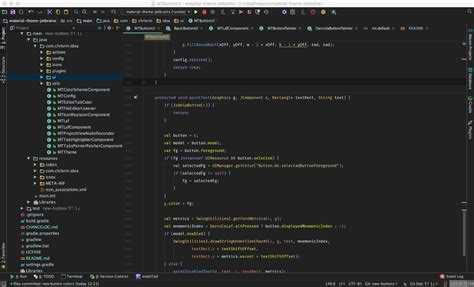
Для Java-проектов рекомендуется установить плагин Lombok, который упрощает создание геттеров, сеттеров и конструкторов. После установки необходимо включить аннотационную обработку в настройках: File → Settings → Build, Execution, Deployment → Compiler → Annotation Processors → Enable annotation processing.
Для веб-разработки с использованием JavaScript или TypeScript полезен плагин Node.js. После установки настройте путь к Node.js в File → Settings → Languages & Frameworks → Node.js and NPM, укажите версию Node и путь к пакетам npm. Это обеспечит корректную работу автодополнения и сборки.
Для проектов на Python следует установить плагин Python Community Edition. В настройках File → Settings → Project → Python Interpreter укажите интерпретатор проекта. Для работы с виртуальными окружениями подключите venv или Conda, что позволит изолировать зависимости проекта.
При разработке на Kotlin или Scala рекомендуется плагин Kotlin/Scala, который автоматически интегрирует компиляторы и средства проверки синтаксиса. В File → Settings → Languages & Frameworks укажите версию компилятора и настройте опции сборки.
Для работы с базами данных используйте плагин Database Tools and SQL. После установки в Database → Data Sources подключите нужные источники данных, укажите драйверы, адрес сервера, порт, имя пользователя и пароль. Это позволит выполнять SQL-запросы прямо из IDE и поддерживать схему проекта.
Плагины для систем контроля версий, такие как Git Integration, устанавливаются через Marketplace. После активации в File → Settings → Version Control → Git укажите путь к исполняемому файлу git и настройте SSH-ключи или учетные данные для удаленных репозиториев.
Для мобильной разработки на Android необходимо установить Android Support. В настройках File → Settings → Plugins → Installed убедитесь, что включены все зависимости, включая Android SDK и платформенные инструменты. Укажите пути к SDK и Gradle для корректной сборки проекта.
Вопрос-ответ:
Как установить и активировать плагины в IntelliJ IDEA для конкретного проекта?
Чтобы установить плагин, откройте File → Settings → Plugins → Marketplace, найдите нужный плагин по названию и нажмите Install. После установки перезапустите IDE. Для активации и настройки плагина в зависимости от типа проекта перейдите в соответствующий раздел настроек, например, для Java включите аннотационную обработку, для Python выберите интерпретатор проекта.
Как настроить интерпретатор Python для проекта в IntelliJ IDEA?
В IntelliJ IDEA откройте File → Settings → Project → Python Interpreter. Нажмите Add, чтобы добавить новый интерпретатор. Можно выбрать системный Python, виртуальное окружение venv или Conda. После выбора путь к интерпретатору будет использоваться для автодополнения, запуска скриптов и установки зависимостей через pip.
Какие действия нужны для подключения базы данных к проекту в IntelliJ IDEA?
Установите плагин Database Tools and SQL. Затем откройте Database → Data Sources и нажмите «+» для добавления нового источника данных. Укажите тип базы данных, драйвер, адрес сервера, порт, имя пользователя и пароль. После подключения можно выполнять SQL-запросы и просматривать структуру таблиц прямо в IDE.
Как интегрировать Git с IntelliJ IDEA и настроить работу с удаленными репозиториями?
Установите плагин Git Integration через Marketplace. В File → Settings → Version Control → Git укажите путь к исполняемому файлу git. Для работы с удаленными репозиториями настройте SSH-ключи или учетные данные. После этого можно клонировать репозитории, коммитить изменения и синхронизировать ветки без использования командной строки.

 Загрузка...