Содержание статьи
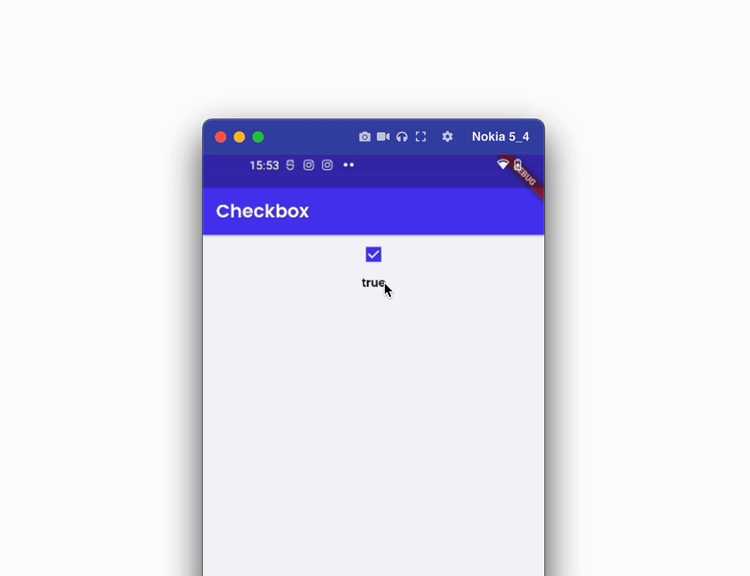
Стандартные HTML-чекбоксы ограничены в дизайне и не всегда соответствуют интерфейсу сайта. Использование кнопки вместо чекбокса позволяет полностью контролировать внешний вид и взаимодействие, сохраняя привычное поведение включено/выключено.
Для реализации такого элемента достаточно сочетания HTML, CSS и JavaScript. Кнопка должна иметь уникальный идентификатор и атрибут aria-pressed для обозначения состояния. С помощью CSS можно визуально отображать включенное или выключенное состояние, например, менять цвет фона, рамку или иконку внутри кнопки.
JavaScript отвечает за переключение состояния при клике и синхронизацию с данными формы. Для групп кнопок важно учитывать независимость их состояний или имитацию поведения группы чекбоксов. Дополнительно можно сохранять состояние с помощью localStorage, чтобы пользователь видел выбранные опции после перезагрузки страницы.
Такой подход позволяет создавать интерактивные элементы с точным контролем над визуальной частью и логикой работы, интегрируя их в любые формы и интерфейсы без ограничений стандартных чекбоксов.
Выбор HTML-элемента для имитации чекбокса
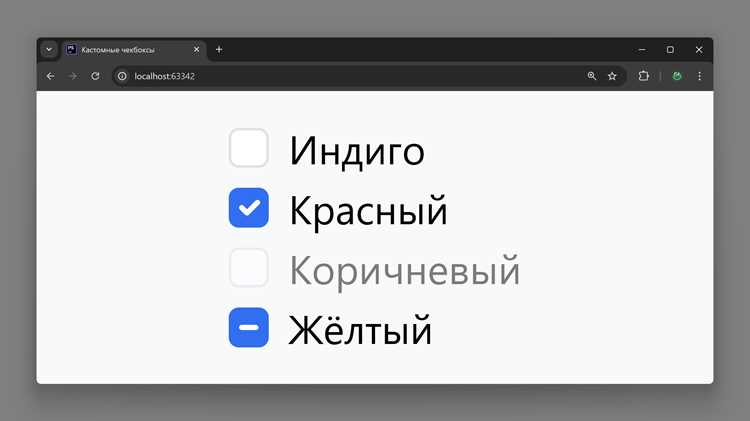
Для имитации чекбокса оптимально использовать элемент <button> или <div> с ролями ARIA. <button> автоматически поддерживает фокусировку и события клавиатуры, что упрощает доступность. Атрибут type=»button» предотвращает отправку формы при клике.
Если требуется более легкий элемент, можно использовать <div> или <span> с role=»button» и tabindex=»0″. В этом случае необходимо самостоятельно реализовать обработку событий клавиатуры, включая Enter и Space, чтобы переключать состояние.
Выбор элемента зависит от контекста: <button> подходит для стандартных форм и интерфейсов, где важна семантика и доступность, а <div> – для кастомных визуальных элементов, где требуется полный контроль над стилями и поведением.
Добавление CSS для визуального состояния включено/выключено
Для имитации состояния чекбокса с помощью кнопки важно визуально различать включенное и выключенное состояние. Основные подходы:
- Использование фонового цвета: background-color меняется при активном состоянии.
- Изменение границы: border может выделять выбранную кнопку или имитировать рамку чекбокса.
- Добавление иконки или символа: ::before или ::after позволяют показывать галочку или другой индикатор.
- Использование трансформаций: transform и scale для анимации нажатия.
- Смена текста или цвета текста с помощью color для обозначения активного состояния.
Для переключения состояния удобно применять CSS-класс, например .active, который добавляется или убирается через JavaScript. Пример:
- Создать класс .active с нужными стилями для включенного состояния.
- На событие click добавлять или удалять этот класс у кнопки.
- Обеспечить плавный переход через transition, чтобы изменение цвета или иконки выглядело естественно.
Использование этих методов позволяет кнопке визуально имитировать чекбокс без стандартного <input type=»checkbox»>, сохраняя гибкость дизайна и интерактивность.
Использование атрибута aria-pressed для доступности
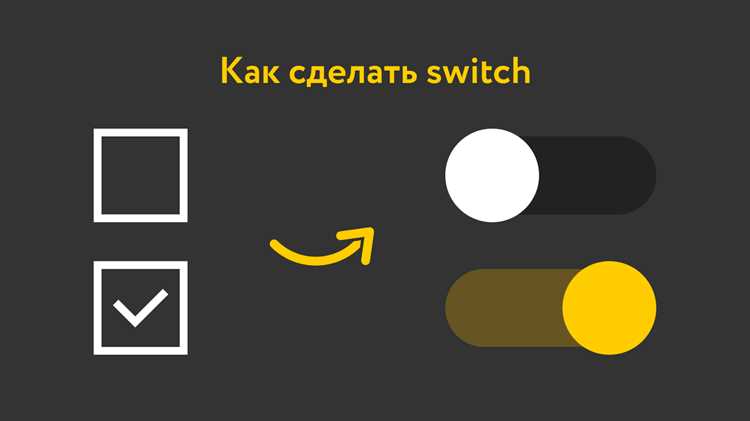
Атрибут aria-pressed сообщает вспомогательным технологиям, что кнопка работает как переключатель с состояниями включено/выключено. Его значение может быть true, false или mixed для неопределенного состояния.
Для кнопки, имитирующей чекбокс, достаточно добавить aria-pressed=»false» в HTML и изменять значение через JavaScript при клике. Пример:
- Изначально: <button type=»button» aria-pressed=»false»>Опция</button>
- При активации: button.setAttribute(‘aria-pressed’, ‘true’);
- При деактивации: button.setAttribute(‘aria-pressed’, ‘false’);
Использование aria-pressed обеспечивает совместимость с экранными читалками и клавиатурным управлением, позволяя пользователям точно понимать текущее состояние кнопки без визуального восприятия.
Подключение JavaScript для переключения состояния

Для имитации поведения чекбокса кнопка должна реагировать на событие click и менять свое состояние. Используется переключение CSS-класса и атрибута aria-pressed.
Пример простой реализации:
const button = document.querySelector(‘#myButton’);
button.addEventListener(‘click’, () => {
const isActive = button.getAttribute(‘aria-pressed’) === ‘true’;
button.setAttribute(‘aria-pressed’, String(!isActive));
button.classList.toggle(‘active’, !isActive);
});
Этот код обеспечивает:
— синхронизацию визуального состояния через класс active,
— корректное значение aria-pressed для доступности,
— возможность легко расширять логику для групп кнопок или хранения состояния в localStorage.
Сохранение состояния чекбокса при перезагрузке страницы
Для сохранения состояния кнопки при обновлении страницы можно использовать localStorage. Это позволяет хранить текущее состояние включено/выключено и восстанавливать его при загрузке.
Пример реализации:
const button = document.querySelector(‘#myButton’);
const savedState = localStorage.getItem(‘myButtonState’);
if (savedState) {
const isActive = savedState === ‘true’;
button.setAttribute(‘aria-pressed’, savedState);
button.classList.toggle(‘active’, isActive);
}
button.addEventListener(‘click’, () => {
const isActive = button.getAttribute(‘aria-pressed’) === ‘true’;
button.setAttribute(‘aria-pressed’, String(!isActive));
button.classList.toggle(‘active’, !isActive);
localStorage.setItem(‘myButtonState’, String(!isActive));
});
Использование localStorage гарантирует, что состояние кнопки сохраняется между сессиями, без необходимости отправки данных на сервер, и поддерживает согласованное отображение для пользователя.
Обработка нескольких кнопок как группы чекбоксов

Для имитации группы чекбоксов несколько кнопок должны работать независимо, сохраняя свои состояния, и при этом быть легко управляемыми через JavaScript.
Рекомендованный подход:
| Элемент | Атрибут | Назначение |
|---|---|---|
| <button> | aria-pressed | Отображает состояние включено/выключено каждой кнопки для доступности |
| <div> | role=»group» | Объединяет кнопки в логическую группу, чтобы вспомогательные технологии понимали их как набор |
| <button> | data-key | Уникальный идентификатор кнопки для управления состоянием через JavaScript и хранения в localStorage |
Пример обработки группы:
const buttons = document.querySelectorAll(‘.checkbox-group button’);
buttons.forEach(button => {
const savedState = localStorage.getItem(button.dataset.key);
if (savedState) {
button.setAttribute(‘aria-pressed’, savedState);
button.classList.toggle(‘active’, savedState === ‘true’);
}
button.addEventListener(‘click’, () => {
const isActive = button.getAttribute(‘aria-pressed’) === ‘true’;
button.setAttribute(‘aria-pressed’, String(!isActive));
button.classList.toggle(‘active’, !isActive);
localStorage.setItem(button.dataset.key, String(!isActive));
});
});
Такой подход позволяет управлять каждой кнопкой независимо, поддерживать доступность и сохранять состояния для всей группы между сессиями.
Отправка данных чекбоксов на сервер через форму
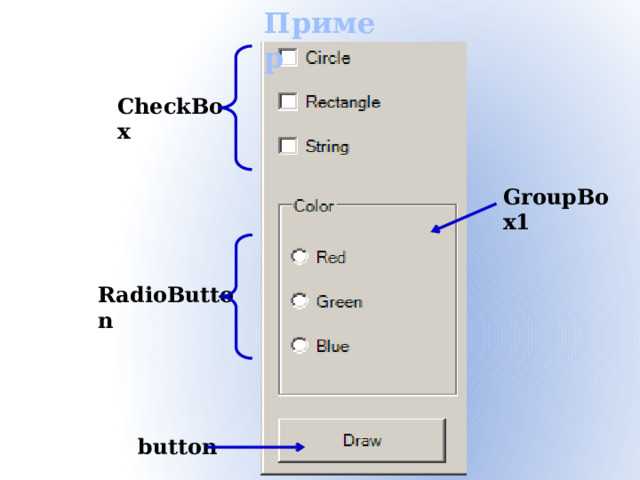
Для передачи состояния кнопок на сервер необходимо создать скрытые <input type=»hidden»> элементы, которые будут синхронизироваться с кнопками при каждом изменении состояния.
Пример реализации:
const button = document.querySelector(‘#myButton’);
const hiddenInput = document.querySelector(‘#myButtonInput’);
button.addEventListener(‘click’, () => {
const isActive = button.getAttribute(‘aria-pressed’) === ‘true’;
button.setAttribute(‘aria-pressed’, String(!isActive));
button.classList.toggle(‘active’, !isActive);
hiddenInput.value = !isActive ? ‘1’ : ‘0’;
});
При отправке формы значение скрытого поля будет передано на сервер, как если бы использовался стандартный чекбокс. Для группы кнопок создаются отдельные скрытые поля для каждой кнопки с уникальными именами.
Такой подход обеспечивает сохранение пользовательского выбора, совместимость с серверной логикой и возможность обрабатывать данные как обычные чекбоксы.
Вопрос-ответ:
Можно ли использовать обычную кнопку вместо <input type=»checkbox»> без потери функциональности?
Да, кнопку можно превратить в работающий чекбокс с помощью JavaScript и CSS. Атрибут aria-pressed указывает текущее состояние, а класс CSS отображает визуально включено или выключено. Такой подход позволяет сохранить интерактивность и доступность для экранных читалок.
Как синхронизировать состояние кнопки с формой для отправки на сервер?
Для отправки данных создается скрытый <input type=»hidden»> элемент. При клике на кнопку его значение обновляется: ‘1’ для активного состояния и ‘0’ для неактивного. При отправке формы сервер получает эти данные как обычные значения чекбоксов.
Можно ли использовать несколько кнопок как группу чекбоксов и управлять их состояниями?
Да. Каждая кнопка получает уникальный идентификатор через data-attribute, а JavaScript отслеживает клики и переключает aria-pressed и CSS-классы. Для группы удобно хранить состояния в localStorage, чтобы сохранять выбор пользователя между сессиями.
Как обеспечить доступность кнопки-чекбокса для пользователей с экранными читалками?
Необходимо использовать aria-pressed и поддерживать фокусировку клавиатурой. Элемент <button> автоматически обрабатывает клавиши Enter и Space, но для других тегов, например <div>, нужно вручную добавить обработку событий клавиатуры и tabindex=»0″.
Можно ли сохранить состояние кнопки после перезагрузки страницы?
Да. Для этого используется localStorage. При загрузке страницы скрипт проверяет сохраненное значение и устанавливает соответствующий класс CSS и aria-pressed. При изменении состояния кнопки данные обновляются в localStorage, обеспечивая постоянное отображение выбранного варианта.
Можно ли сделать кнопку доступной для пользователей экранных читалок как чекбокс?
Да, для этого используется атрибут aria-pressed, который сообщает вспомогательным технологиям текущее состояние кнопки. Элемент <button> автоматически поддерживает клавиатурную навигацию, а для других тегов нужно добавить tabindex=»0″ и обработку клавиш Enter и Space.
Как сохранить состояние кнопки после обновления страницы без отправки на сервер?
Можно использовать localStorage. При загрузке страницы скрипт проверяет сохраненное значение, устанавливает класс CSS для визуального отображения и обновляет aria-pressed. При каждом клике на кнопку значение сохраняется заново, что позволяет сохранять выбор пользователя между сессиями.

 Загрузка...