Содержание статьи
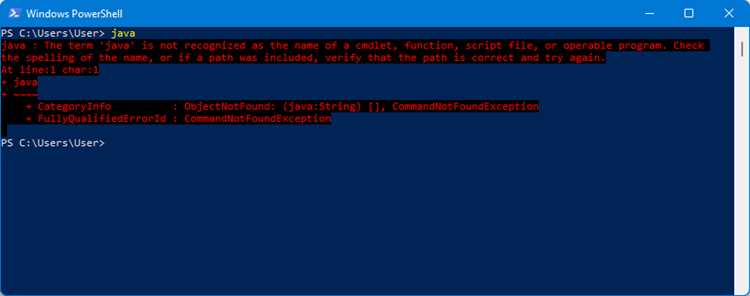
Ошибка «touch не распознано как командлет» появляется в PowerShell, когда пользователь пытается создать новый файл стандартной командой Linux, которая отсутствует в Windows. PowerShell не включает встроенный командлет touch, поэтому выполнение этой команды вызывает ошибку.
Решение требует проверки используемой оболочки и версии PowerShell. На Windows 10 и выше чаще всего доступен PowerShell 5.1, где touch отсутствует, но можно использовать встроенный командлет New-Item для создания файлов с конкретным расширением или пустых текстовых документов.
Для пользователей, работающих с кроссплатформенными скриптами, оптимальным подходом станет создание алиаса touch, который перенаправляет вызов на New-Item. Это позволяет сохранить привычные команды Linux и одновременно работать в Windows без ошибок.
Дополнительно стоит проверить системные переменные PATH и права пользователя. Иногда ошибка возникает из-за отсутствия доступа к директории, где выполняется команда, или из-за того, что PowerShell не видит установленные модули и скрипты, содержащие аналогичные функции.
Проверка текущей оболочки и доступных команд
Далее проверьте доступные командлеты с помощью Get-Command. Например, Get-Command *item* покажет все команды, связанные с созданием и управлением файлами. Это позволит определить, какие команды можно использовать вместо touch.
Если команда touch не отображается, значит она отсутствует в текущей среде. В этом случае рекомендуется использовать встроенный New-Item или создать алиас для имитации поведения touch, чтобы избежать ошибки при запуске скриптов, ориентированных на Linux.
Установка PowerShell Core при необходимости
Если текущая версия PowerShell не поддерживает нужные командлеты, рекомендуется установить PowerShell Core (PowerShell 7+), который обеспечивает совместимость с кроссплатформенными командами и современными скриптами.
Процесс установки включает следующие шаги:
- Перейдите на официальный сайт PowerShell GitHub по ссылке https://github.com/PowerShell/PowerShell.
- Скачайте последнюю стабильную версию для вашей системы (Windows x64, x86 или ARM).
- Запустите установочный файл и следуйте инструкциям мастера установки.
- После завершения откройте PowerShell Core через pwsh.exe и проверьте версию командой $PSVersionTable.PSVersion.
PowerShell Core поддерживает создание файлов с помощью New-Item и позволяет добавлять алиасы для команд Linux, включая touch. Это решает проблему отсутствия командлета и обеспечивает совместимость с кроссплатформенными скриптами.
Использование аналога touch через New-Item
В PowerShell команда New-Item позволяет создавать файлы и папки, выполняя функции, аналогичные touch в Linux. Для создания пустого файла используйте команду:
New-Item -Path «путь\к\файлу.txt» -ItemType File
Если необходимо создать несколько файлов одновременно, можно использовать цикл:
foreach ($name in «file1.txt»,»file2.txt») { New-Item -Path $name -ItemType File }
Для обновления времени модификации существующего файла можно комбинировать Set-ItemProperty с New-Item:
if (-Not (Test-Path «файл.txt»)) { New-Item -Path «файл.txt» -ItemType File } else { (Get-Item «файл.txt»).LastWriteTime = Get-Date }
Использование New-Item обеспечивает создание файлов без ошибок и совместимость с PowerShell, заменяя отсутствующий командлет touch.
Добавление алиаса для команды touch в PowerShell
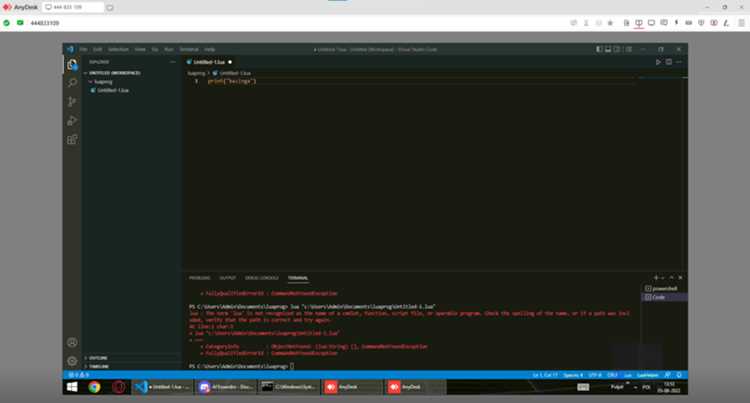
Для удобства можно создать алиас touch, который будет выполнять команду New-Item в PowerShell. Это позволяет использовать привычный синтаксис Linux без ошибок.
Создание временного алиаса выполняется командой:
Set-Alias touch New-Item
Чтобы алиас был доступен при каждом запуске PowerShell, добавьте команду в профиль пользователя. Откройте профиль командой:
notepad $PROFILE
И вставьте строку:
Set-Alias touch New-Item
После сохранения и перезапуска PowerShell алиас будет работать для создания файлов, включая передачу параметра -ItemType File при необходимости. Для удобства можно создать функцию, чтобы автоматически указывать тип файла:
function touch { param($Path) New-Item -Path $Path -ItemType File -Force }
Эта настройка исключает ошибку «touch не распознано как командлет» и позволяет использовать привычные команды Linux в Windows.
Проверка переменной PATH и исправление путей
Ошибка «touch не распознано как командлет» может возникать, если PowerShell не видит установленные исполняемые файлы или скрипты. Для проверки текущей переменной PATH выполните команду:
$env:PATH
Для удобства проверки можно представить данные в виде таблицы:
| Директория | Состояние | Рекомендация |
|---|---|---|
| C:\Windows\System32 | Доступна | Оставить без изменений |
| C:\Program Files\PowerShell\7 | Доступна | Добавить, если отсутствует |
| C:\Scripts | Недоступна | Добавить в PATH для выполнения пользовательских командлетов |
Для добавления директории в PATH временно используйте команду:
$env:PATH += «;C:\Scripts»
Для постоянного изменения переменной PATH откройте «Системные свойства» → «Дополнительно» → «Переменные среды» и добавьте путь в список системных или пользовательских переменных. Это обеспечит корректную работу команд и устранит ошибку распознавания командлетов.
Обновление PowerShell до последней версии

Для устранения ошибки «touch не распознано как командлет» рекомендуется использовать актуальную версию PowerShell. Последние версии поддерживают больше командлетов и совместимы с кроссплатформенными скриптами.
Проверка текущей версии выполняется командой:
$PSVersionTable.PSVersion
Если версия ниже 7, скачайте последнюю сборку с официального сайта PowerShell GitHub: https://github.com/PowerShell/PowerShell. Выберите версию для вашей архитектуры (x64, x86, ARM) и следуйте инструкции установщика.
После установки перезапустите PowerShell и проверьте версию повторно. Обновление обеспечит доступ к командлетам и возможность создавать алиасы, имитирующие touch, без возникновения ошибок распознавания команд.
Проверка прав пользователя и запуск от администратора
Ошибка «touch не распознано как командлет» может возникать из-за ограниченных прав пользователя при попытке создания файлов в защищённых директориях. Для проверки прав выполните команду:
[bool]([Security.Principal.WindowsIdentity]::GetCurrent()).IsSystem
Для запуска с правами администратора:
- Нажмите правой кнопкой на ярлык PowerShell и выберите Запуск от имени администратора.
- Подтвердите контроль учётных записей (UAC), если требуется.
- Повторите выполнение команды touch или алиаса.
Использование административных прав устраняет ограничения на создание файлов и исключает ошибки, связанные с недоступностью командлетов в защищённых папках.
Вопрос-ответ:
Почему при вводе touch в PowerShell появляется ошибка?
Команда touch является командой Linux и не входит в стандартный набор командлетов PowerShell. При её выполнении PowerShell не распознаёт команду, поэтому появляется ошибка. Для создания файлов на Windows используется New-Item или можно создать алиас, который будет имитировать touch.
Как создать несколько пустых файлов одновременно в PowerShell?
Используйте цикл для создания файлов через New-Item. Например: foreach ($name in «file1.txt»,»file2.txt») { New-Item -Path $name -ItemType File }. Этот способ позволяет создавать сразу несколько файлов без установки сторонних утилит и без ошибки распознавания touch.
Можно ли использовать touch после установки PowerShell Core?
Да, PowerShell Core поддерживает современные командлеты и алиасы. Однако команда touch по-прежнему отсутствует. Для её использования нужно создать алиас: Set-Alias touch New-Item. После этого можно использовать touch как привычную команду Linux для создания файлов.
Что делать, если touch не работает из-за ограничений прав пользователя?
Ошибка может возникать при попытке создать файл в директории, где у пользователя нет прав записи. Решение: запустить PowerShell с правами администратора или выбрать директорию, доступную для записи. Команды New-Item и алиасы touch будут работать корректно в директориях с разрешением на создание файлов.

 Загрузка...