Содержание статьи
Microsoft Word является частью пакета Office и может быть установлен на компьютере с Windows 10 отдельно или вместе с другими приложениями, такими как Excel и PowerPoint. Программа обычно располагается в папке C:\Program Files\Microsoft Office или C:\Program Files (x86)\Microsoft Office в зависимости от разрядности системы и версии Office.
Для быстрого запуска Word удобнее использовать меню Пуск, где ярлык может отображаться в разделе «Все приложения». Если Word не отображается, стоит проверить наличие программы через поиск Windows, введя Word в строку поиска. Такой способ работает даже при нестандартном расположении файлов.
Пользователи, которым нужен частый доступ к Word, могут закрепить ярлык на рабочем столе или на панели задач. Это позволяет открывать программу одним кликом, минуя поиск по папкам. Также возможен запуск Word через команду winword в окне «Выполнить», что полезно при работе с несколькими версиями Office.
Если Word отсутствует на компьютере, стоит проверить список установленных приложений через Параметры → Приложения и возможности. В случае отсутствия программы потребуется установка Office с официального сайта Microsoft или с диска с лицензионной версией.
Поиск Word через меню «Пуск»

Для поиска Word через меню «Пуск» нажмите кнопку Пуск в левом нижнем углу экрана или нажмите клавишу Win на клавиатуре. В открывшемся меню прокрутите список приложений до раздела Microsoft Office или Office 2016/2019/365, в зависимости от установленной версии. Ярлык Word будет представлен с логотипом синего цвета и надписью Word.
Если список приложений длинный, используйте строку поиска внизу меню «Пуск». Введите Word или Microsoft Word, и Windows автоматически отобразит найденные результаты. Для быстрого запуска достаточно кликнуть по найденному ярлыку.
Для упрощения доступа можно закрепить Word в меню «Пуск». Для этого кликните правой кнопкой мыши на ярлыке и выберите Закрепить на начальном экране. После этого программа будет доступна в верхней части меню без необходимости прокрутки списка.
Запуск Word с рабочего стола через ярлык
Ярлык Word на рабочем столе позволяет открывать программу без поиска в меню «Пуск» или проводнике. Обычно при установке Office на рабочем столе создается ярлык с логотипом синего цвета и названием Word. Для запуска достаточно двойного щелчка по значку.
Если ярлык отсутствует, его можно создать вручную. Найдите исполняемый файл Word в папке установки Office, например:
| Разрядность системы | Путь к файлу |
|---|---|
| 64-битная | C:\Program Files\Microsoft Office\root\Office16\WINWORD.EXE |
| 32-битная | C:\Program Files (x86)\Microsoft Office\root\Office16\WINWORD.EXE |
После нахождения файла кликните по нему правой кнопкой мыши и выберите Создать ярлык. Перетащите созданный ярлык на рабочий стол для быстрого доступа. Можно также закрепить его на панели задач для запуска одним кликом.
Использование панели задач для быстрого доступа к Word
Закрепление Word на панели задач позволяет запускать программу одним кликом, без поиска по меню «Пуск» или рабочему столу. Чтобы закрепить Word, найдите ярлык программы в меню «Пуск» или на рабочем столе, кликните по нему правой кнопкой мыши и выберите Закрепить на панели задач.
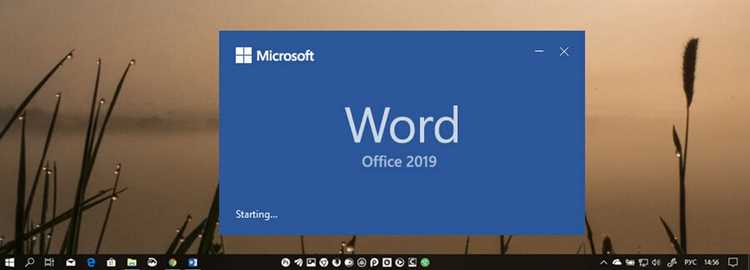
После закрепления значок Word будет отображаться на нижней панели экрана. Для запуска программы достаточно один раз кликнуть по значку. Если открыта несколько документов, повторное нажатие на значок откроет новую копию Word.
Для удаления ярлыка с панели задач щелкните правой кнопкой мыши по значку и выберите Открепить от панели задач. Это не удаляет программу с компьютера, а только убирает быстрый доступ с панели.
Поиск Word через проводник Windows
Для поиска Word через проводник Windows откройте Проводник (Win + E) и выберите диск, на котором установлен Office, обычно это C:\. В строке поиска в правом верхнем углу введите WINWORD.EXE. Windows отобразит все найденные файлы с этим именем.
Исполняемый файл Word обычно находится в папке установки Office. Для Office 2016/2019/365 пути могут быть следующими: C:\Program Files\Microsoft Office\root\Office16\WINWORD.EXE для 64-битной версии или C:\Program Files (x86)\Microsoft Office\root\Office16\WINWORD.EXE для 32-битной.
После нахождения файла можно создать ярлык на рабочем столе или закрепить Word на панели задач. Это ускоряет запуск программы и исключает необходимость повторного поиска.
Открытие Word через команду «Выполнить»
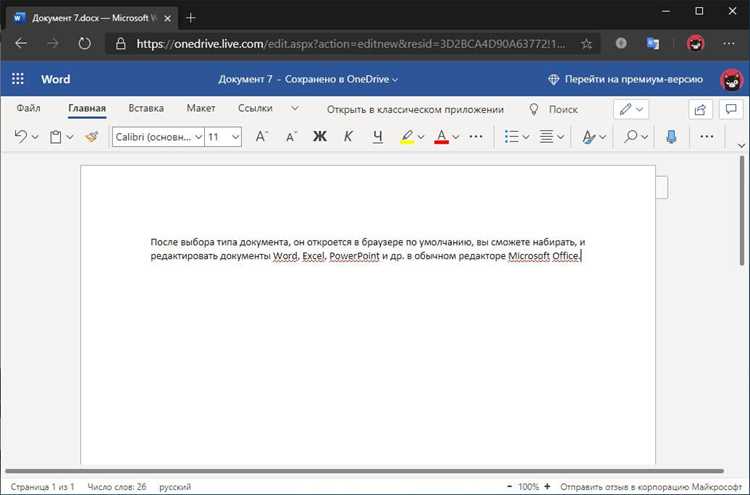
Запуск Word через окно «Выполнить» позволяет быстро открыть программу без поиска по меню или проводнику. Для этого выполните следующие шаги:
- Нажмите комбинацию клавиш Win + R, чтобы открыть окно «Выполнить».
- В поле ввода введите winword и нажмите Enter или кнопку ОК.
- Word откроется с новым пустым документом или с последним открытым файлом, в зависимости от настроек программы.
Если при вводе команды программа не запускается, это может означать, что путь к исполняемому файлу не добавлен в системную переменную PATH. В этом случае:
- Используйте полный путь к файлу, например «C:\Program Files\Microsoft Office\root\Office16\WINWORD.EXE».
- Создайте ярлык на рабочем столе с этим путем для быстрого доступа.
- Проверяйте разрядность системы: для 32-битной версии путь будет C:\Program Files (x86)\Microsoft Office\root\Office16\WINWORD.EXE.
Проверка наличия Word в списке установленных приложений

Чтобы убедиться, что Word установлен на компьютере с Windows 10, откройте Параметры → Приложения → Приложения и возможности. В списке установленных программ ищите Microsoft Word или Microsoft Office в зависимости от типа установки.
С помощью фильтра поиска можно ускорить поиск. Введите Word в поле поиска, и система отобразит все приложения с этим названием.
| Признак установки | Что проверить |
|---|---|
| Ярлык в списке приложений | Microsoft Word или Microsoft Office присутствует в списке |
| Версия программы | Отображается рядом с названием (Office 2016, 2019 или 365) |
| Размер и дата установки | Помогает определить корректность установки |
Если Word отсутствует, потребуется его установка с официального сайта Microsoft или через установочный диск с лицензией.
Добавление Word в меню «Пуск» или на панель задач

Чтобы ускорить доступ к Word, можно закрепить программу в меню «Пуск» или на панели задач. Для этого выполните следующие действия:
- Найдите Word через меню «Пуск» или на рабочем столе.
- Кликните по ярлыку правой кнопкой мыши.
- Выберите Закрепить на начальном экране для меню «Пуск» или Закрепить на панели задач для быстрого запуска с нижней панели.
После закрепления:
- В меню «Пуск» Word будет отображаться в верхней части списка закрепленных плиток, доступен одним кликом.
- На панели задач значок Word останется постоянно видимым, что позволяет открыть программу даже с закрытым меню «Пуск».
- Для удаления закрепления кликните правой кнопкой мыши по ярлыку и выберите Открепить.
Такой способ подходит для пользователей, которым требуется постоянный быстрый доступ к Word без поиска через проводник или меню приложений.
Использование Cortana или поиска Windows для запуска Word
Для быстрого запуска Word можно воспользоваться встроенным поиском Windows или помощником Cortana. Нажмите Win + S или кликните на значок поиска рядом с кнопкой «Пуск». Введите Word или Microsoft Word.
Windows отобразит все найденные ярлыки, включая последнюю версию программы. Для запуска достаточно кликнуть по нужному результату.
Если Cortana активна, можно использовать голосовую команду: «Открой Word». Помощник автоматически запустит приложение, даже если оно не закреплено на панели задач или рабочем столе.
Для постоянного быстрого доступа к найденному приложению кликните правой кнопкой мыши по результату поиска и выберите Закрепить на панели задач или Закрепить на начальном экране.
Вопрос-ответ:
Где находится Word на компьютере с Windows 10?
Word обычно устанавливается вместе с пакетом Microsoft Office и хранится в папке установки Office. Для 64-битной системы это C:\Program Files\Microsoft Office\root\Office16\WINWORD.EXE, для 32-битной — C:\Program Files (x86)\Microsoft Office\root\Office16\WINWORD.EXE. Программа также доступна через меню «Пуск» или поиск Windows.
Как быстро запустить Word без поиска по папкам?
Для быстрого запуска используйте закрепление Word на панели задач или рабочем столе. Найдите программу в меню «Пуск» или через поиск, кликните правой кнопкой мыши и выберите Закрепить на панели задач или Создать ярлык. После этого доступ к Word будет одним кликом.
Можно ли открыть Word через команду «Выполнить»?
Да, нажмите Win + R, введите winword и нажмите Enter. Word откроется сразу с новым документом. Если команда не работает, используйте полный путь к файлу WINWORD.EXE, соответствующий версии Office и разрядности системы.
Как проверить, установлен ли Word на компьютере?
Откройте Параметры → Приложения → Приложения и возможности и найдите Microsoft Word или Microsoft Office в списке. Можно использовать поиск по имени приложения для ускорения проверки. Отображаемая версия и дата установки помогут определить актуальность программы.
Можно ли найти Word через Cortana или поиск Windows?
Да, нажмите Win + S или кликните на значок поиска, затем введите Word. Результаты покажут все найденные ярлыки программы. Если Cortana активна, можно сказать «Открой Word», и помощник запустит приложение. Ярлыки найденных результатов можно закрепить на панели задач или в меню «Пуск».
Как найти Word на компьютере с Windows 10, если ярлык отсутствует на рабочем столе?
Если ярлык Word отсутствует на рабочем столе, откройте меню «Пуск» и прокрутите список приложений до раздела Microsoft Office или воспользуйтесь строкой поиска, введя Word. После нахождения программы можно создать ярлык на рабочем столе или закрепить Word на панели задач для быстрого запуска.
Можно ли открыть Word через поиск Windows или Cortana без использования меню «Пуск»?
Да, нажмите Win + S или кликните на значок поиска в панели задач и введите Word. Система отобразит найденные ярлыки программы. При активной Cortana можно использовать голосовую команду «Открой Word». Результаты поиска можно закрепить на панели задач или в меню «Пуск» для быстрого доступа.

 Загрузка...