Содержание статьи
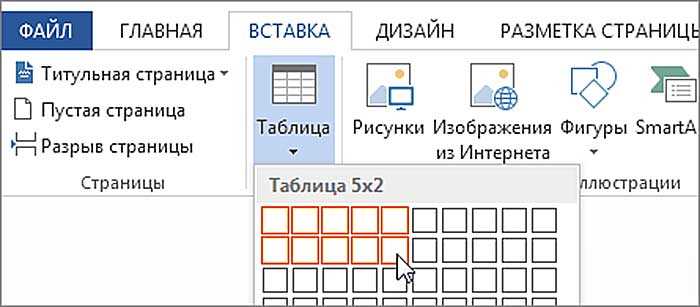
В Word конструктор представлен как отдельная вкладка на ленте инструментов, которая позволяет настраивать оформление элементов документа без ручного форматирования. Она появляется автоматически при работе с таблицами, стилями заголовков, списками и фигурами.
Для отображения конструктора откройте вкладку «Вставка» и выберите объект, например таблицу или фигуру. После этого в верхней панели появится контекстная вкладка «Конструктор», позволяющая изменять цвета, границы и стили выбранного объекта.
Конструктор в Word обеспечивает доступ к быстрым шаблонам и готовым схемам оформления. Например, для таблиц доступны готовые сочетания заливки и границ, а для заголовков – набор стилей с разным размером и шрифтом. Эти функции помогают поддерживать единый вид документа без необходимости настраивать каждый элемент вручную.
Если вкладка конструктора не отображается, проверьте, выбран ли объект, к которому применим конструктор. В случае работы с текстом вне таблиц или фигур вкладка будет скрыта до момента выбора подходящего элемента.
Использование конструктора ускоряет подготовку документов с повторяющимися элементами и позволяет легко вносить изменения во внешний вид таблиц, списков и графических объектов без изменения содержания.
Открытие вкладки «Конструктор» в Word
Для фигур выберите «Вставка» → «Фигуры» и кликните на нужный объект. На верхней панели активируется «Конструктор», где доступны варианты цвета, границы и эффекты заливки. Без выделения фигуры вкладка не отображается.
При работе со стилями заголовков вкладка «Конструктор» открывается через выделение текста и использование «Главная» → «Стили». Здесь доступны готовые шаблоны оформления и быстрые варианты форматирования текста, применимые к выбранным элементам.
Если вкладка не появляется, проверьте режим редактирования документа и убедитесь, что объект поддерживает использование конструктора. В некоторых случаях может потребоваться включить контекстные вкладки в настройках ленты через «Файл» → «Параметры» → «Настройка ленты».
Использование конструктора для работы с таблицами
После выделения таблицы на ленте Word активируется вкладка «Конструктор», предоставляющая доступ к стилям таблиц, изменению границ и заливки ячеек. В разделе «Стили таблиц» можно выбрать готовые варианты оформления с разным цветовым оформлением и выделением строк или столбцов.
Для изменения границ используйте панель «Границы», где доступны параметры толщины, стиля линии и цвета. Эти настройки применяются как ко всей таблице, так и к отдельным ячейкам, строкам или столбцам после их выделения.
Заливка ячеек выполняется через инструмент «Заливка», где можно выбрать сплошной цвет, градиент или узор. Для быстрого выделения заголовков строк используйте опцию «Строка заголовка», которая автоматически применяет стиль заливки к первой строке таблицы.
Конструктор также позволяет объединять или разъединять ячейки, применять тени и эффекты, а также изменять выравнивание текста внутри ячеек. Для этого выделите нужные элементы и используйте соответствующие команды на панели конструктора.
Настройка стилей заголовков через конструктор

Через панель «Стили» можно применять один стиль ко всем заголовкам документа одинакового уровня, что упрощает поддержание единого оформления. Для индивидуальной настройки используйте настройку шрифта, цвета и межстрочного интервала прямо в контекстной панели конструктора.
Опция «Изменить стиль» позволяет сохранять выбранное оформление для повторного использования, что ускоряет работу с большими документами. При изменении стиля автоматически обновляются все заголовки, применяющие этот шаблон, без необходимости редактировать каждый вручную.
Для более точной настройки используйте функции «Границы и заливка» и «Эффекты текста», доступные в конструкторе, чтобы выделять заголовки цветом, тенями или подчеркиванием без изменения содержания текста.
Добавление и оформление фигур с помощью конструктора
Чтобы добавить фигуру в документ, перейдите на вкладку «Вставка» → «Фигуры» и выберите нужный элемент. После выделения фигуры автоматически активируется вкладка «Конструктор» с инструментами оформления.
В конструкторе доступны следующие опции:
- Заливка – выбор сплошного цвета, градиента или текстуры.
- Контур – настройка цвета, толщины и типа линии границы фигуры.
- Эффекты – применение теней, отражений, свечения и 3D-поворотов.
Для точного позиционирования и изменения размеров используйте панели «Размер» и «Положение», позволяющие задавать значения в сантиметрах и выравнивать фигуры относительно текста или страницы.
При необходимости комбинировать несколько фигур используйте команды «Объединить фигуры», «Разделить» и «Форма», чтобы создавать сложные графические элементы без сторонних редакторов.
Применение конструктора для форматирования списков
Выделите список в документе Word, после чего на ленте появится вкладка «Конструктор», открывающая инструменты для его оформления. Конструктор позволяет изменять внешний вид маркеров, нумерации и отступов строк.
Основные возможности форматирования списков через конструктор:
- Изменение стиля маркеров – выбор из набора готовых символов, изменение размера и цвета.
- Настройка нумерации – изменение формата чисел, букв, римских цифр, а также стартового значения.
- Управление отступами – регулировка расстояния между маркером и текстом, между уровнями вложенности.
Для создания многоуровневого списка используйте кнопку «Изменить уровень списка» и выбирайте уровень вложенности. Все изменения отображаются сразу и применяются ко всем выделенным элементам.
Дополнительно через конструктор можно применять заливку строк списка и границы, что позволяет визуально отделять группы элементов без ручного добавления линий или цветовых блоков.
Сохранение и повторное использование настроек конструктора
После настройки таблиц, заголовков, списков или фигур через вкладку «Конструктор» можно сохранить изменения для повторного использования в других документах. Это позволяет ускорить оформление больших проектов и поддерживать единый стиль.
Для сохранения стиля выполните следующие шаги:
| Действие | Описание |
|---|---|
| Выделение объекта | Выделите таблицу, список или фигуру, настройки которых хотите сохранить. |
| Открытие меню стилей | На вкладке «Конструктор» выберите «Стили» и кликните «Сохранить как новый стиль». |
| Назначение имени | Присвойте уникальное имя стилю для его удобного поиска в будущем. |
| Применение в других документах | Стиль будет доступен в списке стилей конструктора при открытии нового документа, где можно применить его к аналогичным объектам. |
Использование сохранённых стилей минимизирует необходимость повторного форматирования и обеспечивает одинаковое оформление всех элементов документа, включая таблицы, списки, заголовки и графические объекты.
Вопрос-ответ:
Где находится вкладка «Конструктор» в Word?
Вкладка «Конструктор» появляется на ленте только при выделении объекта, к которому она применима. Например, для таблицы её можно открыть после создания или выделения таблицы через «Вставка → Таблица». Для фигур вкладка активируется при выборе элемента, а для заголовков — после выделения текста и применения стиля.
Можно ли использовать конструктор для изменения всех заголовков сразу?
Да, конструктор позволяет применять один стиль ко всем заголовкам одинакового уровня. После настройки стиля через вкладку «Конструктор» изменения автоматически отразятся на всех заголовках этого уровня, что позволяет поддерживать одинаковое оформление без редактирования каждого элемента вручную.
Как изменить стиль таблицы через конструктор?
Выделите таблицу, после чего откроется вкладка «Конструктор». Здесь можно выбрать готовый стиль таблицы, изменить цвет заливки, границы, выделить строки или столбцы, объединить ячейки, а также применить тени и другие эффекты для улучшения визуального восприятия данных.
Можно ли сохранять настройки конструктора для использования в других документах?
Да. После настройки таблиц, списков, заголовков или фигур можно сохранить стиль через панель «Стили» в конструкторе, присвоив ему имя. Сохранённый стиль станет доступен в других документах Word и позволит применять те же параметры оформления без повторной настройки.
Почему вкладка «Конструктор» не отображается?
Чаще всего это происходит из-за того, что выбранный объект не поддерживает использование конструктора. Вкладка появляется только при выделении таблицы, фигуры, списка или заголовка. Также может потребоваться проверить настройки ленты через «Файл → Параметры → Настройка ленты», чтобы убедиться, что контекстные вкладки включены.
Как открыть вкладку «Конструктор» для работы с таблицей в Word?
Чтобы открыть вкладку «Конструктор», сначала создайте или выделите таблицу через «Вставка → Таблица». После выделения таблицы на ленте автоматически появится контекстная вкладка «Конструктор». Через неё можно менять стиль таблицы, выбирать цвета заливки, настраивать границы, выделять строки или столбцы, объединять ячейки и добавлять визуальные эффекты. Если вкладка не отображается, проверьте, что таблица действительно выделена, и убедитесь, что контекстные вкладки включены в настройках ленты через «Файл → Параметры → Настройка ленты».

 Загрузка...