Содержание статьи
Меню в Visual Studio 2019 расположено в верхней части окна IDE и содержит доступ к инструментам редактирования, компиляции, отладки и управления проектами. Если меню не отображается, оно может быть скрыто из-за минимизированного интерфейса или настроек пользовательского профиля.
Для быстрого доступа к нужным функциям используйте сочетания клавиш. Например, Alt открывает строку меню, а Ctrl+Q позволяет искать команды через строку поиска «Quick Launch». Это особенно полезно при работе с большими проектами, когда стандартное меню может быть перегружено.
Visual Studio 2019 позволяет изменять расположение и видимость отдельных меню через Tools → Customize. Здесь можно включать или отключать вкладки, создавать новые панели инструментов и сохранять настройки для разных рабочих пространств. Такая настройка помогает ускорить доступ к часто используемым командам и уменьшить количество лишних кликов.
Если меню внезапно исчезло, его можно восстановить через Window → Reset Window Layout. Это возвращает стандартное расположение всех панелей и меню без удаления пользовательских проектов и расширений.
Открытие главного меню Visual Studio 2019
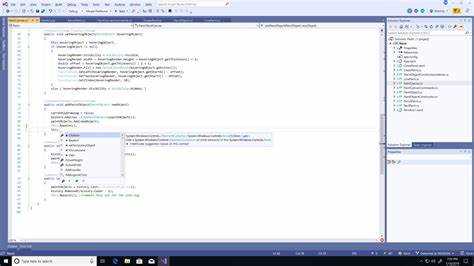
Главное меню Visual Studio 2019 расположено в верхней части окна IDE и содержит вкладки File, Edit, View, Project, Build, Debug, Tools, Test, Analyze, Window и Help. Для его открытия достаточно нажать Alt, что активирует строку меню и позволяет перемещаться между пунктами клавишами со стрелками.
Если меню скрыто из-за режима полного экрана или минимизации, его можно вернуть комбинацией Shift+Alt+Enter для выхода из полноэкранного режима. В стандартной конфигурации меню также доступно через щелчок правой кнопкой мыши по верхней панели заголовка окна.
При первом запуске Visual Studio 2019 меню отображается в классическом виде. В случае его отсутствия проверьте Tools → Customize → Commands → Menu bar, где можно активировать нужные вкладки или восстановить стандартное меню.
Меню поддерживает адаптивное отображение в зависимости от выбранной среды разработки. Например, при открытии проекта на C# вкладки Build и Debug содержат все команды для компиляции и запуска приложений, а при работе с Python – только релевантные инструменты.
Поиск скрытых панелей и меню
В Visual Studio 2019 некоторые панели и меню могут быть свернуты или скрыты для экономии пространства на экране. Скрытые элементы отображаются как небольшие вкладки на краях окна IDE. Для их открытия наведите курсор на вкладку, и панель временно развернется.
Если меню полностью отсутствует, проверьте настройку Window → Show Menu Bar. При отключении этой опции строка меню исчезает, но может быть восстановлена повторным выбором команды.
Скрытые панели также могут быть размещены в режиме «Auto Hide». Для их постоянного отображения щелкните по значку булавки в правом верхнем углу панели. После этого она закрепится и будет всегда видна на рабочем месте.
Командная палитра Ctrl+Q позволяет находить команды и открывать панели без их видимой иконки. Введите название панели, например Solution Explorer, и IDE откроет её автоматически.
Настройка отображения меню через настройки среды
Visual Studio 2019 позволяет изменять видимость и порядок меню через Tools → Customize. Здесь можно включать или отключать вкладки, создавать новые панели инструментов и добавлять команды на существующие меню.
Для изменения меню откройте вкладку Commands → Menu bar. Список доступных меню представлен в виде таблицы, где каждая строка содержит название вкладки, её текущее положение и возможность добавления или удаления команд.
| Название меню | Положение | Доступные действия |
|---|---|---|
| File | Слева | Добавить, удалить, переместить |
| Edit | Слева | Добавить, удалить, переместить |
| View | Слева | Добавить, удалить, переместить |
| Tools | Справа | Добавить, удалить, переместить |
После внесения изменений нажмите Close для сохранения настроек. Новая конфигурация меню будет применена сразу, и все панели отобразятся в соответствии с заданными параметрами.
Использование контекстного меню для быстрого доступа
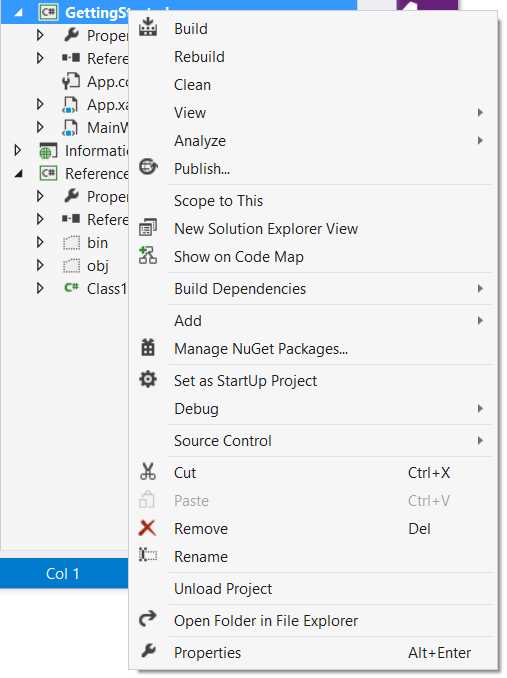
Контекстное меню в Visual Studio 2019 открывается щелчком правой кнопкой мыши по элементу интерфейса, файлу или строке кода. Оно позволяет выполнять команды без необходимости перехода к верхнему меню.
Основные варианты использования контекстного меню:
- В Solution Explorer щелкните по проекту или файлу для вызова команд Build, Rebuild, Clean, а также для добавления новых элементов.
- В редакторе кода контекстное меню предоставляет быстрый доступ к Go To Definition, Find All References, Refactor и командам управления блоками кода.
- Для панелей инструментов щелчок правой кнопкой позволяет скрывать, закреплять или перемещать их на рабочем пространстве.
Контекстное меню можно настроить через Tools → Customize → Commands → Context Menus, добавляя часто используемые команды и удаляя редко применяемые, что ускоряет работу с проектами.
- Откройте Tools → Customize → Commands → Context Menus.
- Выберите нужное контекстное меню из списка.
- Добавьте команды через Add Command или удалите ненужные.
- Закройте окно и проверьте изменения в редакторе и Solution Explorer.
Горячие клавиши для вызова часто используемых пунктов меню
Visual Studio 2019 поддерживает быстрый вызов команд через горячие клавиши, что сокращает время на навигацию по меню. Например, Alt+F открывает меню File, Alt+E – Edit, Alt+V – View. После нажатия комбинации стрелками выбирается нужный пункт.
Команды поиска и навигации также доступны через сочетания:
- Ctrl+Q – открывает строку Quick Launch для поиска команд и панелей.
- Ctrl+Shift+B – компиляция проекта без перехода в меню Build.
- F5 – запуск проекта в режиме отладки.
- Ctrl+Alt+L – открытие Solution Explorer.
Для добавления или изменения горячих клавиш откройте Tools → Options → Environment → Keyboard. В поле Show commands containing выберите команду, назначьте новое сочетание и сохраните изменения через Assign.
Использование горячих клавиш снижает необходимость постоянного взаимодействия с главным меню и ускоряет работу с проектами любого масштаба.
Восстановление стандартного меню при его пропадании
Если главное меню Visual Studio 2019 исчезло, его можно восстановить через сброс расположения окон. Для этого выберите Window → Reset Window Layout. После подтверждения IDE вернет стандартное расположение всех панелей и меню.
Если меню не появилось, проверьте настройку Tools → Customize → Commands → Menu bar. Убедитесь, что все стандартные вкладки, такие как File, Edit, View, Tools, активированы. При необходимости включите их вручную и сохраните изменения.
В редких случаях проблема возникает из-за повреждения пользовательского профиля. Тогда используйте команду запуска Visual Studio с ключом /ResetSettings. Она восстановит настройки по умолчанию без удаления проектов и расширений.
Для быстрого временного доступа к меню можно нажать Alt. Это активирует строку меню, даже если она скрыта или свернута, и позволяет использовать стрелки для выбора команд до полного восстановления стандартного вида.
Поиск и использование панели команд

Панель команд Visual Studio 2019 открывается через сочетание Ctrl+Q или через строку меню View → Other Windows → Command Window. Она позволяет выполнять команды IDE без необходимости искать их в меню.
Для выполнения команды в панели введите её название, например Build.BuildSolution, и нажмите Enter. Это запустит сборку проекта сразу, минуя меню Build.
Панель команд поддерживает автодополнение. При вводе нескольких первых букв команды IDE подсказывает возможные варианты. Например, ввод Debug. покажет все команды отладки.
Через панель команд можно открывать панели и окна, используя команды типа View.SolutionExplorer или View.ErrorList. Это позволяет быстро переключаться между основными рабочими областями без поиска пунктов меню.
Сохранение пользовательских настроек меню
Visual Studio 2019 позволяет сохранять изменения в меню и панелях для последующего использования в разных проектах или после переустановки IDE. Настройки сохраняются в пользовательском профиле.
Чтобы сохранить настройки меню:
- Откройте Tools → Import and Export Settings.
- Выберите Export selected environment settings и нажмите Next.
- Отметьте General Settings → Menu and Toolbar Layout и другие нужные параметры.
- Укажите путь и имя файла для экспорта и нажмите Finish.
Для восстановления сохраненных настроек используйте ту же команду Import and Export Settings, выбрав Import selected environment settings и указав ранее сохраненный файл. Это позволяет быстро восстановить пользовательскую конфигурацию меню и панелей без ручного перенастраивания.
Для работы с разными профилями удобно создавать отдельные экспортированные файлы для проектов с различными языками программирования или рабочими задачами.
Вопрос-ответ:
Почему в Visual Studio 2019 пропало главное меню?
Главное меню может пропасть из-за случайного отключения через настройки интерфейса, использования режима полного экрана или повреждения пользовательского профиля. Чтобы вернуть меню, откройте Window → Reset Window Layout. Если это не помогает, проверьте Tools → Customize → Commands → Menu bar и активируйте стандартные вкладки.
Как быстро открыть команду, не заходя в верхнее меню?
Для быстрого доступа можно использовать панель команд через Ctrl+Q или View → Other Windows → Command Window. В панели достаточно ввести название команды, например Build.BuildSolution, и нажать Enter. Также можно использовать контекстное меню правой кнопкой мыши для вызова команд, связанных с текущим элементом проекта или кодом.
Какие горячие клавиши помогают работать с меню и панелями?
Для вызова меню используется Alt, после чего стрелками выбирается нужная вкладка. Основные сочетания: Alt+F для File, Alt+E для Edit, Alt+V для View. Для панелей есть быстрые клавиши: Ctrl+Alt+L открывает Solution Explorer, F5 запускает проект в режиме отладки, Ctrl+Shift+B компилирует проект.
Можно ли настроить видимость и расположение меню под свои задачи?
Да, через Tools → Customize можно менять видимость вкладок и порядок команд. В разделе Commands → Menu bar отображается таблица с меню и доступными действиями: добавить, удалить или переместить команды. Изменения сохраняются сразу после закрытия окна, а для постоянного использования их можно экспортировать через Tools → Import and Export Settings.
Как восстановить меню, если оно не возвращается через сброс расположения окон?
Если меню не появляется после Window → Reset Window Layout, проверьте настройки панели команд и меню через Tools → Customize → Commands → Menu bar. В крайнем случае используйте запуск Visual Studio с ключом /ResetSettings, чтобы восстановить все настройки IDE по умолчанию без удаления проектов и расширений.
Как вернуть главное меню, если оно исчезло после обновления Visual Studio 2019?
После обновления иногда настройки интерфейса могут сбрасываться, что приводит к исчезновению главного меню. Чтобы восстановить его, откройте Window → Reset Window Layout для возврата стандартного расположения окон. Если меню не появилось, проверьте Tools → Customize → Commands → Menu bar и убедитесь, что все вкладки активированы. В случае повреждения профиля можно запустить Visual Studio с ключом /ResetSettings для восстановления настроек по умолчанию без удаления проектов и расширений.
Можно ли добавить в меню свои команды и сохранить настройки для всех проектов?
Да, через Tools → Customize → Commands → Menu bar можно добавлять новые команды и изменять расположение существующих. После внесения изменений используйте Tools → Import and Export Settings → Export selected environment settings и отметьте Menu and Toolbar Layout. Сохраненный файл можно затем импортировать в другой проект или рабочую среду, чтобы восстановить пользовательские настройки меню без ручной перенастройки.

 Загрузка...