Содержание статьи
Кэш браузера Google Chrome представляет собой набор временных файлов, которые сохраняются на жестком диске для ускорения загрузки страниц и повторного использования ресурсов. Он включает HTML-файлы, изображения, скрипты и другие элементы сайтов, которые вы посещаете.
На Windows кэш хранится в папке %LocalAppData%\Google\Chrome\User Data\Default\Cache. На macOS путь выглядит как ~/Library/Caches/Google/Chrome/Default/Cache, а в Linux – ~/.cache/google-chrome/Default/Cache. В каждом случае файлы кэша распределены по множеству подкаталогов, поэтому для их просмотра удобнее использовать специализированные инструменты или встроенные функции Chrome.
Доступ к кэшу позволяет вручную удалять устаревшие данные, восстанавливать загруженные файлы и освобождать место на диске. В Chrome есть встроенные средства управления кэшем через Настройки → Конфиденциальность и безопасность → Очистить данные просмотра, но иногда требуется работать с папкой напрямую для точечного удаления или анализа конкретных элементов.
Как открыть папку с кэшем на Windows
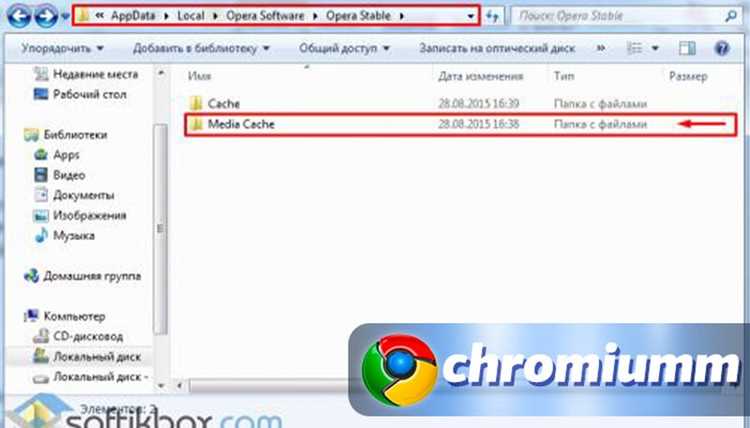
Папка с кэшем Google Chrome на Windows находится по пути %LocalAppData%\Google\Chrome\User Data\Default\Cache. Для быстрого доступа можно использовать встроенные средства системы.
- Нажмите Win + R для открытия окна Выполнить.
- Вставьте путь %LocalAppData%\Google\Chrome\User Data\Default\Cache и нажмите Enter.
- В открывшейся папке будут отображены файлы кэша, упорядоченные по идентификаторам. Их имена не отражают содержимое, поэтому для анализа может потребоваться стороннее ПО.
Альтернативный способ – через проводник:
- Откройте Проводник и перейдите в C:\Users\ВашеИмя\AppData\Local\Google\Chrome\User Data\Default\Cache.
- Если папка AppData скрыта, включите отображение скрытых файлов через Вид → Параметры → Изменить параметры папок и поиска → Просмотр → Показать скрытые файлы, папки и диски.
Для просмотра содержимого кэша удобно использовать утилиты вроде ChromeCacheView, которые позволяют фильтровать и извлекать нужные элементы из большого числа файлов.
Путь к кэшу Google Chrome на macOS
На macOS кэш Google Chrome хранится в папке ~/Library/Caches/Google/Chrome/Default/Cache. Она содержит временные файлы, включая HTML-документы, изображения и скрипты сайтов.
Для доступа к папке используйте Finder:
- Откройте Finder и в верхнем меню выберите Перейти → Перейти к папке….
- Вставьте путь ~/Library/Caches/Google/Chrome/Default/Cache и нажмите Перейти.
- В открывшейся папке будут файлы кэша. Их имена не отображают содержимое, поэтому для анализа используйте утилиты вроде ChromeCacheView или аналогичные инструменты для macOS.
Для регулярной очистки кэша можно использовать встроенные функции Chrome: Настройки → Конфиденциальность и безопасность → Очистить данные просмотра, что позволяет удалять старые файлы без ручного поиска в папке.
Где хранится кэш в Linux
В Linux кэш Google Chrome сохраняется в папке ~/.cache/google-chrome/Default/Cache. Она содержит временные файлы сайтов: HTML, изображения, скрипты и другие ресурсы.
Для открытия папки используйте файловый менеджер или терминал. Через терминал выполните команду:
cd ~/.cache/google-chrome/Default/Cache
Внутри папки файлы кэша имеют системные имена, поэтому для извлечения или анализа содержимого лучше применять утилиты вроде chrome-cache-viewer или скрипты на Python, которые читают структуру кэша Chrome.
Для освобождения места на диске можно удалить содержимое папки вручную или через Chrome: Настройки → Конфиденциальность и безопасность → Очистить данные просмотра, что гарантирует удаление всех временных файлов без риска повредить профили пользователя.
Просмотр файлов кэша через проводник

Файлы кэша Google Chrome имеют системные имена и не отображают содержимое напрямую. Для просмотра их через проводник необходимо сначала определить путь к папке:
| ОС | Путь к кэшу |
|---|---|
| Windows | %LocalAppData%\Google\Chrome\User Data\Default\Cache |
| macOS | ~/Library/Caches/Google/Chrome/Default/Cache |
| Linux | ~/.cache/google-chrome/Default/Cache |
После перехода в папку через проводник можно сортировать файлы по дате изменения или размеру, чтобы выявить недавно сохранённые ресурсы или крупные элементы.
Для упрощения анализа применяют сторонние утилиты, которые позволяют:
- Отображать URL исходного файла
- Фильтровать изображения, скрипты или документы
- Извлекать файлы для просмотра без изменения структуры кэша
Ручной просмотр через проводник полезен для быстрого поиска конкретных файлов и проверки объёма кэша без запуска браузера.
Удаление и очистка кэша вручную
Для ручного удаления кэша Google Chrome необходимо перейти в папку, где он хранится. На Windows путь: %LocalAppData%\Google\Chrome\User Data\Default\Cache, на macOS: ~/Library/Caches/Google/Chrome/Default/Cache, на Linux: ~/.cache/google-chrome/Default/Cache.
В папке кэша находятся файлы с системными именами. Чтобы удалить их:
- Закройте Chrome, чтобы избежать конфликтов с открытыми файлами.
- Выделите все файлы в папке Cache и удалите их через проводник или файловый менеджер.
- Очистите корзину, чтобы освободить место на диске.
При необходимости можно удалить только старые файлы, отсортировав их по дате изменения. Это позволяет сохранить недавно используемые ресурсы и ускорить повторное открытие часто посещаемых сайтов.
После ручного удаления Chrome создаст новые кэш-файлы при следующем запуске и загрузке страниц, обеспечивая обновление временных данных без вмешательства пользователя.
Поиск нужных элементов кэша для восстановления

Файлы кэша Google Chrome имеют системные имена, поэтому для поиска конкретных элементов напрямую через проводник они малоинформативны. Для восстановления данных используют специализированные утилиты, которые отображают исходные URL и типы файлов.
На Windows удобно применять ChromeCacheView, на macOS и Linux – аналоги вроде ChromeCacheExtractor. Эти программы позволяют:
- Отсортировать кэш по дате создания или размеру
- Фильтровать файлы по типу: изображения, HTML, скрипты
- Извлекать файлы в читаемом виде для последующего использования
Для ручного восстановления можно ориентироваться на дату изменения файлов и расширения, если утилита недоступна. Например, изображения часто сохраняются в формате .jpg или .png, а текстовые документы – в формате .html.
После извлечения нужных элементов рекомендуется закрыть Chrome, чтобы новые файлы кэша не повлияли на восстановленные данные и не вызвали конфликтов с утилитой.
Вопрос-ответ:
Где физически хранится кэш Google Chrome на Windows?
На Windows кэш браузера сохраняется в папке %LocalAppData%\Google\Chrome\User Data\Default\Cache. Она содержит временные файлы сайтов, включая HTML-документы, изображения и скрипты. Для доступа к папке можно использовать окно «Выполнить» или открыть её через проводник.
Как найти кэш Google Chrome на macOS?
На macOS кэш располагается в каталоге ~/Library/Caches/Google/Chrome/Default/Cache. Для открытия папки через Finder используйте меню «Перейти → Перейти к папке…» и вставьте путь. Внутри находятся файлы с системными именами, поэтому для анализа их содержимого часто применяют утилиты, отображающие URL и тип файла.
Можно ли просматривать файлы кэша напрямую через проводник?
Да, файлы кэша можно открыть через проводник, но их имена не отражают содержимое. Чтобы понять, какие файлы соответствуют нужным страницам, используют специальные программы, такие как ChromeCacheView, которые показывают исходные URL и тип ресурсов. Без утилит просмотр ограничен сортировкой по дате и размеру.
Как удалить кэш Chrome вручную?
Для удаления кэша вручную закройте браузер и перейдите в папку с кэшем (Windows, macOS или Linux). Выделите все файлы и удалите их. Можно также удалить только старые файлы, отсортировав их по дате изменения. После этого при следующем запуске Chrome создаст новые временные файлы.
Можно ли восстановить нужные элементы из кэша?
Да, для этого используют специальные утилиты, которые отображают URL и тип файла, позволяя извлекать элементы из кэша. На Windows часто используют ChromeCacheView, на macOS и Linux — аналоги. Для ручного поиска ориентируются на расширения и дату изменения файлов, например, .jpg для изображений и .html для текстовых страниц.
Как определить, где находится кэш Google Chrome на моём компьютере?
Местоположение кэша зависит от операционной системы. На Windows оно находится в папке %LocalAppData%\Google\Chrome\User Data\Default\Cache, на macOS — в ~/Library/Caches/Google/Chrome/Default/Cache, а на Linux — в ~/.cache/google-chrome/Default/Cache. Чтобы открыть папку, можно использовать проводник или файловый менеджер и вставить путь напрямую. Внутри файлы имеют системные имена, поэтому для анализа содержимого лучше использовать утилиты, которые отображают исходные URL и типы ресурсов.

 Загрузка...