Содержание статьи
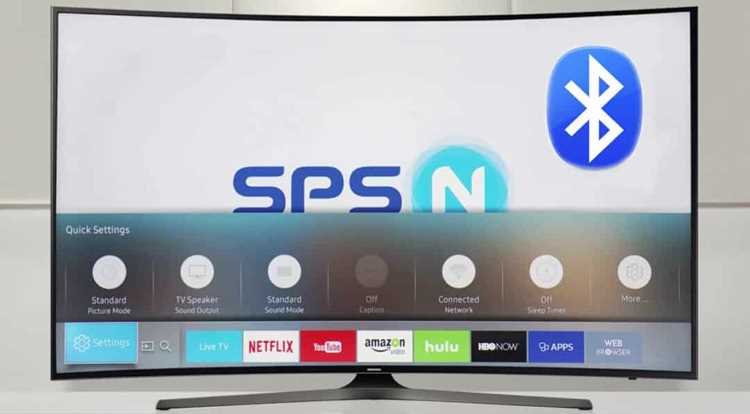
Телевизоры Samsung последних моделей поддерживают блютуз для подключения наушников, колонок, клавиатур и других устройств. Для работы функции необходимо убедиться, что модель оснащена встроенным блютуз-модулем, информация о котором указана в спецификациях на официальном сайте Samsung.
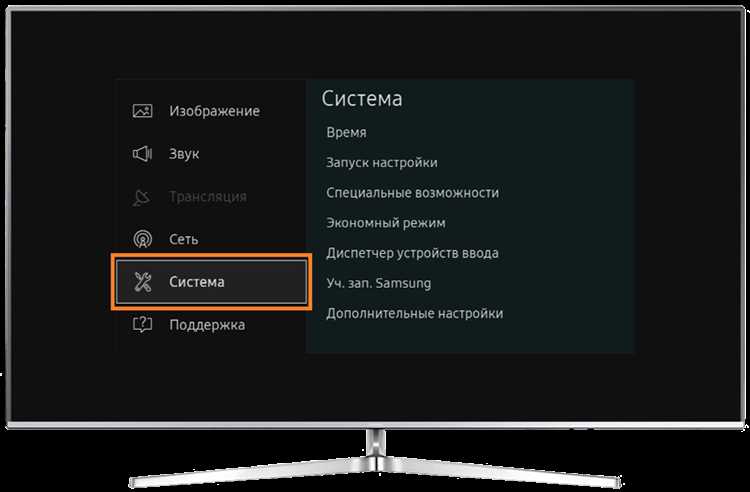
Включение блютуз происходит через меню настроек телевизора. В зависимости от модели и версии прошивки блютуз может находиться в разделе Звук для подключения аудиоустройств или в разделе Сеть и устройства для периферийных гаджетов. После активации функции телевизор автоматически начинает поиск доступных устройств.
Для успешного соединения важно, чтобы подключаемое устройство находилось в режиме обнаружения и было совместимо с протоколами телевизора. При необходимости можно выполнить сброс настроек блютуз на телевизоре, чтобы устранить ошибки соединения или повторно подключить устройства.
Проверка наличия блютуз-модуля в модели телевизора
Не все модели телевизоров Samsung оснащены встроенным блютуз-модулем. Для проверки поддержки функции необходимо открыть меню настроек и перейти в раздел Сеть и устройства. Если пункт Блютуз присутствует, модуль установлен.
Альтернативный способ – проверить технические характеристики на официальном сайте Samsung или в инструкции к модели. В описании указывается наличие Bluetooth 4.0, 5.0 или выше для аудиоустройств и периферии.
Если блютуз-модуль отсутствует, подключение внешних беспроводных устройств через телевизор будет недоступно. В этом случае для работы с наушниками или колонками потребуется использовать внешний блютуз-адаптер, совместимый с HDMI или аудиовыходом телевизора.
Как открыть меню настроек для подключения блютуз-устройств

Для подключения блютуз-устройств телевизор Samsung необходимо перевести в меню настроек. Процесс отличается в зависимости от модели и версии прошивки, но стандартная последовательность выглядит так:
- Нажмите кнопку Home на пульте управления.
- Выберите раздел Настройки или Settings на экране.
- Перейдите в подраздел Сеть и устройства или Sound/Звук, если подключаете наушники или аудиоколонки.
- Выберите пункт Блютуз или Bluetooth Device List для просмотра доступных устройств.
После открытия списка телевизор начнёт поиск ближайших блютуз-устройств. Для успешного подключения убедитесь, что подключаемое устройство включено и находится в режиме обнаружения.
- Для наушников и колонок переходите в раздел Звук → Выход звука → Bluetooth.
- Для клавиатур, мышей и других гаджетов используйте Сеть и устройства → Bluetooth.
Включение блютуз через раздел «Звук» для наушников и колонок

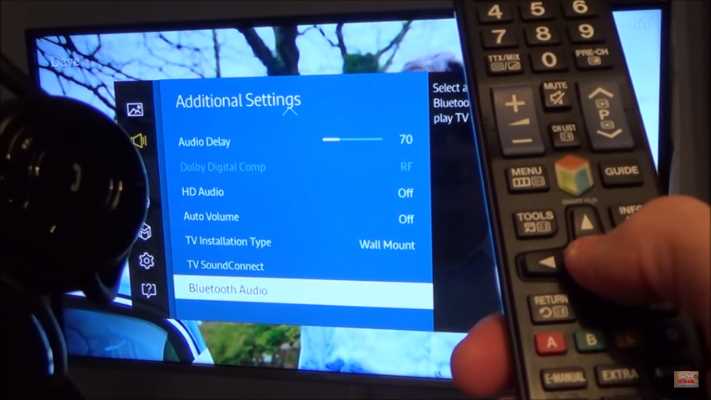
Для подключения беспроводных наушников или колонок откройте меню телевизора и перейдите в раздел Звук. В подменю Выход звука выберите опцию Bluetooth Speaker List или Bluetooth Audio.
Телевизор автоматически начнёт поиск доступных устройств. Убедитесь, что наушники или колонки включены и находятся в режиме сопряжения. После обнаружения устройства выберите его в списке и подтвердите подключение.
При подключении нескольких аудиоустройств одновременно телевизор может выдавать предупреждение о конфликте. В этом случае отключите лишние устройства или выполните повторное сопряжение нужного оборудования.
Если устройство не отображается в списке, проверьте расстояние до телевизора, заряд батареи и совместимость с версией блютуз на телевизоре. При необходимости выполните сброс настроек блютуз через меню Звук → Настройки звука.
Включение блютуз через раздел «Сеть и устройства» для внешних гаджетов
Для подключения внешних гаджетов, таких как клавиатуры, мыши или геймпады, откройте меню телевизора и перейдите в раздел Сеть и устройства. Здесь находится список настроек для беспроводных соединений.
- Выберите пункт Bluetooth для активации модуля.
- Телевизор начнёт сканирование доступных устройств.
- Включите подключаемое устройство в режим сопряжения, чтобы телевизор его обнаружил.
- После появления устройства в списке выберите его и подтвердите подключение.
- Если устройство не отображается, убедитесь в совместимости протоколов и достаточном заряде батареи.
- Для устранения ошибок можно выполнить сброс блютуз-настроек через раздел Сеть и устройства → Bluetooth → Сброс.
- Некоторые модели телевизоров требуют отдельного подтверждения на подключаемом устройстве для завершения сопряжения.
Подключение беспроводной клавиатуры или мыши к телевизору
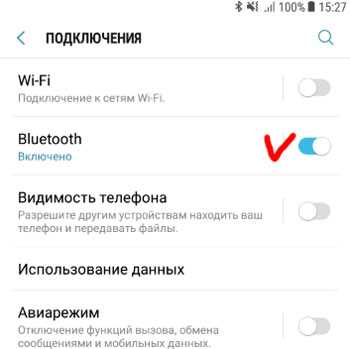
Для подключения клавиатуры или мыши откройте меню телевизора и перейдите в раздел Сеть и устройства → Bluetooth. Убедитесь, что устройства включены и находятся в режиме сопряжения.
Телевизор автоматически начнёт поиск совместимых гаджетов. После отображения устройства в списке выберите его и подтвердите подключение. В случае необходимости на клавиатуре или мыши может потребоваться нажать кнопку подтверждения сопряжения.
Если устройство не обнаруживается, проверьте совместимость с версией блютуз телевизора, наличие заряда батареи и расстояние до телевизора. Иногда помогает отключение других блютуз-устройств, чтобы устранить конфликты сигнала.
Подключение блютуз-наушников к телевизору Самсунг
Для подключения блютуз-наушников откройте меню телевизора и перейдите в раздел Звук → Выход звука → Bluetooth Speaker List. Убедитесь, что наушники включены и находятся в режиме обнаружения.
После обнаружения устройства выберите его из списка и подтвердите подключение. Если сопряжение не проходит, проверьте заряд батареи и расстояние до телевизора. Иногда помогает выключение других блютуз-устройств для устранения помех.
| Шаг | Действие | Примечание |
|---|---|---|
| 1 | Открыть меню Звук | Доступно через кнопку Home на пульте |
| 2 | Выбрать Выход звука → Bluetooth Speaker List | Начнётся поиск устройств |
| 3 | Включить наушники в режим сопряжения | Индикатор на наушниках должен мигать |
| 4 | Выбрать устройство и подтвердить подключение | Телевизор запомнит устройство для последующих подключений |
Решение проблем, если телевизор не видит блютуз-устройства
Если телевизор Samsung не обнаруживает блютуз-устройства, сначала убедитесь, что они включены и находятся в режиме сопряжения. На некоторых устройствах для этого нужно удерживать кнопку включения или специальную кнопку сопряжения.
Проверьте расстояние между телевизором и устройством. Оптимальная зона для стабильного соединения составляет до 10 метров без препятствий. Металлические предметы, стены и другие источники радиосигнала могут мешать обнаружению.
Иногда проблема возникает из-за старой версии прошивки телевизора. Перейдите в Настройки → Поддержка → Обновление ПО и установите актуальную версию.
Если устройство по-прежнему не отображается, выполните сброс настроек блютуз через меню Сеть и устройства → Bluetooth → Сброс. После этого повторите процедуру подключения.
Для сложных случаев проверьте совместимость протоколов. Например, некоторые блютуз-наушники поддерживают только профиль A2DP, который обязателен для передачи аудиосигнала на телевизоре.
Сброс настроек блютуз для повторного подключения
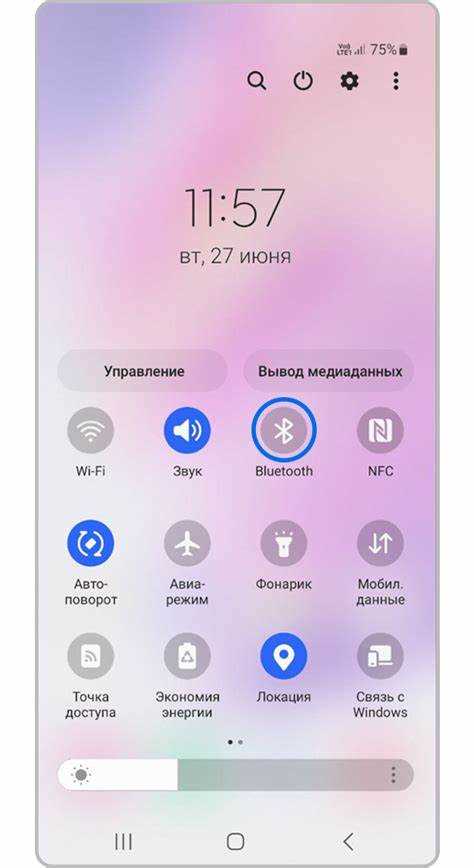
Если телевизор Samsung не удаётся подключить к блютуз-устройствам, выполните сброс настроек блютуз. Для этого откройте меню Сеть и устройства → Bluetooth и выберите опцию Сброс. Эта процедура удалит все ранее сохранённые подключения.
После сброса телевизор начнёт поиск устройств с нуля. Убедитесь, что подключаемые гаджеты включены и находятся в режиме обнаружения. Это необходимо для корректного повторного сопряжения.
Сброс особенно полезен при конфликте нескольких устройств или если одно устройство не подключается из-за ошибок предыдущих соединений. После процедуры повторного сопряжения телевизор автоматически запомнит новое устройство для дальнейшего использования.
Для предотвращения проблем после сброса рекомендуется отключить другие блютуз-устройства, находящиеся рядом, чтобы избежать помех при подключении.
Вопрос-ответ:
Как проверить, поддерживает ли мой телевизор Samsung блютуз?
Для проверки поддержки блютуз откройте меню настроек телевизора и перейдите в раздел Сеть и устройства. Если присутствует пункт Bluetooth, значит, модуль установлен. Также информацию можно найти в инструкции к модели или на официальном сайте Samsung, где указана версия блютуз и совместимые устройства.
Где в телевизоре найти настройку для подключения наушников по блютуз?
Настройка подключения наушников находится в разделе Звук → Выход звука → Bluetooth Speaker List. В этом меню телевизор начнёт поиск доступных беспроводных устройств. Наушники должны быть включены и находиться в режиме сопряжения, чтобы их можно было выбрать из списка и подключить.
Можно ли подключить клавиатуру или мышь к телевизору Samsung через блютуз?
Да, беспроводные клавиатуры и мыши подключаются через раздел Сеть и устройства → Bluetooth. Включите устройство в режим сопряжения, телевизор его обнаружит. После выбора устройства из списка нужно подтвердить подключение. Иногда требуется нажать кнопку подтверждения на самом гаджете.
Телевизор не видит блютуз-устройство. Что делать?
Сначала убедитесь, что устройство включено и находится в режиме сопряжения. Проверьте расстояние до телевизора и отсутствие препятствий. Если устройство всё равно не отображается, обновите прошивку телевизора через Настройки → Поддержка → Обновление ПО и попробуйте выполнить сброс настроек блютуз через Сеть и устройства → Bluetooth → Сброс.
Как выполнить сброс настроек блютуз на телевизоре Samsung?
Для сброса откройте Сеть и устройства → Bluetooth → Сброс. Эта процедура удаляет все ранее сохранённые подключения и позволяет повторно подключать устройства без ошибок. После сброса включите нужные гаджеты в режим обнаружения и выберите их в списке для повторного сопряжения.
Как включить блютуз на телевизоре Samsung для подключения наушников?
Чтобы подключить наушники, откройте меню телевизора и перейдите в раздел Звук → Выход звука → Bluetooth Speaker List. Телевизор начнёт поиск доступных устройств. Наушники должны быть включены и находиться в режиме сопряжения. После появления устройства в списке выберите его и подтвердите подключение. Если подключение не проходит, проверьте заряд батареи и расстояние до телевизора.
Можно ли подключить к телевизору Samsung клавиатуру или мышь через блютуз?
Да, беспроводные клавиатуры и мыши подключаются через Сеть и устройства → Bluetooth. Включите устройство в режим сопряжения, телевизор его обнаружит. Выберите устройство в списке и подтвердите подключение. Если оно не отображается, проверьте совместимость с версией блютуз на телевизоре и убедитесь, что другие блютуз-устройства поблизости не мешают соединению.

 Загрузка...