Содержание статьи
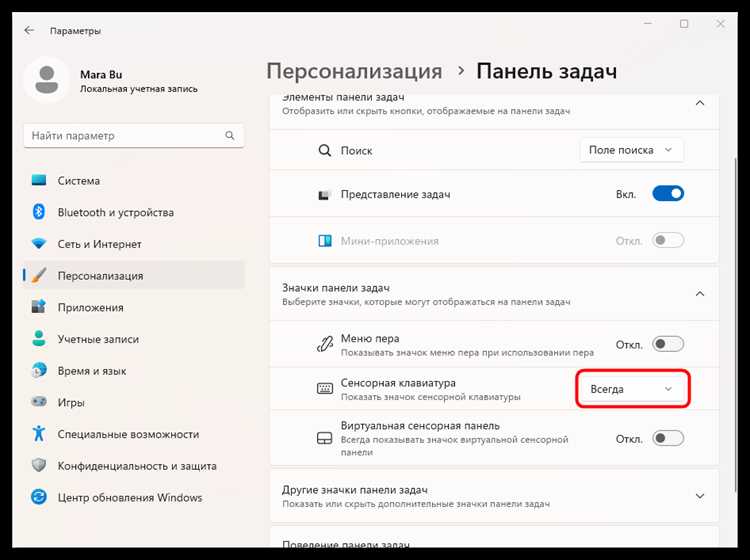
Буфер обмена в Windows 11 хранит не только последний скопированный элемент, но и историю до 25 элементов, включая текст, изображения и HTML-содержимое. Для работы с историей необходимо включить соответствующую функцию в настройках системы: Пуск → Параметры → Система → Буфер обмена → История буфера обмена.
После активации истории можно просматривать содержимое буфера с помощью комбинации клавиш Win + V. Эта команда открывает окно с последними элементами и позволяет вставлять нужные записи в текущие документы или приложения, а также закреплять важные элементы для постоянного хранения.
Для очистки буфера обмена доступны отдельные действия: удаление конкретной записи через меню элемента или полная очистка всей истории через кнопку Очистить все. Также Windows 11 поддерживает синхронизацию буфера между устройствами с использованием учетной записи Microsoft, что позволяет копировать данные на одном ПК и вставлять на другом.
Понимание структуры буфера и его возможностей помогает ускорить работу с текстом, таблицами и графикой, сокращая количество повторных копирований и ошибок. Настройка истории и закрепление элементов делают буфер обмена инструментом, способным хранить временные и часто используемые данные без потери информации.
Включение истории буфера обмена в Windows 11
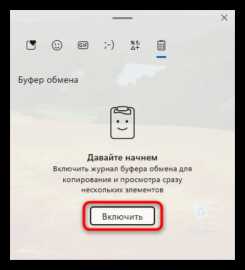
Для активации истории буфера обмена откройте Пуск → Параметры → Система → Буфер обмена. В разделе «История буфера обмена» переведите переключатель в положение Включено. После этого Windows 11 будет сохранять до 25 последних элементов, включая текст, изображения и HTML.
Для доступа к истории используйте комбинацию клавиш Win + V. В появившемся окне можно просматривать элементы, вставлять их в приложения и закреплять для постоянного хранения. Закрепленные элементы не удаляются при очистке истории.
Если необходимо синхронизировать буфер обмена между устройствами, активируйте опцию Синхронизация между устройствами и войдите в учетную запись Microsoft. Это позволяет копировать данные на одном ПК и вставлять их на другом без потери информации.
Открытие буфера обмена с помощью горячих клавиш
В Windows 11 доступ к истории буфера обмена можно получить с помощью комбинации клавиш Win + V. Нажатие этих клавиш открывает окно с последними 25 элементами, скопированными в систему, включая текст, изображения и HTML.
В открывшемся окне элементы отображаются в порядке добавления, с возможностью закрепления важной информации с помощью значка булавка. Закрепленные записи остаются в истории даже после очистки буфера.
Для вставки нужного элемента выберите его из списка и нажмите Enter или кликните мышью. Такой подход ускоряет работу с повторяющимися фрагментами текста и графики без необходимости многократного копирования.
Использование настроек системы для доступа к буферу обмена
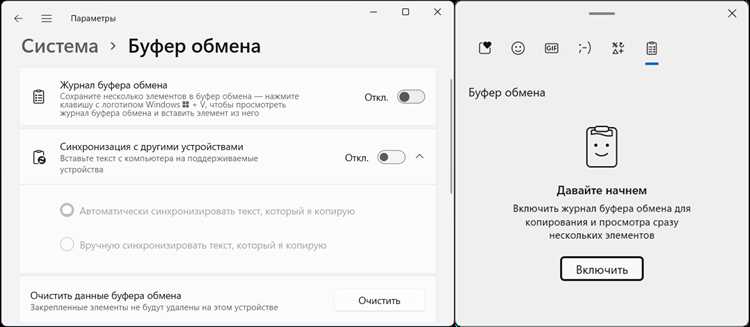
Для управления буфером обмена через настройки Windows 11 выполните следующие шаги:
- Откройте Пуск → Параметры → Система → Буфер обмена.
- Включите или отключите историю буфера обмена с помощью переключателя История буфера обмена.
- Для синхронизации данных между устройствами активируйте опцию Синхронизация между устройствами и войдите в учетную запись Microsoft.
- Настройте автоматическую очистку истории при необходимости через кнопку Очистить буфер обмена.
В настройках можно также управлять закрепленными элементами: они не удаляются при очистке истории и всегда остаются доступными для вставки. Это особенно удобно для часто используемых фрагментов текста или изображений.
Использование этих параметров позволяет систематизировать данные в буфере обмена и получать быстрый доступ к нужной информации без лишних действий.
Просмотр последних элементов в буфере обмена
В Windows 11 для просмотра последних элементов буфера обмена используется комбинация клавиш Win + V. Открыв окно истории, можно увидеть все сохраненные элементы и выбрать нужный для вставки.
Элементы отображаются с указанием типа и времени копирования. Для удобства их можно структурировать в таблице:
| Элемент | Тип | Время добавления |
|---|---|---|
| Текст из документа | Текст | 12:35 |
| Скриншот экрана | Изображение | 12:40 |
| HTML-фрагмент из браузера | HTML | 12:45 |
Выбор элемента осуществляется кликом мыши или клавишей Enter. Закрепленные элементы остаются вверху списка и не удаляются при очистке истории, что упрощает работу с повторяющимися данными.
Удаление отдельных записей из буфера обмена
Для удаления конкретного элемента из истории буфера обмена в Windows 11 выполните следующие действия:
- Нажмите Win + V для открытия истории буфера обмена.
- Найдите элемент, который нужно удалить.
- Наведите курсор на элемент и нажмите значок крестик в верхнем правом углу записи.
Удаление элементов возможно только для незакрепленных записей. Закрепленные элементы необходимо сначала открепить, чтобы они стали доступными для удаления.
Регулярная очистка отдельных записей помогает контролировать содержимое буфера, удалять устаревшие данные и избегать случайной вставки ненужных фрагментов.
- Элементы текста удаляются мгновенно и не восстанавливаются.
- Изображения и HTML-фрагменты также удаляются полностью.
- Для повторного использования данных рекомендуется заранее закреплять важные элементы.
Очистка всего буфера обмена одним действием
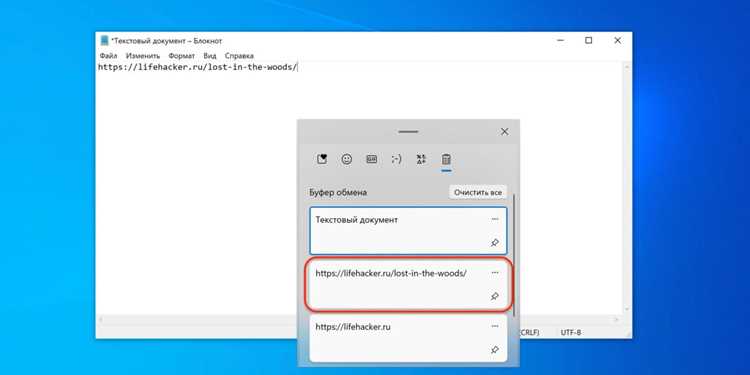
Для полной очистки истории буфера обмена в Windows 11 откройте Пуск → Параметры → Система → Буфер обмена. В разделе «История буфера обмена» нажмите кнопку Очистить все. Это действие удаляет все незакрепленные элементы, включая текст, изображения и HTML-фрагменты.
Закрепленные записи остаются доступными и не удаляются. Чтобы удалить их, необходимо сначала открепить каждый элемент через значок булавка.
Очистка всего буфера полезна при работе с конфиденциальными данными или при необходимости освободить память для новых копий. После процедуры история начинается с нуля, а новые элементы будут добавляться автоматически при последующем копировании.
Синхронизация буфера обмена между устройствами

В Windows 11 доступна функция синхронизации буфера обмена между устройствами через учетную запись Microsoft. Для активации откройте Пуск → Параметры → Система → Буфер обмена и включите опцию Синхронизация между устройствами.
После активации новые элементы, скопированные на одном устройстве, становятся доступными на всех подключенных ПК и планшетах с Windows 11, использующих ту же учетную запись. Поддерживаются текст, изображения и HTML-фрагменты.
Для контроля над синхронизацией можно выбрать вариант Синхронизировать автоматически или Синхронизировать только при вставке. Первый режим передает данные мгновенно, второй – только при необходимости вставки на другом устройстве.
Использование синхронизации ускоряет работу с повторяющимися документами, позволяет быстро переносить информацию между разными рабочими местами и снижает риск потери важных данных.
Восстановление ранее скопированных данных из буфера обмена
Для восстановления ранее скопированных элементов в Windows 11 откройте историю буфера обмена с помощью комбинации клавиш Win + V. В появившемся окне отображаются все сохраненные записи, включая текст, изображения и HTML-фрагменты.
Выберите нужный элемент и нажмите Enter или кликните по нему мышью для вставки в активное приложение. Закрепленные записи доступны в верхней части списка и не удаляются при очистке истории.
Если данные были удалены случайно, но ранее были закреплены, их можно быстро восстановить через раздел закрепленных элементов. Для элементов без закрепления восстановление возможно только до момента очистки истории буфера.
Использование функции истории и закрепления обеспечивает удобное управление временными и часто используемыми данными, снижая вероятность потери информации и сокращая повторные действия по копированию.
Вопрос-ответ:
Как включить историю буфера обмена в Windows 11?
Чтобы активировать историю буфера обмена, откройте Пуск → Параметры → Система → Буфер обмена и включите переключатель История буфера обмена. После этого Windows 11 будет сохранять до 25 последних скопированных элементов, включая текст, изображения и HTML-фрагменты, которые можно просматривать и вставлять при помощи Win + V.
Можно ли просмотреть элементы, скопированные на другом устройстве?
Да, для этого активируйте опцию Синхронизация между устройствами в настройках буфера обмена и войдите в учетную запись Microsoft на всех устройствах. Скопированные на одном ПК элементы будут доступны для вставки на других подключенных устройствах с Windows 11.
Как удалить отдельные элементы из истории буфера обмена?
Откройте историю буфера обмена с помощью Win + V, наведите курсор на нужный элемент и нажмите значок крестик. Для удаления закрепленных элементов их сначала нужно открепить с помощью значка булавка. Такой подход позволяет убрать устаревшие или лишние данные, не очищая всю историю.
Что делать, если нужно восстановить ранее скопированные данные?
Откройте историю буфера обмена с Win + V и выберите нужный элемент для вставки. Закрепленные записи остаются доступными даже после очистки истории. Элементы без закрепления можно восстановить только до момента их удаления или очистки буфера.

 Загрузка...