Содержание статьи

При попытке загрузить файл из интернета многие пользователи сталкиваются с блокировкой со стороны антивируса. Чаще всего это происходит при скачивании архивов, установочных файлов или документов с нестандартных ресурсов. Перед отключением антивируса важно определить, какое именно приложение вызывает блокировку, чтобы избежать случайного отключения защиты всего компьютера.
Для временного отключения антивируса на Windows можно воспользоваться значком программы в системном трее. Большинство современных антивирусов позволяют отключать защиту на определённое время – от 10 минут до нескольких часов. На MacOS отключение выполняется через настройки безопасности и конфиденциальности, где можно временно приостановить проверку загружаемых файлов.
Если отключение антивируса нежелательно, альтернативой станет настройка исключений. Добавление браузера или конкретного файла в белый список позволяет продолжить загрузку без полной деактивации защиты. Это особенно важно при работе с программами, которые регулярно обновляются или скачиваются с официальных сайтов.
После успешного скачивания файла рекомендуется вернуть антивирус к стандартным настройкам. Это предотвратит уязвимости системы и сохранит контроль над потенциально опасными ресурсами. Каждый шаг – от определения блокирующего приложения до добавления исключений и восстановления защиты – должен выполняться осознанно и с точным соблюдением инструкций.
Проверка, какой антивирус блокирует загрузку

Если браузер не скачивает файл, первым шагом нужно определить, какой антивирус препятствует загрузке. Это поможет выбрать корректный способ временного отключения или настройки исключений.
Для выявления блокирующего антивируса выполните следующие действия:
- Проверьте системный трей на панели задач Windows или на панели меню MacOS. Значки активных антивирусов отображаются там. Нажав на значок, можно увидеть текущие уведомления о блокировках.
- Откройте уведомления браузера. Современные антивирусы часто интегрируются с браузером и показывают, какая программа остановила скачивание.
- Используйте журнал антивируса. В настройках большинства программ есть раздел «История угроз» или «Журнал действий», где фиксируются все заблокированные файлы с указанием причин.
- Если несколько антивирусов установлены, отключайте их поочередно и пробуйте скачивание. После успешной загрузки станет ясно, какая программа вызывает блокировку.
Важно фиксировать версию антивируса и тип загружаемого файла. Некоторые антивирусы блокируют только исполняемые файлы (.exe, .msi), архивы (.zip, .rar) или документы с макросами (.docm, .xlsm). Такая информация помогает корректно настроить исключения без полной деактивации защиты.
Временное отключение антивируса на Windows
Для скачивания файлов, заблокированных антивирусом, можно временно приостановить защиту на Windows. Процесс зависит от конкретной программы, но основные шаги схожи для большинства популярных антивирусов.
Алгоритм действий:
- Найдите значок антивируса в системном трее рядом с часами. Нажмите правой кнопкой мыши для вызова контекстного меню.
- Выберите опцию Приостановить защиту или Отключить антивирус. Некоторые программы предлагают выбрать длительность отключения: 10, 30 минут или до следующей перезагрузки.
- Подтвердите действие, если появится окно с предупреждением о рисках.
- Попробуйте снова скачать файл в браузере. Если загрузка прошла успешно, антивирус действительно блокировал файл.
- После завершения скачивания верните защиту в активное состояние, используя пункт меню Включить защиту или перезапустив антивирус.
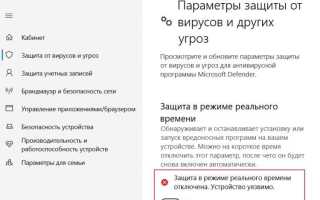
Для антивирусов, встроенных в Windows, таких как Windows Defender, отключение выполняется через Параметры → Обновление и безопасность → Безопасность Windows → Защита от вирусов и угроз → Управление настройками. Там можно временно приостановить защиту в реальном времени, сохранив при этом остальные компоненты безопасности.
Отключение антивируса на MacOS перед скачиванием

На MacOS антивирусы могут блокировать загрузку файлов из интернета, особенно если они не подписаны официальным сертификатом. Для временного отключения защиты необходимо использовать встроенные настройки программы или системные функции безопасности.
Пошаговое отключение антивируса:
- Откройте антивирус через значок в верхней панели меню.
- Перейдите в раздел Настройки или Параметры защиты, где можно приостановить проверку файлов в реальном времени.
- Выберите временной интервал отключения: от 5 минут до нескольких часов, чтобы не оставлять систему без защиты дольше необходимого.
- Закройте настройки и попробуйте скачать нужный файл в браузере.
- После завершения загрузки снова включите защиту через меню программы.
Для встроенной защиты MacOS, Gatekeeper, отключение выполняется через Системные настройки → Защита и безопасность → Общие → Разрешить загрузку приложений. Здесь можно временно разрешить запуск файлов из любых источников перед их проверкой антивирусом.
Настройка исключений для конкретного браузера
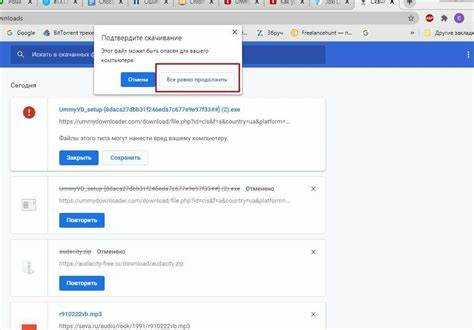
Если антивирус блокирует загрузки в определённом браузере, можно добавить его в список исключений. Это позволяет скачивать файлы без полного отключения защиты.
Пошаговая настройка исключений:
- Откройте интерфейс антивируса и перейдите в раздел Исключения или Белый список.
- Нажмите Добавить приложение и выберите исполняемый файл браузера. Для Windows это обычно C:\Program Files\Google\Chrome\Application\chrome.exe или аналог для других браузеров. На MacOS укажите путь в /Applications/Chrome.app или другом браузере.
- Сохраните изменения и перезапустите браузер, чтобы исключение вступило в силу.
- Проверьте загрузку файла. Если антивирус больше не блокирует скачивание, исключение настроено корректно.
Некоторые антивирусы позволяют настроить исключения по типу файлов или домену сайта. Для этого в разделе исключений укажите расширение (.zip, .exe, .pdf) или URL источника файла. Такая настройка минимизирует риски и сохраняет защиту для остальных программ и сайтов.
Добавление сайта или файла в белый список антивируса
Для обхода блокировки загрузки конкретного файла или сайта антивирус позволяет использовать белый список. Это снижает необходимость временного отключения защиты и минимизирует риски для системы.
Пошаговое добавление в белый список:
- Откройте интерфейс антивируса и перейдите в раздел Исключения или Белый список.
- Выберите опцию Добавить файл или Добавить сайт.
- Для файла укажите полный путь на диске, например: C:\Users\ИмяПользователя\Downloads\example.zip.
- Для сайта введите точный URL, включая протокол: https://example.com/download.
- Сохраните изменения и перезапустите браузер, чтобы белый список вступил в силу.
Пример настроек белого списка в таблице для наглядности:
| Тип | Пример значения | Примечание |
|---|---|---|
| Файл | C:\Users\User\Downloads\setup.exe | Указывайте полный путь, включая имя файла и расширение |
| Сайт | https://example.com/file.zip | Вводите полный URL с протоколом https или http |
После добавления в белый список антивирус не будет блокировать указанный файл или сайт, что позволяет безопасно завершить загрузку без отключения всех компонентов защиты.
Проверка настроек брандмауэра и встроенной защиты
Брандмауэр и встроенные средства защиты Windows или MacOS могут блокировать загрузку файлов, даже если антивирус отключен. Проверка этих настроек помогает определить источник проблемы.
Для Windows:
- Откройте Панель управления → Система и безопасность → Брандмауэр Windows.
- Выберите Разрешение взаимодействия приложения с брандмауэром и убедитесь, что используемый браузер разрешён для частных и публичных сетей.
- Если файл или сайт заблокированы, добавьте исключение через Дополнительные параметры → Правила для входящих/исходящих подключений → Создать правило.
Для MacOS:
- Откройте Системные настройки → Защита и безопасность → Брандмауэр → Параметры брандмауэра.
- Убедитесь, что браузер указан в списке разрешённых приложений. При необходимости добавьте его через + и установите разрешение для всех входящих соединений.
Проверка встроенной защиты включает временное отключение функций типа Защита в реальном времени или SmartScreen в браузере и Windows. После успешной загрузки файла рекомендуется восстановить все настройки брандмауэра и встроенной защиты, чтобы сохранить контроль над сетевым трафиком и угрозами.
Возврат антивируса к обычной работе после скачивания
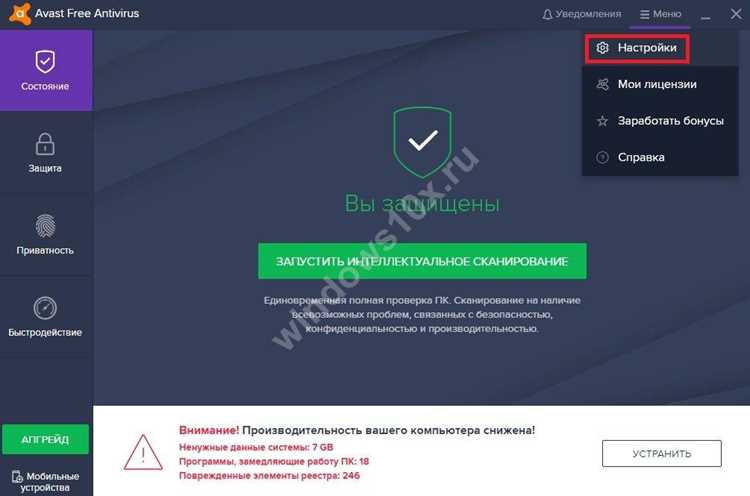
После завершения загрузки файла важно вернуть антивирус к стандартным настройкам, чтобы сохранить защиту системы. Полная деактивация или оставление исключений без контроля может увеличить риск заражения.
Пошаговые действия:
- Откройте интерфейс антивируса через системный трей или панель меню MacOS.
- Найдите пункт Включить защиту или Активировать все компоненты и подтвердите действие.
- Проверьте, что все модули защиты, включая сканирование файлов в реальном времени и брандмауэр, снова активны.
- Удалите временные исключения для файлов или сайтов, если они не нужны для дальнейшей работы. Для этого перейдите в раздел Исключения и удалите соответствующие записи.
- При необходимости выполните быструю проверку системы, чтобы убедиться в отсутствии угроз после загрузки.
Для встроенного антивируса Windows Defender восстановление стандартной защиты выполняется через Параметры → Обновление и безопасность → Безопасность Windows → Защита от вирусов и угроз, где можно включить защиту в реальном времени и активировать SmartScreen.
Вопрос-ответ:
Почему браузер не скачивает файл даже при отключенном антивирусе?
Даже если антивирус временно отключен, загрузку могут блокировать встроенные средства защиты системы, такие как брандмауэр Windows или функция SmartScreen в браузере. Проверка настроек этих компонентов и добавление исключений для конкретного файла или сайта решает проблему.
Можно ли отключить антивирус только для одного файла без полного отключения защиты?
Да, большинство антивирусов поддерживают добавление файлов в белый список или настройку исключений. Для этого укажите путь к файлу или его расширение в разделе исключений, после чего антивирус не будет блокировать конкретную загрузку, сохраняя защиту для остальных файлов и программ.
Как временно отключить антивирус на Windows для скачивания файла?
Найдите значок антивируса в системном трее и выберите пункт Приостановить защиту или аналогичный. В большинстве программ можно выбрать длительность отключения — от 10 минут до нескольких часов. После скачивания файла необходимо включить защиту обратно.
Что делать, если антивирус блокирует загрузку на MacOS?
На MacOS откройте меню антивируса в верхней панели, перейдите в настройки и временно приостановите проверку файлов. Также проверьте встроенный Gatekeeper: в системных настройках безопасности разрешите запуск приложений с любых источников. После загрузки включите защиту обратно.
Нужно ли удалять добавленные в белый список сайты после скачивания?
Да, если сайт больше не используется для загрузки файлов, рекомендуется удалить его из белого списка. Это снижает риск случайного доступа вредоносных файлов и поддерживает контроль над безопасностью системы.

 Загрузка...