Содержание статьи

Функция автозаполнения из СМС на Android упрощает ввод кодов подтверждения, которые приходят при входе в аккаунты, оплате покупок или подтверждении операций. Система автоматически считывает одноразовые пароли и вставляет их в нужное поле без необходимости открывать сообщение вручную.
Для работы этой функции требуется актуальная версия Android и активированный сервис Google Автозаполнение. После включения пользователь может быстро подтверждать действия, не переключаясь между приложениями.
Некоторые устройства используют собственные оболочки и интерфейсы, поэтому настройка может отличаться. Важно проверить разрешения приложений на доступ к СМС и выбрать правильный источник автозаполнения. Это позволит включить функцию корректно и избежать ошибок при вводе кодов.
Проверка версии Android и наличия функции автозаполнения
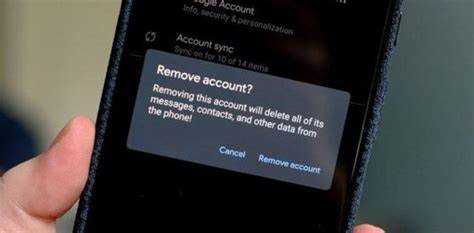
Функция автозаполнения из СМС появилась в Android начиная с версии 8.0 (Oreo). На более ранних версиях система не поддерживает автоматическое считывание кодов подтверждения. Поэтому перед настройкой нужно уточнить, какая версия установлена на устройстве.
Чтобы проверить версию Android, откройте Настройки → О телефоне → Версия Android. Если номер версии 8.0 или выше, функция доступна. При более старых версиях рекомендуется установить обновления системы, если они предусмотрены производителем.
Наличие самой функции можно проверить через Настройки → Google → Автозаполнение → Сервис автозаполнения. В этом разделе отображается, доступен ли выбор источника автозаполнения и активна ли опция чтения СМС-кодов. Если пункт отсутствует, возможно, устройство использует фирменную оболочку без поддержки этой функции.
Открытие настроек Google для управления автозаполнением
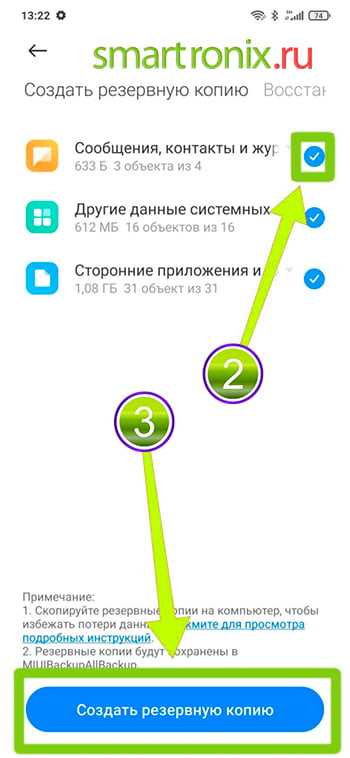
Для активации автозаполнения из СМС необходимо открыть раздел управления сервисом Google. Это можно сделать через Настройки → Google → Автозаполнение. В некоторых версиях Android путь может выглядеть как Сервисы Google → Автозаполнение.
В открывшемся окне выберите пункт Сервис автозаполнения Google. Если он не активирован, установите соответствующий переключатель. Этот сервис отвечает за обработку кодов подтверждения, паролей и других данных, используемых при входе в приложения и на сайты.
При первом включении система может запросить разрешения для доступа к СМС и контактам. Следует подтвердить их, иначе функция автозаполнения не сможет считывать коды. После этого можно перейти к выбору сервиса по умолчанию и настройке чтения сообщений.
Выбор сервиса автозаполнения по умолчанию
После открытия настроек автозаполнения необходимо указать, какой сервис будет использоваться по умолчанию. Это определяет, из какого источника система будет получать данные для подстановки кодов и паролей.
- Откройте Настройки → Google → Автозаполнение → Сервис автозаполнения.
- В списке доступных сервисов выберите Google или другое приложение, поддерживающее чтение СМС-кодов (например, менеджер паролей).
- Подтвердите выбор, если система запросит разрешение на использование нового сервиса.
Выбранный сервис будет применяться во всех приложениях, где поддерживается автозаполнение. При необходимости его можно изменить тем же способом, выбрав другой источник данных. Если в списке нет сервиса Google, возможно, функция была отключена на уровне прошивки или ограничена политикой безопасности устройства.
Включение разрешения на чтение СМС для автозаполнения
Чтобы автозаполнение могло автоматически вставлять коды из сообщений, сервису необходимо разрешить доступ к СМС. Без этого система не сможет получать данные из входящих сообщений и подставлять их в поля ввода.
Откройте Настройки → Приложения → Сервис Google Play или Автозаполнение Google (в зависимости от модели устройства). Перейдите в раздел Разрешения и убедитесь, что параметр СМС включён. Если он отключён, установите переключатель в активное положение.
На некоторых устройствах разрешение можно выдать при первом использовании функции – система покажет запрос на доступ. Важно подтвердить его, иначе автозаполнение не будет считывать коды подтверждения. После включения доступа рекомендуется проверить работу функции, получив тестовое СМС с кодом подтверждения.
Настройка автозаполнения кода подтверждения из СМС
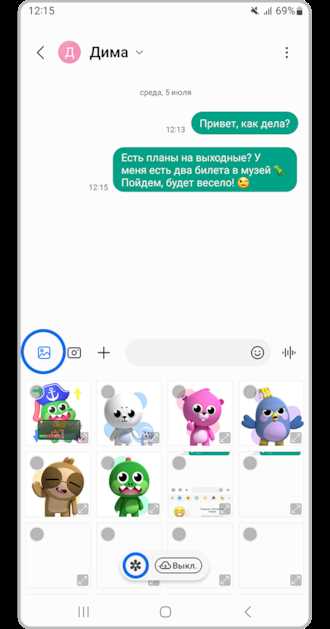
После включения разрешений и выбора сервиса необходимо проверить параметры автозаполнения для корректной подстановки кодов из сообщений. Это делается через раздел Настройки → Google → Автозаполнение → Сервис автозаполнения Google.
В разделе настроек убедитесь, что активирована опция Автоматическое считывание кодов подтверждения. При её включении система будет отслеживать входящие СМС с короткими кодами и вставлять их в соответствующие поля. Если пункт недоступен, следует обновить сервис Google Play и проверить наличие последней версии Android.
Для проверки работы функции откройте приложение, где используется СМС-подтверждение, например, банковский клиент или мессенджер. При получении сообщения код должен появиться в поле ввода без участия пользователя. Если подстановка не происходит, стоит повторно проверить разрешения и выбранный сервис автозаполнения.
Проверка работы автозаполнения на примере входа в приложение
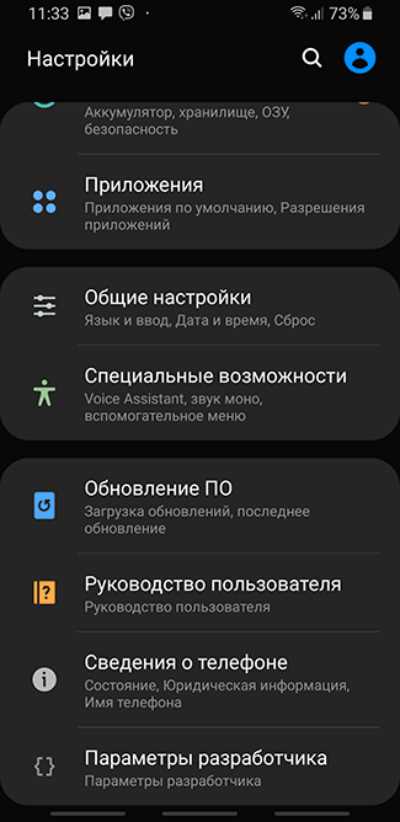
После настройки автозаполнения необходимо убедиться, что функция корректно работает при вводе кодов подтверждения. Тестирование проводится на примере входа в приложение с двухфакторной аутентификацией.
Следуйте инструкции ниже для проверки:
| Шаг | Действие | Ожидаемый результат |
|---|---|---|
| 1 | Откройте приложение и перейдите на экран входа с кодом из СМС. | Появляется поле для ввода кода. |
| 2 | Запросите отправку СМС-кода на ваш номер. | Сообщение приходит в стандартное приложение СМС. |
| 3 | Наблюдайте, подставляется ли код автоматически в поле ввода. | Код появляется в поле без ручного ввода. |
| 4 | Если код не подставлен, проверьте разрешения и активный сервис автозаполнения. | После корректировки коды начинают автоматически вставляться. |
После успешной проверки автозаполнение готово к использованию во всех приложениях, где требуется ввод одноразовых кодов из СМС.
Вопрос-ответ:
Как проверить, поддерживает ли мой Android функцию автозаполнения из СМС?
Функция автозаполнения появилась с Android 8.0. Чтобы проверить версию, откройте Настройки → О телефоне → Версия Android. Если версия 8.0 или выше, функция доступна. Далее проверьте в Настройки → Google → Автозаполнение, доступен ли пункт выбора сервиса автозаполнения.
Как выбрать сервис автозаполнения по умолчанию для кодов из СМС?
Откройте Настройки → Google → Автозаполнение → Сервис автозаполнения. В списке доступных сервисов выберите Google или другое приложение, которое поддерживает автозаполнение СМС. После выбора подтвердите разрешения для работы с сообщениями.
Почему автозаполнение не вставляет код из СМС в приложении?
Причин может быть несколько: отключены разрешения на чтение СМС, выбран неправильный сервис автозаполнения или устройство использует устаревшую версию Android. Проверьте Настройки → Приложения → Разрешения и убедитесь, что доступ к СМС включен, а сервис автозаполнения Google активен.
Можно ли отключить автоматическое считывание кодов из СМС для отдельных приложений?
Да, на некоторых устройствах это возможно через настройки конкретного приложения. В разделе Приложение → Разрешения можно запретить доступ к СМС. После этого автозаполнение не будет считывать коды в этом приложении, но останется активным для других программ.

 Загрузка...