Содержание статьи

Автофильтр в Excel позволяет быстро отобрать нужные данные в таблице без изменения исходного содержимого. Например, при работе с таблицей из 5000 строк можно сразу показать только строки с конкретным значением в столбце, что экономит десятки минут ручного поиска.
Для создания автофильтра требуется выделить диапазон данных, включая заголовки столбцов. Excel автоматически добавляет выпадающие стрелки к каждому столбцу, что дает возможность выбирать значения, диапазоны чисел или даты для фильтрации. Этот инструмент работает одинаково в версиях Excel 2016, 2019, 2021 и в Microsoft 365.
Использование автофильтра особенно полезно при анализе больших таблиц с несколькими столбцами. Например, можно отфильтровать заказы по дате, сумме или статусу, а затем экспортировать результаты в отдельный файл. Настройки фильтра можно сохранять, что ускоряет регулярную работу с повторяющимися наборами данных.
В этой статье приведена пошаговая инструкция по созданию автофильтра, включая фильтрацию текста, чисел и дат, а также способы очистки и повторного использования фильтров. Все рекомендации сопровождаются конкретными примерами и практическими советами.
Выбор диапазона данных для автофильтра
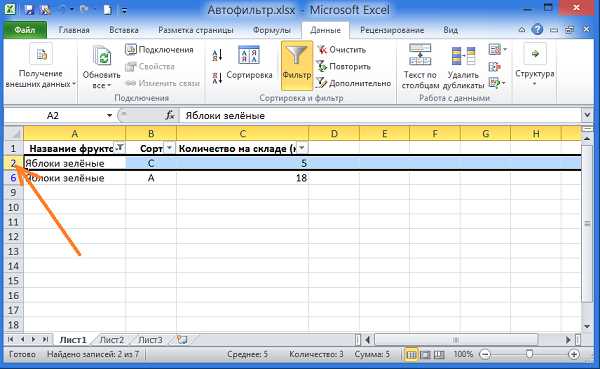
Для корректной работы автофильтра важно точно определить диапазон данных. Выделять нужно не только строки с информацией, но и заголовки столбцов. Если пропустить заголовок, Excel добавит фильтр на первую строку данных, что затруднит выбор конкретных категорий.
При работе с таблицами, где строки могут периодически добавляться, рекомендуется выделять диапазон с запасом или сразу использовать функцию Таблица Excel (Ctrl+T). Это позволяет фильтру автоматически расширяться при добавлении новых записей.
В больших таблицах с сотнями столбцов удобнее выделять только те, к которым потребуется фильтрация. Например, для анализа продаж достаточно включить столбцы «Дата», «Продукт» и «Сумма», исключая вспомогательные колонки с формулами.
Перед включением фильтра убедитесь, что в диапазоне нет пустых строк или объединённых ячеек. Пустые строки прерывают диапазон и могут привести к неполной фильтрации, а объединённые ячейки ограничивают выбор значений и создают ошибки при сортировке.
Включение автофильтра на панели инструментов
После выбора диапазона данных необходимо активировать автофильтр через панель инструментов Excel. Это делается следующим образом:
- Откройте вкладку Данные на ленте Excel.
- В группе Сортировка и фильтр нажмите кнопку Фильтр.
- Проверьте, что в заголовках всех столбцов появились выпадающие стрелки. Они сигнализируют о готовности фильтра к работе.
Для быстрого включения автофильтра можно использовать горячие клавиши:
- Выделите диапазон с заголовками столбцов.
- Нажмите Ctrl + Shift + L. Стрелки фильтра появятся автоматически.
Если стрелки отображаются не во всех столбцах, проверьте, нет ли объединённых ячеек или пустых строк в выделенном диапазоне. В случае обнаружения таких элементов нужно скорректировать выделение и повторно активировать фильтр.
Фильтрация текста по конкретным словам
После включения автофильтра можно отобрать строки с конкретными словами в столбцах с текстовыми данными. Для этого:
- Щёлкните на стрелку фильтра в заголовке нужного столбца.
- В открывшемся списке снимите галочки со всех значений, кроме тех, которые нужно оставить.
- Для поиска конкретного слова используйте поле Поиск в меню фильтра. Введите слово или фразу, и Excel автоматически отобразит только совпадающие записи.
Можно фильтровать по частичным совпадениям, используя текстовые фильтры:
- Выберите Фильтры текста → Содержит, Начинается с или Заканчивается на.
- В поле введите нужное значение. Например, фильтр «Содержит» со словом «Отчёт» покажет все строки, где встречается это слово.
Для удаления фильтра по тексту щёлкните стрелку столбца и выберите Очистить фильтр. Это возвращает полный список записей без изменений в исходных данных.
Фильтрация чисел по диапазону значений
Автофильтр позволяет быстро отобрать строки с числовыми данными в заданном диапазоне. Чтобы настроить фильтр по числам:
- Щёлкните стрелку фильтра в заголовке столбца с числами.
- Выберите Фильтры чисел.
- Выберите подходящий вариант: Равно, Больше чем, Меньше чем или Между.
Для фильтрации по диапазону используйте опцию Между:
- В поле от введите минимальное значение.
- В поле до введите максимальное значение.
- Нажмите ОК. Excel покажет только строки с числами в указанном диапазоне.
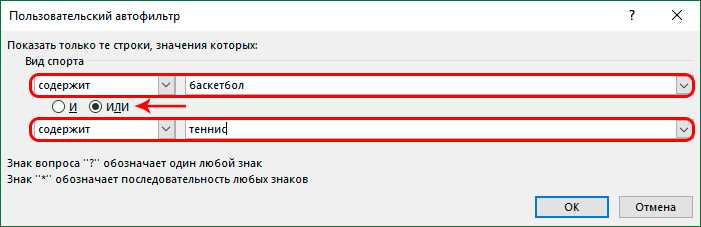
Чтобы комбинировать условия, например, показывать значения больше 100 и меньше 500, можно использовать Пользовательский фильтр, выбрав И между условиями. Это позволяет отбирать данные с точностью до конкретного диапазона и ускоряет анализ больших таблиц.
Использование фильтров по дате

Фильтры по дате позволяют отбирать строки с конкретными временными промежутками. Для настройки:
- Щёлкните стрелку фильтра в заголовке столбца с датами.
- Выберите Фильтры даты.
- Выберите один из стандартных вариантов: Сегодня, Вчера, Последние 7 дней, Этот месяц или Прошлый год.
Для точной фильтрации используйте Пользовательский фильтр:
- Выберите условия Равно, После, До или Между.
- Введите конкретные даты в формате, используемом в вашей таблице, например, 01.10.2025.
- При необходимости объедините условия с помощью И или ИЛИ для сложных диапазонов.
Фильтры по дате учитывают порядок календаря, поэтому строки сортируются автоматически, а фильтр покажет только записи, соответствующие выбранным временным условиям.
Очистка и сброс автофильтров
Для восстановления полного набора данных после фильтрации используется очистка или сброс фильтров. Чтобы удалить фильтры в отдельном столбце:
- Щёлкните стрелку фильтра в заголовке столбца.
- Выберите Очистить фильтр из “Имя столбца”. Excel покажет все строки без исключений.
Для полного сброса всех фильтров в таблице:
- Перейдите на вкладку Данные.
- В группе Сортировка и фильтр нажмите кнопку Очистить. Все фильтры исчезнут, и таблица вернётся к исходному виду.
Если используется комбинация фильтров по тексту, числам и датам, очистка конкретного столбца позволяет сохранить другие условия, а общий сброс возвращает таблицу к исходному состоянию без потери данных.
Сохранение настроек фильтра для повторного использования

В Excel можно сохранять настройки фильтров, чтобы использовать их повторно без повторного выбора условий. Для этого рекомендуется работать с таблицами:
1. Преобразуйте диапазон данных в Таблицу Excel с помощью Ctrl + T.
2. Настройте фильтры по тексту, числам и датам.
3. Сохраните файл с включёнными фильтрами. При следующем открытии таблицы настройки фильтров сохранятся автоматически.
Для документирования фильтров и удобного применения на других таблицах можно использовать вспомогательную таблицу с условиями фильтра:
| Столбец | Тип фильтра | Условие |
|---|---|---|
| Продукт | Текст | Содержит «Отчёт» |
| Дата | Дата | После 01.10.2025 |
| Сумма | Число | Между 1000 и 5000 |
Эта таблица позволяет быстро восстановить фильтры на аналогичных наборах данных, а также делиться условиями фильтрации с коллегами без необходимости вручную повторять настройки.
Вопрос-ответ:
Как выделить правильный диапазон для автофильтра в большой таблице?
Для работы автофильтра нужно выделить все строки с данными вместе с заголовками столбцов. Если таблица будет расширяться, рекомендуется преобразовать диапазон в Таблицу Excel с помощью Ctrl+T, чтобы фильтр автоматически охватывал новые строки.
Можно ли фильтровать только текстовые столбцы, не затрагивая числа и даты?
Да, при установке автофильтра стрелки появляются в каждом столбце. Вы можете выбирать фильтры только для нужных текстовых столбцов, оставляя числовые и даты без изменений. Для поиска конкретного слова используйте поле Поиск внутри фильтра.
Как быстро сбросить фильтры и вернуть все строки?
Чтобы убрать фильтры в отдельном столбце, щёлкните стрелку фильтра и выберите Очистить фильтр. Для полного снятия всех фильтров используйте кнопку Очистить на вкладке Данные. Таблица вернётся к исходному виду без потери данных.
Можно ли отфильтровать числа по конкретному диапазону, например от 100 до 500?
Да, в меню фильтра столбца с числами выберите Фильтры чисел → Между и укажите минимальное и максимальное значения. Для более сложных условий используйте Пользовательский фильтр, сочетая несколько критериев с оператором И.
Как сохранить выбранные фильтры, чтобы использовать их снова на том же файле?
После настройки фильтров преобразуйте диапазон в Таблицу Excel и сохраните файл. Все фильтры останутся активными при следующем открытии. Для документирования условий можно создать отдельную таблицу с описанием фильтров по столбцам, типу и условиям.
Как отфильтровать таблицу по нескольким критериям одновременно?
В Excel можно применять несколько фильтров в одной таблице. Например, выбрать строки, где в столбце «Продукт» указано конкретное название, а в столбце «Дата» значение попадает в определённый диапазон. Для этого включите автофильтр и в каждом нужном столбце установите соответствующие условия. В текстовых столбцах используйте Содержит или Равно, а для числовых или даты — Между, Больше чем или Меньше чем. После применения фильтров Excel покажет только строки, удовлетворяющие всем условиям одновременно. Для временных проверок можно снимать фильтр с отдельных столбцов, не трогая другие.

 Загрузка...