Содержание статьи
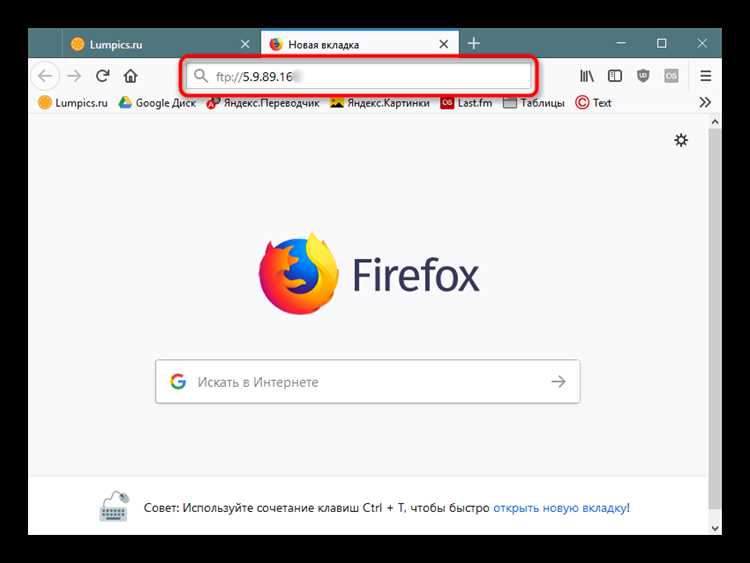
FTP-сервер используется для передачи файлов между компьютером и удалённым хостингом. Чтобы подключиться к нему, необходим точный адрес, логин и пароль. Неверный адрес приведёт к невозможности загрузки или скачивания данных, поэтому поиск FTP-сервера должен быть точным и структурированным.
Первый источник информации – ваш хостинг-провайдер. Обычно адрес FTP указывается в письме с регистрационными данными или доступен в панели управления хостингом. Например, для популярных провайдеров это может быть ftp.example.com или username.hostingprovider.com. В панели управления следует искать разделы с названиями FTP-аккаунты или Управление файлами.
Если доступ к панели управления отсутствует, адрес FTP можно определить через конфигурационные файлы сайта или CMS. В файлах типа wp-config.php (WordPress) или config.php (Joomla, Drupal) часто содержится информация о подключении к серверу, включая FTP-хост, логин и порт.
Для проверки найденного адреса можно использовать командную строку или специализированные утилиты. Команда ftp [адрес_сервера] позволит убедиться, что сервер принимает соединения, а неправильный адрес сразу покажет ошибки подключения.
Эта инструкция детально разберёт источники информации, методы проверки и практические приёмы, которые помогут точно определить адрес FTP-сервера без лишних догадок и потери времени.
Как узнать адрес FTP сервера: пошаговая инструкция
Если доступ к панели ограничен, проверьте конфигурационные файлы сайта. В WordPress это wp-config.php, в Joomla или Drupal – configuration.php или config.php. Ищите параметры FTP_HOST или ftp_server. В большинстве случаев эти значения содержат полный адрес сервера или домен, используемый для подключения.
Далее используйте командную строку или терминал для проверки доступности сервера. В Windows откройте команду ftp [адрес_сервера], в Linux и macOS – ftp [адрес_сервера] или lftp [адрес_сервера]. Если соединение устанавливается и запрашивает логин, адрес подтверждён.
Для сетевого анализа можно использовать утилиты ping или nslookup. Команда nslookup ftp.example.com покажет IP-адрес сервера, что помогает проверить корректность домена перед подключением. После подтверждения адреса сохраните его вместе с логином и паролем для будущих подключений.
Проверка данных у хостинг-провайдера или администратора сайта
Начните с поиска официальной документации и писем от хостинг-провайдера. Обычно в письме после регистрации содержится адрес FTP, порт и логин. Например, для популярных провайдеров адрес может выглядеть как ftp.yourdomain.com или username.hostprovider.com. Если письма удалены, обратитесь в службу поддержки и уточните точный адрес сервера.
Если сервер управляется администратором сайта, запросите у него данные для подключения. Уточните конкретный домен или IP, порт (по умолчанию 21), имя пользователя и пароль. Часто администраторы предоставляют отдельный FTP-аккаунт с ограниченными правами для безопасного доступа.
После получения данных сразу проверьте их корректность через любой FTP-клиент. Введите адрес сервера, порт, логин и пароль. Если подключение устанавливается и отображается список файлов, данные верны. В случае ошибок проверьте правильность символов в логине и домене, так как даже лишний пробел или неправильный регистр может блокировать соединение.
Сохраняйте проверенные данные в надёжном месте. Используйте менеджеры паролей или защищённые заметки, чтобы избежать повторных обращений к хостингу или администратору при каждом подключении.
Использование панели управления хостингом для поиска FTP-адреса

Войдите в панель управления хостингом под своим аккаунтом. Для большинства провайдеров это cPanel, Plesk или собственная панель. Найдите разделы FTP-аккаунты, Файловый менеджер или Настройки FTP. В этих разделах указаны действующие FTP-серверы и логины пользователей.
Обратите внимание на домен или поддомен, указанный как FTP-хост. Чаще всего это ftp.example.com или username.example.com. Уточните порт подключения; стандартно используется 21, но некоторые провайдеры могут применять нестандартные значения.
В панели управления также можно создавать новые FTP-аккаунты с уникальными логинами и паролями. После создания нового аккаунта сразу проверьте подключение через FTP-клиент, чтобы убедиться, что адрес и данные введены правильно.
Сохраняйте найденные данные: адрес сервера, логин, пароль и порт. Это позволит избежать повторных обращений в панель управления и ускорит последующие подключения к FTP-серверу.
Определение адреса через настройки CMS или сайта

Для сайтов на CMS адрес FTP часто хранится в конфигурационных файлах. В WordPress откройте wp-config.php и найдите параметры FTP_HOST, FTP_USER и FTP_PASS. В Joomla и Drupal проверьте configuration.php или config.php на наличие аналогичных значений. Эти данные позволяют сразу получить адрес сервера и учётные данные для подключения.
Для систем без явного FTP-конфига проверьте файлы, отвечающие за обновления и загрузку медиа. Иногда FTP-параметры прописаны внутри модулей или плагинов. Пример структуры параметров для подключения можно представить так:
| Параметр | Пример значения |
|---|---|
| FTP_HOST | ftp.example.com |
| FTP_USER | username |
| FTP_PASS | password123 |
| FTP_PORT | 21 |
После нахождения данных выполните подключение через FTP-клиент или командную строку, чтобы убедиться в корректности адреса. Неправильный домен или логин моментально выдаст ошибку, позволяя скорректировать данные до начала работы с файлами сайта.
Проверка конфигурационных файлов на сервере
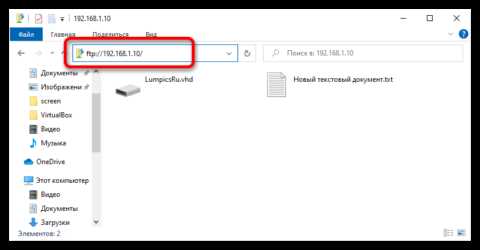
Для точного определения адреса FTP-сервера изучите конфигурационные файлы на сервере. В корневой директории сайта ищите файлы типа wp-config.php (WordPress), configuration.php (Joomla) или config.php (Drupal). В этих файлах содержатся параметры подключения к FTP, включая хост, логин, пароль и порт.
Ищите строки с ключевыми словами FTP_HOST, ftp_server, FTP_USER и FTP_PASS. Например:
define(‘FTP_HOST’, ‘ftp.example.com’);
define(‘FTP_USER’, ‘username’);
define(‘FTP_PASS’, ‘password’);
Если таких строк нет, проверьте конфигурацию модулей для загрузки файлов или обновлений CMS. Некоторые плагины создают отдельные конфиги с параметрами FTP. После обнаружения данных подключитесь через FTP-клиент для проверки работоспособности соединения.
Сохраните проверенные параметры в безопасном месте. Любая ошибка в домене, порте или логине приведёт к невозможности подключения, поэтому точность данных критична для дальнейшей работы с сервером.
Использование командной строки для подключения к FTP
Командная строка позволяет быстро проверить доступность FTP-сервера и подтвердить корректность адреса. Для подключения используйте стандартные команды FTP, встроенные в Windows, Linux и macOS.
- Откройте терминал или командную строку. В Windows используйте cmd, в Linux и macOS – Terminal.
- Введите команду для подключения к серверу:
ftp [адрес_сервера] - После запроса введите логин и пароль, указанные в конфигурации хостинга или CMS.
- Если соединение установлено, используйте команды:
- cd [папка] – переход в нужную директорию
- get [файл] – скачивание файла
- put [файл] – загрузка файла на сервер
- Для завершения сессии используйте команду bye или quit.
Если подключение не удаётся, проверьте правильность адреса, порта и регистра символов в логине. Командная строка мгновенно покажет ошибки типа Unknown host или Login incorrect, что позволяет оперативно исправить данные перед использованием FTP-клиентов.
Применение сетевых утилит для обнаружения FTP-сервера
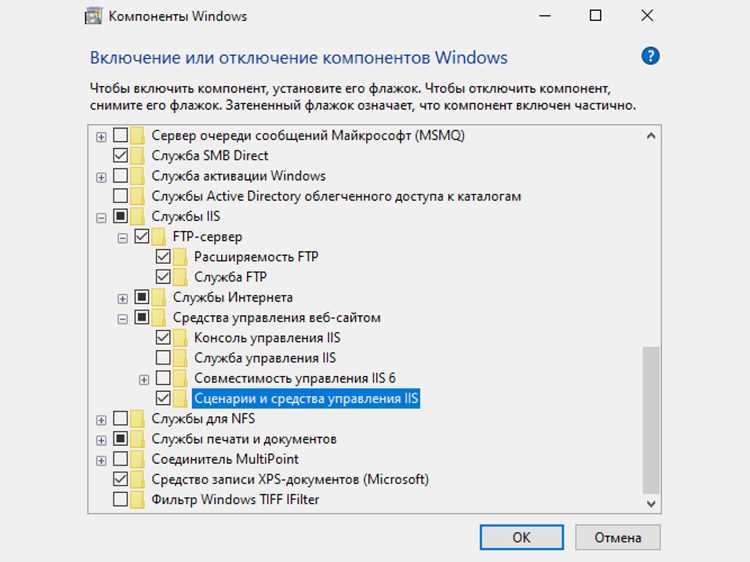
Сетевые утилиты помогают определить доступность FTP-сервера и проверить правильность его адреса без использования FTP-клиента. Основные инструменты включают ping, nslookup и tracert/traceroute.
- Ping:
- Откройте командную строку или терминал.
- Введите ping [адрес_сервера] для проверки ответа сервера.
- Если приходят ответы, сервер активен и доступен по сети.
- Nslookup:
- Команда nslookup [адрес_сервера] покажет IP-адрес, соответствующий домену FTP.
- Это помогает убедиться, что домен правильно указывает на сервер.
- Tracert/Traceroute:
- Используйте tracert [адрес_сервера] в Windows или traceroute [адрес_сервера] в Linux/macOS.
- Команда покажет маршрут сетевых пакетов, позволяя выявить проблемы с маршрутизацией до FTP-сервера.
- Netstat и Telnet:
- Команда telnet [адрес_сервера] 21 проверяет доступность стандартного FTP-порта.
- netstat -an позволяет увидеть активные соединения и убедиться, что порт 21 открыт для подключения.
Использование этих утилит помогает точно определить рабочий FTP-адрес, выявить сетевые ошибки и подтвердить доступность сервера до попытки подключения через FTP-клиент.
Тестирование и подтверждение правильности FTP-адреса
После получения предполагаемого FTP-адреса важно убедиться, что он корректен и сервер доступен. Для этого используйте FTP-клиент или командную строку. Введите адрес сервера, логин и пароль, укажите порт (обычно 21) и попробуйте подключиться.
Если соединение успешно, выполните несколько действий для проверки работоспособности:
- Просмотр списка файлов с помощью команды ls или через интерфейс клиента.
- Переход в разные директории с помощью cd, чтобы убедиться в доступе ко всем необходимым папкам.
- Загрузка и выгрузка тестового файла с помощью get и put для проверки прав на чтение и запись.
Если возникают ошибки типа Login incorrect или Connection refused, проверьте точность введённого адреса, регистра символов и наличие лишних пробелов. Подтверждение правильного FTP-адреса гарантирует стабильное подключение и безопасную работу с файлами на сервере.
Вопрос-ответ:
Как узнать адрес FTP сервера, если я потерял письмо от хостинга?
Если письмо с данными FTP потеряно, первым шагом будет вход в панель управления хостингом. В cPanel, Plesk или других панелях есть разделы FTP-аккаунты или Управление файлами, где отображается адрес сервера и логины. Если доступ к панели ограничен, обратитесь в службу поддержки хостинга или к администратору сайта для получения точных данных. Проверка через командную строку или FTP-клиент позволит убедиться в правильности адреса.
Можно ли определить адрес FTP через настройки сайта на WordPress или Joomla?
Да, данные для подключения к FTP часто хранятся в конфигурационных файлах. В WordPress это wp-config.php, где есть строки FTP_HOST, FTP_USER и FTP_PASS. В Joomla или Drupal нужно проверить configuration.php или config.php. Эти параметры содержат домен сервера, имя пользователя и пароль, которые можно использовать для подключения.
Как проверить доступность FTP-сервера без подключения через клиент?
Для проверки адреса сервера можно использовать сетевые утилиты. Команда ping [адрес_сервера] покажет, отвечает ли сервер. Nslookup позволяет увидеть IP, соответствующий домену, а tracert или traceroute отобразят маршрут до сервера. Также проверку можно выполнить через telnet [адрес_сервера] 21, чтобы убедиться, что стандартный FTP-порт открыт.
Что делать, если при подключении через командную строку появляется ошибка Login incorrect?
Ошибка Login incorrect означает, что логин или пароль введены неверно. Проверьте правильность символов, регистр и отсутствие лишних пробелов. Если данные берутся из конфигурационных файлов, убедитесь, что копируются корректно. Иногда требуется уточнить у хостинга или администратора, активен ли аккаунт, и правильно ли указан порт для подключения.
Можно ли создать новый FTP-аккаунт через панель управления хостингом, чтобы узнать адрес сервера?
Да, большинство панелей управления позволяет создавать новые FTP-аккаунты. При создании указывается логин, пароль и привязка к конкретной папке. После создания нового аккаунта адрес сервера обычно совпадает с уже существующими FTP-хостами. Проверьте подключение через клиент или командную строку, чтобы подтвердить правильность данных.
Как узнать точный адрес FTP сервера, если у меня нет доступа к панели управления хостингом?
Если панели управления нет, первым шагом будет проверка конфигурационных файлов сайта. В WordPress откройте wp-config.php и ищите параметры FTP_HOST, FTP_USER и FTP_PASS. В Joomla или Drupal проверяйте configuration.php или config.php. Эти строки обычно содержат домен FTP-сервера и данные для входа. Если нужной информации нет, можно использовать сетевые утилиты: ping покажет, отвечает ли сервер, nslookup выдаст IP-адрес, а telnet [адрес] 21 проверит доступность порта. После получения данных рекомендуется протестировать подключение через командную строку или FTP-клиент, чтобы убедиться, что логин и пароль работают корректно.

 Загрузка...