Содержание статьи
Translator 3000 – это мощный инструмент в игре, который позволяет игрокам переводить различные фразы и текстовые блоки на несколько языков. Чтобы начать использовать этот функционал, необходимо пройти несколько этапов настройки и активации. Важно понимать, что сам процесс может отличаться в зависимости от версии игры и платформы, на которой вы играете. Поэтому в этой статье мы рассмотрим конкретные шаги для активации Translator 3000, а также разберем, как избежать распространенных ошибок при его использовании.
Для начала важно убедиться, что игра обновлена до последней версии. Без этого Translator 3000 может быть недоступен, так как он может быть включен только в новых обновлениях. Прежде чем переходить к настройкам интерфейса и загрузке языков, стоит проверить, доступен ли сам модуль в вашем игровом меню. Если он не отображается, возможно, потребуется выполнить дополнительные действия для его активации.
После активации Translator 3000, вы сможете настроить его работу в зависимости от того, какие языки вы хотите использовать для перевода. Интерфейс интуитивно понятен, но важно правильно выбрать параметры для оптимальной работы. Если у вас возникли сложности на любом из этапов, мы подскажем, как избежать ошибок и что делать в случае сбоя системы.
Подготовка к запуску игры для активации Translator 3000
Перед тем как перейти к активации Translator 3000, необходимо убедиться в правильности подготовки игры. Пропуск этого этапа может привести к тому, что функционал будет недоступен или не будет работать должным образом.
Следуйте этим шагам для правильной подготовки:
- Проверьте наличие последнего обновления игры: Translator 3000 доступен только в последних версиях игры. Если вы не обновляли игру, зайдите в магазин приложений или на платформу (например, Steam) и скачайте последнее обновление.
- Запуск игры с правами администратора (если игра на ПК): Иногда игры требуют повышенных прав для корректной работы новых функций. Это важно для активации Translator 3000. Нажмите правой кнопкой мыши на ярлык игры и выберите «Запуск от имени администратора».
- Проверьте настройки региона: В некоторых случаях Translator 3000 активируется только в определённых регионах. Убедитесь, что ваш регион в настройках игры соответствует поддерживаемому для работы с этим инструментом.
- Проверьте наличие необходимых файлов: Некоторые элементы игры, такие как языковые пакеты или дополнения, могут быть отключены по умолчанию. Проверьте в настройках, активированы ли все необходимые файлы для работы Translator 3000.
После выполнения этих шагов вы будете готовы к активации Translator 3000 в самой игре. Убедитесь, что ваше интернет-соединение стабильно, так как для загрузки языковых пакетов и обновлений необходим доступ к сети.
Где найти нужные ресурсы для использования Translator 3000
Для полноценного использования Translator 3000 в игре необходимо собрать или активировать несколько ключевых ресурсов. Это могут быть как внутриигровые предметы, так и внешние элементы, требующие загрузки или покупки. Разберемся, где и как их найти.
Основные ресурсы, необходимые для работы Translator 3000:
- Языковые пакеты: Translator 3000 поддерживает несколько языков, и для активации нужного пакета нужно зайти в раздел настроек игры, выбрать «Языки» и загрузить доступные языковые файлы. В некоторых играх они могут быть доступны только после выполнения определённых заданий или покупки в магазине.
- Специальные ресурсы (для квестов): В зависимости от игры, для активации Translator 3000 могут понадобиться специальные предметы, которые можно получить, выполнив квесты или побочные задания. Эти ресурсы обычно можно найти в инвентаре или получить от NPC, если вы выполнили связанные с ними задачи.
- Дополнительные DLC или модификации: В некоторых случаях для работы Translator 3000 необходимо скачать дополнительные DLC или модификации. Эти файлы могут быть доступны через официальный магазин игры или сторонние ресурсы. Убедитесь, что используете проверенные источники для загрузки.
- Подключение к серверу: Некоторые функции Translator 3000 требуют подключения к онлайн-серверам для загрузки новых языков и переводов. Проверьте, не блокирует ли ваше интернет-соединение доступ к необходимым серверам игры.
Обратите внимание, что для активации и использования Translator 3000 иногда требуется выполнение определённых условий, например, достижение определённого уровня или завершение сюжетных линий. Внимательно следите за игрой, чтобы не пропустить нужные моменты.
Как открыть интерфейс Translator 3000 в главном меню
Для того чтобы открыть интерфейс Translator 3000 в главном меню, следуйте этим шагам:
- Запустите игру и войдите в главное меню: После загрузки игры выберите пункт «Главное меню» или аналогичное название. Убедитесь, что игра полностью загружена и готова к использованию всех функций.
- Перейдите в раздел настроек: В меню, как правило, имеется раздел с настройками игры. Он может называться «Настройки», «Опции» или «Меню инструментов». В нем обычно отображаются доступные функции, включая Translator 3000.
- Найдите вкладку Translator 3000: В разделе настроек или инструментов найдите пункт, который отвечает за языковые настройки или перевод. Название может варьироваться, например, «Переводчик», «Translator 3000» или «Языковая панель». Выберите этот пункт для открытия интерфейса.
- Подтвердите выбор: В некоторых играх для активации Translator 3000 в главном меню нужно подтвердить действие, нажимая кнопку «Открыть» или «Перейти». После этого появится окно с возможностями перевода.
Теперь, когда вы открыли интерфейс Translator 3000, вы сможете выбрать язык для перевода и настроить необходимые параметры. Если в меню нет этого пункта, возможно, вам нужно выполнить дополнительные условия, такие как выполнение квестов или скачивание обновлений игры.
Настройки и параметры Translator 3000 для начала работы
Для начала откройте меню настроек Translator 3000. Обычно это можно сделать через вкладку «Настройки» в интерфейсе программы. Вот несколько ключевых параметров, на которые стоит обратить внимание:
- Выбор языков: В настройках Translator 3000 первым делом нужно выбрать языки, между которыми будет происходить перевод. Обычно доступен список языков, которые поддерживаются игрой. Выберите исходный и целевой язык для перевода. В некоторых играх доступна автоматическая настройка языка в зависимости от контекста, но в любом случае это можно изменить вручную.
- Настройка качества перевода: Некоторые игры позволяют выбирать уровень качества перевода – от автоматического до более точного. Выберите нужный вариант в зависимости от того, насколько важна точность перевода для вашего игрового процесса.
- Автоматическое определение языка: Если Translator 3000 поддерживает автоматическое определение языка, включите эту функцию. Она позволяет программе распознавать текст на любом языке и автоматически переключаться на нужный, без необходимости вручную выбирать исходный язык.
- Параметры интерфейса: В настройках также можно изменить отображение интерфейса Translator 3000 – изменить шрифт, размер текста, а также стиль отображения переведенных фраз. Эти параметры могут быть полезны, если вам нужно улучшить читаемость перевода или адаптировать его под свои предпочтения.
- Сохранение переводов: Если вы хотите сохранять переведенные фразы или результаты работы Translator 3000 для дальнейшего использования, включите опцию автосохранения. В некоторых играх также можно экспортировать переведенные тексты в отдельные файлы или записи.
После того как вы настроите все параметры, не забудьте сохранить изменения. Обычно для этого достаточно нажать кнопку «Сохранить» или «Применить». Теперь Translator 3000 будет готов к использованию в игре, и вы сможете быстро переводить нужные фразы или тексты прямо во время игрового процесса.
Как загрузить и настроить язык для перевода в Translator 3000
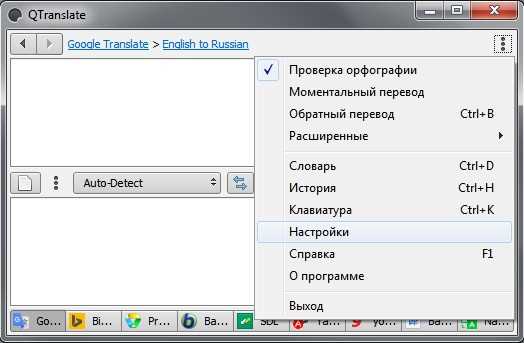
Для загрузки и настройки языка выполните следующие шаги:
- Откройте интерфейс Translator 3000: Перейдите в раздел перевода в главном меню игры и откройте интерфейс Translator 3000. Обычно он доступен через настройки или раздел инструментов.
- Выберите пункт «Загрузка языков»: В интерфейсе Translator 3000 найдите раздел, который отвечает за загрузку языковых пакетов. Это может быть кнопка «Загрузить языки» или аналогичный пункт. Нажмите на него.
- Выберите нужные языки: В списке доступных языков выберите те, которые вы хотите загрузить. Обычно доступна возможность скачать несколько языков одновременно. Убедитесь, что выбираете языки, которые поддерживаются в вашей версии игры.
- Начните загрузку: После выбора языков нажмите кнопку «Загрузить». Процесс может занять некоторое время, в зависимости от размера файлов и скорости вашего интернет-соединения. Обратите внимание на индикатор загрузки.
- Подтвердите установку: После завершения загрузки подтвердите установку выбранных языков. Иногда требуется перезагрузить игру, чтобы изменения вступили в силу.
После того как языковые пакеты будут установлены, настройте их для перевода. Для этого:
- Выберите исходный и целевой язык: В интерфейсе Translator 3000 найдите параметры выбора языка и установите исходный и целевой языки перевода. Например, если вам нужно перевести с английского на русский, выберите их в соответствующих выпадающих списках.
- Активируйте автоматическое определение языка (по желанию): Включите эту опцию, если хотите, чтобы система автоматически определяла исходный язык текста и подбирала подходящий перевод. Это полезно, если вам нужно перевести текст на различных языках.
После выполнения этих шагов Translator 3000 будет настроен для перевода между выбранными языками. Если вы хотите добавить новые языки в будущем, повторите процесс загрузки и настройки.
Разбор возможных проблем при использовании Translator 3000
| Проблема | Описание | Решение |
|---|---|---|
| Невозможно загрузить языковой пакет | Ошибка возникает, если языковой пакет не поддерживается или нет подключения к интернету. | Проверьте интернет-соединение и убедитесь, что игра обновлена. Попробуйте скачать язык снова. |
| Перевод не отображается или работает некорректно | Иногда текст не переводится правильно из-за неправильных настроек или отсутствующих обновлений. | Проверьте настройки перевода и убедитесь, что выбран правильный исходный и целевой язык. Также проверьте наличие последних обновлений игры. |
| Translator 3000 не отображается в главном меню | В некоторых случаях функция может быть скрыта или отключена в настройках игры. | Перейдите в меню настроек и убедитесь, что Translator 3000 активирован. Если функция недоступна, проверьте, не нужно ли выполнить дополнительные действия или квесты для ее активации. |
| Перевод занимает слишком много времени | Медленный перевод может быть вызван проблемами с сервером или недостаточной мощностью компьютера. | Попробуйте перезапустить игру и проверьте скорость интернет-соединения. Если проблема сохраняется, попробуйте использовать менее загруженные серверы. |
| Некорректное отображение текста после перевода | В некоторых случаях переведенный текст может отображаться с ошибками в формате или символах. | Проверьте настройки шрифтов в интерфейсе Translator 3000. Если проблема не решается, попробуйте перезагрузить игру или изменить параметры отображения текста. |
Если после выполнения этих шагов проблема сохраняется, обратитесь в службу поддержки игры для более детальной диагностики и решения проблемы.
Вопрос-ответ:
Как запустить Translator 3000 в игре?
Чтобы запустить Translator 3000, откройте главное меню игры и найдите раздел настроек или инструментов. В нем должно быть отдельное меню для Translator 3000. Если его нет, возможно, вам нужно выполнить дополнительные действия, такие как обновление игры или выполнение квеста для активации этой функции. После активации Translator 3000, вы сможете настроить языки перевода и использовать его прямо в игре.
Почему не удается загрузить языковые пакеты для Translator 3000?
Основная причина — отсутствие стабильного интернет-соединения или проблемы с серверами игры. Проверьте, работает ли ваше подключение к сети, а также убедитесь, что игра обновлена до последней версии. В некоторых случаях языковые пакеты могут быть недоступны для вашей версии игры или региона. Попробуйте перезапустить игру и скачать пакеты снова, если проблема не исчезла.
Как выбрать язык для перевода в Translator 3000?
Для выбора языка откройте интерфейс Translator 3000 и перейдите в раздел настроек перевода. Там вы найдете выпадающие списки для выбора исходного и целевого языка. После этого система автоматически будет переводить текст между этими языками. В некоторых играх доступна функция автоматического определения языка, которую можно активировать в настройках.
Что делать, если перевод в Translator 3000 работает некорректно?
Если перевод работает некорректно, возможно, причиной является неправильные настройки языков или отсутствие актуальных данных. Проверьте, правильно ли выбраны исходный и целевой языки, и не выбрана ли опция автоматического определения языка. Также убедитесь, что игра обновлена и установлены все необходимые пакеты для Translator 3000. Если проблема не решена, попробуйте перезагрузить игру или обратиться в службу поддержки.

 Загрузка...