Содержание статьи

Мобильное приложение Microsoft Excel позволяет создавать таблицы прямо на телефоне без подключения к компьютеру. Интерфейс адаптирован под сенсорное управление, а большинство функций совпадает с настольной версией. Пользователь может добавить строки и столбцы, применить формулы, изменить формат ячеек и сохранить файл в облаке.
Чтобы начать работу, нужно установить приложение Excel из Google Play или App Store и войти в учетную запись Microsoft. После этого можно создать новый документ, выбрать нужный шаблон или пустой лист. Таблицу можно настроить под конкретную задачу – например, для учета расходов, ведения графика или подсчета данных.
Работа с таблицами на телефоне удобна при кратких расчетах, редактировании файлов в дороге и совместном доступе через OneDrive или SharePoint. Все изменения синхронизируются автоматически, что исключает потерю данных и позволяет продолжить работу на любом устройстве.
Как открыть новый файл Excel на телефоне

Для создания новой таблицы в мобильном приложении Excel достаточно нескольких действий. Приложение доступно бесплатно в Google Play и App Store, после установки требуется вход в учетную запись Microsoft для сохранения файлов в облаке.
- Откройте приложение Excel на телефоне.
- На главном экране выберите пункт «Создать».
- Выберите шаблон: «Пустая книга» для самостоятельного ввода данных или один из готовых шаблонов (например, для бюджета или расписания).
- Нажмите на выбранный вариант – откроется новая таблица, готовая к редактированию.
Если нужно открыть существующий файл, используйте раздел «Открыть». Здесь доступны файлы с устройства, карты памяти, OneDrive или Google Диска. Это позволяет быстро продолжить работу над таблицей с любого устройства.
Для удобства можно включить автоматическое сохранение. Функция доступна через меню «Файл → Параметры» и помогает не потерять изменения при закрытии приложения или разрядке телефона.
Как добавить и отформатировать ячейки в таблице
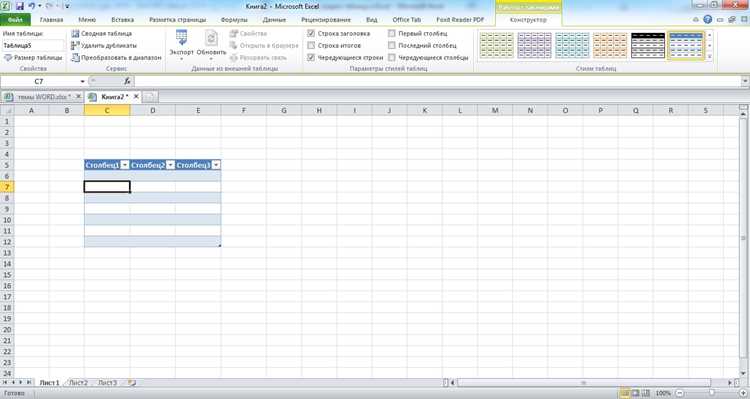
Чтобы добавить новые ячейки в таблицу на телефоне, выделите нужное место и откройте контекстное меню, нажав на значок со стрелкой или три точки. Выберите пункт «Вставить» и укажите, нужно ли добавить ячейки, строки или столбцы. Excel автоматически сдвинет существующие данные, сохранив структуру таблицы.
Для форматирования ячеек используйте панель инструментов внизу экрана. Здесь можно задать:
- цвет фона и текста;
- границы ячеек и их толщину;
- выравнивание по центру, слева или справа;
- объединение ячеек в одну;
- изменение формата данных – текст, число, дата, процент и т.д.
Чтобы быстро применить одинаковое оформление к нескольким ячейкам, выделите диапазон и используйте кнопку «Формат по образцу». Эта функция копирует стиль и применяет его к выбранным элементам, что ускоряет редактирование больших таблиц.
Если таблица содержит большие объёмы данных, рекомендуется использовать цветовое выделение строк и заголовков. Это повышает читаемость и облегчает поиск нужной информации на экране телефона.
Как ввести данные и настроить выравнивание текста
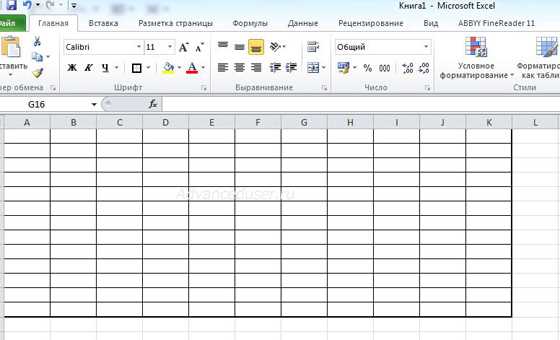
Чтобы ввести данные в таблицу на телефоне, коснитесь нужной ячейки и начните ввод с экранной клавиатуры. Для перехода к следующей ячейке используйте стрелки на панели инструментов или свайп по экрану. Excel автоматически определяет формат введённых данных – текст, число или дата.
При необходимости формат можно изменить вручную через пункт «Формат ячеек». Это позволяет задать числовые разделители, стиль даты, отображение валюты и количество знаков после запятой. Для ввода одинаковых значений в несколько ячеек используйте копирование или функцию автозаполнения.
Настройка выравнивания выполняется через меню форматирования в нижней части экрана. Доступны параметры:
- горизонтальное выравнивание – по левому краю, по центру, по правому краю;
- вертикальное выравнивание – по верхнему, среднему или нижнему краю;
- перенос текста, если содержимое не помещается в ширину ячейки;
- угол поворота текста – удобно для заголовков таблицы.
Для наглядности рекомендуется использовать одинаковое выравнивание в пределах одного типа данных. Например, числовые значения – по правому краю, текстовые подписи – по левому. Это упрощает чтение и анализ информации на мобильном устройстве.
Как применить формулы и автоматические расчеты
В мобильном Excel можно использовать те же формулы, что и в настольной версии. Чтобы добавить формулу, выберите ячейку и нажмите на строку ввода в верхней части экрана. Введите знак =, после чего укажите нужную функцию, например SUM, AVERAGE, MIN или MAX. Excel автоматически предложит подсказки по аргументам формулы и диапазонам ячеек.
Для суммирования данных в столбце можно выделить диапазон и выбрать пункт «Автосумма» на панели инструментов. Приложение добавит формулу автоматически, определив границы числового блока. Аналогично работают функции для среднего значения, подсчета ячеек или вычисления процентов.
Чтобы скопировать формулу в соседние ячейки, используйте маркер заполнения – небольшую точку в правом нижнем углу выделенной ячейки. Проведите по экрану вниз или вправо, и формула применится ко всем выбранным строкам или столбцам с учетом относительных ссылок.
Если нужно зафиксировать конкретную ячейку в расчёте, добавьте символ $ в адрес (например, $A$1). Это особенно удобно при создании шаблонов таблиц, где часть данных остается постоянной. Для проверки корректности расчетов можно включить отображение формул через меню «Просмотр → Показать формулы».
Автоматические вычисления выполняются сразу после изменения значений в связанных ячейках. При большом объеме данных эту функцию можно временно отключить через параметры, чтобы ускорить редактирование таблицы.
Как изменить размер и стиль таблицы
Для изменения размеров таблицы на телефоне используйте касание и перетаскивание границ строк или столбцов. Чтобы изменить ширину столбца, коснитесь его заголовка и потяните маркер в нужную сторону. Аналогично регулируется высота строк. Для точного указания размера можно открыть меню «Формат» и задать числовые значения вручную.
Если нужно добавить или удалить строки и столбцы, выделите соседнюю ячейку и выберите пункт «Вставить» или «Удалить» в контекстном меню. Приложение автоматически перестроит структуру таблицы без потери данных.
Чтобы изменить внешний вид таблицы, откройте вкладку «Главная» и выберите пункт «Стили таблиц». Здесь можно применить готовое оформление: цвет заголовков, чередование строк, оформление границ и шрифт. При необходимости стиль можно настроить вручную, изменив:
- цвет и толщину линий сетки;
- фон ячеек и цвет текста;
- шрифт, размер и начертание текста;
- отступы и границы для выделения блоков данных.
Для упрощения восприятия данных используйте разные оттенки для заголовков и основного содержимого. При работе с большими таблицами рекомендуется включить фиксацию верхней строки, чтобы заголовки оставались видимыми при прокрутке.
Как сохранить таблицу на телефоне или в облаке
Для сохранения таблицы на телефоне откройте меню «Файл» и выберите пункт «Сохранить как». Можно выбрать локальное хранилище устройства, карту памяти или подключенный USB-накопитель. Рекомендуется использовать формат .xlsx для сохранения всех функций Excel.
Для работы с облаком используйте OneDrive или Google Диск. После входа в учетную запись:
- Выберите «Сохранить в облаке» или «OneDrive».
- Укажите папку для хранения документа.
- При необходимости включите автосохранение, чтобы изменения фиксировались автоматически.
Для наглядного контроля версий таблицы можно использовать следующую структуру:
| Метод сохранения | Преимущества | Рекомендации |
|---|---|---|
| Локальное хранилище | Доступ без интернета, быстрое открытие | Использовать для временных документов, копировать на облако для резервного хранения |
| OneDrive | Синхронизация с другими устройствами, совместная работа | Включить автосохранение, создавать отдельные папки для проектов |
| Google Диск | Совместный доступ, работа с разными платформами | Назначать права доступа, проверять версию файла перед редактированием |
Регулярное сохранение и использование облака позволяет не потерять данные при сбоях устройства и обеспечивает доступ к таблице с любого телефона или компьютера.
Как поделиться таблицей Excel с другими пользователями

Для совместной работы откройте таблицу и выберите пункт «Поделиться» на панели инструментов. Excel предложит несколько вариантов передачи файла: через ссылку для редактирования, отправку по электронной почте или сохранение в облаке с доступом другим пользователям.
При создании ссылки можно задать права доступа:
- Только просмотр – пользователи видят таблицу, но не могут изменять данные.
- Редактирование – разрешает вносить изменения, добавлять строки и формулы.
- Ограничение по времени – доступ автоматически блокируется через заданное количество дней.
Для электронной почты введите адреса получателей и добавьте сообщение. Файл будет отправлен в формате .xlsx, сохраняя все формулы и оформление. Если таблица хранится в облаке, изменения синхронизируются мгновенно, а пользователи с правами редактирования видят обновления в реальном времени.
Рекомендуется проверять права доступа перед рассылкой, чтобы случайно не предоставить возможность редактирования широкой аудитории. Для контроля версий используйте историю изменений, доступную через меню «Файл → Информация → Версии».
Вопрос-ответ:
Как создать новую таблицу в Excel на телефоне?
Откройте приложение Excel, выберите «Создать» и выберите пустую книгу или подходящий шаблон. После этого откроется лист, где можно добавлять строки, столбцы и вводить данные. Для быстрого доступа к шаблонам используйте поиск по категориям внутри приложения.
Можно ли использовать формулы на телефоне так же, как на компьютере?
Да, мобильный Excel поддерживает большинство стандартных формул, включая SUM, AVERAGE, MIN, MAX и IF. Формулы вводятся через строку формул с символом =. Для быстрого применения формулы к нескольким ячейкам используйте маркер заполнения или функцию автозаполнения.
Как изменить ширину столбцов и высоту строк на телефоне?
Коснитесь заголовка столбца или строки, затем перетащите границу для регулировки размера. Для точного задания используйте меню «Формат ячеек» и укажите числовое значение ширины или высоты. Это удобно при создании таблиц с большим количеством данных.
Как сохранить таблицу на телефоне и в облаке одновременно?
Используйте функцию «Сохранить как» для локального сохранения и выберите OneDrive или Google Диск для облачного хранения. Включение автосохранения в облаке позволяет автоматически фиксировать изменения и иметь доступ к таблице с любого устройства.
Можно ли дать другим пользователям доступ к таблице с телефона?
Да, откройте таблицу, выберите «Поделиться» и создайте ссылку с правами только просмотр или редактирование. Файл можно отправить по электронной почте или через облако. Изменения, сделанные другими пользователями, синхронизируются автоматически при наличии прав на редактирование.
Как быстро добавить новые строки или столбцы в таблицу на телефоне?
Для добавления строк или столбцов коснитесь ячейки рядом с местом вставки, откройте контекстное меню через значок с тремя точками и выберите «Вставить». Вы можете указать, вставлять ли одну ячейку, всю строку или столбец. Excel автоматически сдвинет существующие данные и сохранит формулы, если они были применены.
Как настроить выравнивание и перенос текста в ячейках на мобильном Excel?
Выделите одну или несколько ячеек и откройте меню форматирования. Для горизонтального выравнивания можно выбрать левый, центр или правый край, для вертикального — верх, середина или низ. Чтобы текст полностью помещался в ячейке, включите перенос текста. Также доступен угол поворота текста, что удобно для заголовков и компактного отображения данных.

 Загрузка...