Содержание статьи

В Excel часто возникает необходимость определить, какая дата больше или меньше другой, чтобы правильно анализировать данные, строить отчеты и контролировать сроки. Для этого можно использовать простые формулы и встроенные функции, которые не требуют сложных навыков программирования. Например, формула =A1>B1 возвращает TRUE, если дата в ячейке A1 позже, чем в B1, и FALSE в противном случае.
При работе с большим объемом данных удобно применять функцию IF, чтобы создавать условия для автоматической обработки. Например, =IF(A1>TODAY(),»Будущая дата»,»Прошлая дата») позволяет моментально классифицировать даты относительно текущего дня. Это упрощает контроль за сроками и планирование задач.
Для визуального анализа данных часто используют условное форматирование. Можно настроить подсветку всех ячеек, где дата меньше определенной, например, =A1
Также Excel позволяет фильтровать и суммировать значения по датам, используя формулы SUMIF или COUNTIF. Например, =COUNTIF(A1:A100,»<"&TODAY()) быстро подсчитает количество прошлых дат в столбце, а =SUMIF(B1:B100,A1:A100,»>»&DATE(2025,1,1)) суммирует значения только для выбранного диапазона дат.
Сравнение двух ячеек с датами через простую формулу
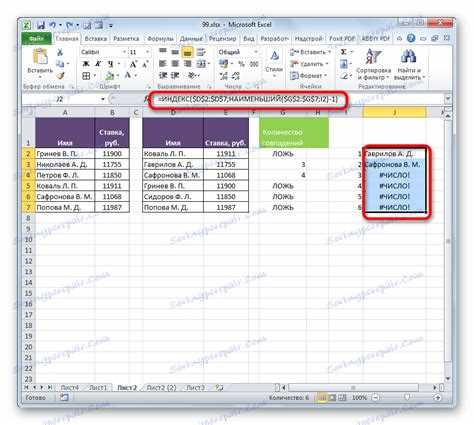
Чтобы определить, какая из двух дат больше или меньше, достаточно использовать базовое сравнение через оператор > или <. Например, формула =A1>B1 вернет TRUE, если дата в ячейке A1 позже даты в B1, и FALSE в обратном случае.
Можно также применять формулу =A1
Для наглядности результатов можно использовать таблицу, где указаны исходные даты и результат сравнения:
| Дата 1 (A1) | Дата 2 (B1) | Результат (A1>B1) |
|---|---|---|
| 2025-11-01 | 2025-10-28 | TRUE |
| 2025-09-15 | 2025-09-20 | FALSE |
| 2025-12-05 | 2025-12-05 | FALSE |
Такая проверка позволяет быстро выявлять более поздние или более ранние даты, что удобно при сверке сроков, планировании проектов и анализе отчетов.
Использование функции IF для проверки даты на больше или меньше
Для сравнения даты с текущим днем используется функция TODAY(). Формула =IF(A1>TODAY(),»Будущая дата»,»Прошедшая дата») автоматически классифицирует значения и обновляется каждый день без ручного вмешательства.
Можно комбинировать несколько условий с помощью вложенных функций IF. Например, =IF(A1>TODAY(),»Будущая»,IF(A1=TODAY(),»Сегодня»,»Прошедшая»)) позволяет сразу разделить даты на три категории: прошедшие, текущие и будущие.
Использование IF удобно для построения отчетов, где необходимо подсвечивать или помечать строки в зависимости от сроков. Формулы легко интегрируются с условным форматированием и фильтрацией, упрощая работу с большими таблицами.
Сравнение даты с сегодняшним числом автоматически
Для автоматического сравнения даты с текущим днем используется функция TODAY(), которая возвращает системную дату. Она позволяет формировать условия, которые всегда актуальны без ручного обновления.
Примеры использования:
- =A1>TODAY() – возвращает TRUE, если дата в A1 позже текущей.
- =A1
- =A1=TODAY() – проверяет, совпадает ли дата с сегодняшним днем.
Для более наглядного анализа удобно использовать функцию IF:
- =IF(A1>TODAY(),»Будущая дата»,»Прошлая дата») – классификация по прошедшим и будущим датам.
- =IF(A1=TODAY(),»Сегодня»,»Не сегодня») – выделение текущей даты.
Выделение ячеек с датами больше или меньше с помощью условного форматирования
Условное форматирование в Excel позволяет визуально выделять даты, которые соответствуют заданным критериям. Для этого используется встроенная функция Правила выделения ячеек с условиями Больше или Меньше.
Пример настройки:
- Выделите диапазон с датами.
- Перейдите в Главная → Условное форматирование → Правила выделения ячеек → Больше/Меньше.
- Введите дату или используйте =TODAY() для динамической проверки относительно текущего дня.
- Выберите цвет заливки или стиль текста для визуального выделения.
Можно создавать несколько правил одновременно, например:
- Ячейки с прошедшими датами окрашиваются в красный цвет: =A1
- Ячейки с будущими датами выделяются зеленым: =A1>TODAY().
- Текущая дата выделяется синим: =A1=TODAY().
Такой подход позволяет быстро ориентироваться в больших таблицах, отслеживать сроки и контролировать предстоящие события без необходимости вручную проверять каждую дату.
Фильтрация строк по дате больше или меньше заданного значения
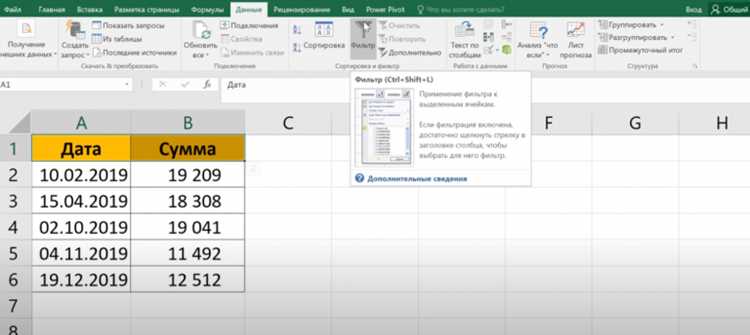
Для анализа данных по датам в Excel удобно использовать фильтры. Они позволяют отобразить только строки, где дата больше или меньше определенного значения.
Пошаговая инструкция:
- Выделите столбец с датами.
- Перейдите в Данные → Фильтр и нажмите на стрелку в заголовке столбца.
- Выберите Фильтры по дате → Пользовательский фильтр.
- Задайте условие: больше или меньше нужной даты.
- Нажмите OK для применения фильтра.
Примеры условий:
- Фильтрация всех дат после 01.11.2025: Дата больше 01.11.2025.
- Фильтрация всех дат до сегодняшнего дня: Дата меньше =TODAY().
- Фильтрация между двумя датами: Дата больше 01.11.2025 и меньше 30.11.2025.
Фильтрация позволяет быстро отделять прошедшие события от предстоящих, контролировать сроки и готовить выборки для анализа или отчетности без создания дополнительных столбцов и формул.
Сравнение дат с разными форматами и как избежать ошибок
Ошибки при сравнении дат часто возникают, если значения записаны в разных форматах. Excel хранит даты как числовые коды, но текстовые значения могут мешать корректной проверке. Например, «01.11.2025» как текст не равна дате 01.11.2025 в формате даты.
Чтобы избежать ошибок:
- Преобразуйте текстовые даты в дату через Данные → Текст по столбцам или функцию =DATEVALUE(A1).
- Используйте единый формат отображения, например дд.мм.гггг, для всех ячеек, участвующих в сравнении.
- Проверяйте ячейки с функцией ISNUMBER(A1). Если возвращается FALSE, значение не распознано как дата.
После приведения всех значений к корректному формату можно использовать стандартные формулы сравнения, такие как =A1>B1 или =IF(A1
Эти методы гарантируют точное сравнение дат и предотвращают ошибки в расчетах, фильтрах и условном форматировании, особенно при объединении данных из разных источников.
Использование формулы DATE для сравнения конкретных дат

Функция DATE позволяет создавать точные даты для сравнения, независимо от формата ячеек. Синтаксис: =DATE(год, месяц, день). Это удобно, когда нужно проверять конкретные даты без ручного ввода в ячейки.
Примеры использования:
- =A1>DATE(2025,11,01) – проверяет, больше ли дата в ячейке A1 1 ноября 2025 года.
- =DATE(2025,12,31)>B1 – определяет, наступает ли 31 декабря 2025 года позже даты в B1.
- =IF(A1=DATE(2025,11,08),»Сегодня»,»Не сегодня») – возвращает текстовое сообщение при совпадении с конкретной датой.
Использование DATE исключает ошибки, связанные с различными локальными форматами даты, и позволяет формировать условия для фильтров, подсчета и условного форматирования с точной привязкой к конкретным дням.
Простое суммирование и подсчет значений по условию даты

Для анализа данных по датам в Excel часто требуется подсчитать количество событий или суммировать значения, соответствующие определенным условиям. Функции COUNTIF и SUMIF позволяют выполнять эти операции без сложных формул.
Примеры использования:
- =COUNTIF(A1:A100,»<«&TODAY()) – подсчитывает все даты, прошедшие до текущего дня.
- =COUNTIF(A1:A100,»>»&DATE(2025,11,01)) – количество дат после 1 ноября 2025 года.
- =SUMIF(B1:B100,A1:A100,»>»&TODAY()) – суммирует значения из столбца B для всех будущих дат.
- =SUMIF(B1:B100,A1:A100,»<"&DATE(2025,12,31)) – суммирование значений для дат до 31 декабря 2025 года.
Эти формулы позволяют быстро анализировать большие наборы данных, строить отчеты и отслеживать ключевые даты без ручной проверки каждой записи.
Вопрос-ответ:
Как быстро проверить, какая дата больше в двух ячейках Excel?
Можно использовать простое сравнение через формулы с операторами > или <. Например, =A1>B1 вернет TRUE, если дата в A1 позже, и FALSE в обратном случае. Это позволяет мгновенно определить более позднюю дату без дополнительных настроек.
Можно ли автоматически определить, прошла дата или еще нет?
Да, для этого используют функцию TODAY(). Например, формула =IF(A1>TODAY(),»Будущая дата»,»Прошедшая дата») проверяет значение ячейки относительно текущего дня и возвращает текстовое сообщение с результатом. Такая проверка обновляется автоматически каждый день.
Как выделить все даты, которые уже прошли, в большом столбце?
Для этого применяется условное форматирование. Необходимо выделить диапазон ячеек, перейти в Условное форматирование → Правила выделения ячеек → Меньше и указать =TODAY(). Ячейки с прошедшими датами будут подсвечены выбранным цветом, что упрощает визуальный анализ.
Как учитывать даты с разными форматами, чтобы сравнение работало правильно?
Если часть дат записана как текст, Excel может неправильно их интерпретировать. Нужно преобразовать текстовые значения в даты через =DATEVALUE(A1) или инструмент Текст по столбцам. После этого можно использовать стандартные формулы сравнения, такие как =A1>B1, без ошибок.
Можно ли суммировать значения только для дат после определенной даты?
Да, для этого используется функция SUMIF. Например, =SUMIF(A1:A100, «>»&DATE(2025,11,01), B1:B100) суммирует значения из столбца B для всех дат в A, которые больше 1 ноября 2025 года. Это удобно для анализа финансовых показателей или задач, привязанных к срокам.

 Загрузка...