Содержание статьи

После случайной очистки списка закачек в торрент-клиенте многие пользователи сталкиваются с проблемой восстановления данных. Важно понимать, что список загрузок не всегда хранится внутри самого торрент-клиента, и восстановление зависит от того, как устроен процесс хранения и какие файлы остались в системе после очистки.
Проверка локальных данных – это первый шаг в поисках утраченных закачек. Если вы не удаляли файлы .torrent вручную, возможно, они остались в папке загрузок или другом каталоге, который использовался для закачек. Важно помнить, что при удалении списка закачек, данные о файлах могут быть частично сохранены на диске.
Использование кэш-памяти – еще один способ попытаться восстановить утраченные данные. Некоторые торрент-клиенты могут сохранять временные файлы, даже если вы закрыли программу. Проверьте кэш-каталоги и папки с временными данными, чтобы найти ссылки на удалённые торренты.
Не стоит забывать и о возможности восстановления списка закачек через резервные копии, если они были настроены в вашем торрент-клиенте или на внешнем носителе. Многие современные программы автоматически создают резервные копии данных, что значительно упрощает восстановление.
В этой статье мы рассмотрим несколько вариантов восстановления списка закачек и дадим практические советы, чтобы избежать подобных проблем в будущем.
Проверка папки с данными торрент-файлов
Если список закачек исчез, первым делом проверьте папку, где хранятся сами торрент-файлы. В большинстве случаев, даже после удаления записей из интерфейса клиента, файлы .torrent могут остаться на диске. Эти файлы могут быть использованы для восстановления закачек.
Путь к папке с торрентами может варьироваться в зависимости от настроек вашего клиента. Например, если вы используете uTorrent или BitTorrent, стандартная папка для сохранения торрент-файлов обычно находится в каталоге «Загрузки» или в пользовательской папке, указанной в настройках программы. Проверьте эти места для наличия нужных файлов.
Если вы не меняли стандартные настройки клиента, ищите файлы с расширением .torrent в стандартных папках загрузки. В некоторых случаях торрент-файлы могут быть скрытыми, если вы настроили скрытие системных файлов, поэтому включите отображение скрытых файлов в проводнике.
Для более точной проверки используйте поиск по имени или расширению. В Windows откройте проводник и введите *.torrent в строке поиска, чтобы найти все файлы с данным расширением. В Linux или MacOS аналогичная операция возможна через терминал с командой поиска по папке.
Если файлы .torrent найдены, попробуйте загрузить их заново в ваш торрент-клиент. После этого программа, возможно, восстановит текущий статус загрузок и продолжит их с того места, где они были остановлены.
Использование функции восстановления в торрент-клиенте
Многие торрент-клиенты предлагают встроенные функции для восстановления закачек, что может стать первым шагом при восстановлении списка закачек после очистки. Эта функция автоматически синхронизирует состояние загрузок с сохранёнными данными, если они ещё доступны.
uTorrent и BitTorrent имеют опцию восстановления в меню настроек. Для использования этой функции откройте клиент, перейдите в раздел «Файл» и выберите пункт «Восстановить». Программа автоматически попытается найти и восстановить активные закачки на основе оставшихся данных, таких как пути к файлам и загрузочные параметры.
В qBittorrent восстановление происходит аналогичным способом. Если список закачек исчез, выберите в меню «Файл» пункт «Открыть торрент», после чего выберите ранее загруженные файлы .torrent. Клиент автоматически подхватит загруженные файлы и восстановит их состояние.
Важное замечание: Функция восстановления работает только в случае, если данные о загрузках остались в кэш-памяти клиента или на диске в виде временных файлов. Если же они были полностью удалены, восстановление не будет возможным.
Если ваш торрент-клиент не поддерживает автоматическое восстановление, в его настройках может быть предусмотрена возможность создания резервных копий. Проверьте, включены ли такие настройки, и попробуйте восстановить список закачек с помощью бэкапных файлов.
Поиск и восстановление потерянных торрент-файлов через кэш
Если торрент-файлы были удалены или исчезли из списка закачек, но сами данные загрузки остались на диске, есть шанс восстановить эти файлы с помощью кэш-памяти клиента. В процессе загрузки торрент-клиент может сохранять части файлов в локальном кэше, что позволяет восстановить информацию о файле и продолжить загрузку.
Как найти кэшированные данные: В разных торрент-клиентах кэш может храниться в разных местах. Чтобы найти кэшированные файлы, сначала проверьте стандартные каталоги временных данных, указанные в настройках программы.
| Торрент-клиент | Путь к кэшу |
|---|---|
| uTorrent | C:\Users\Имя_пользователя\AppData\Roaming\uTorrent |
| BitTorrent | C:\Users\Имя_пользователя\AppData\Roaming\BitTorrent |
| qBittorrent | C:\Users\Имя_пользователя\AppData\Local\qBittorrent |
После того как вы нашли папку с кэшем, проверьте наличие файлов с расширением .dat или .torrent. Эти файлы могут быть использованы для восстановления состояния закачек.
Как восстановить: Если вы обнаружили соответствующие кэшированные файлы, скопируйте их в папку с торрентами и загрузите их обратно в клиент. В большинстве случаев программа распознает эти файлы и продолжит закачку с того места, где она была остановлена.
Примечание: Если клиент не может найти и восстановить торрент-файлы из кэша автоматически, используйте утилиты для восстановления данных, такие как Recuva, для поиска удалённых файлов на диске, где хранится кэш.
Восстановление списка закачек через файлы .torrent

Если список закачек был очищен, но файлы .torrent всё ещё доступны, это может быть одним из самых простых способов восстановления загрузок. Эти файлы содержат все необходимые данные для продолжения закачки или её восстановления.
Поиск файлов .torrent: Первым шагом является поиск файлов .torrent, которые соответствуют удалённым загрузкам. Если вы сохранили торрент-файлы на жестком диске, в папке «Загрузки» или другом каталоге, их можно легко найти, если вы не удаляли их. В Windows используйте поиск по расширению *.torrent, чтобы найти все такие файлы на вашем компьютере.
Если торрент-файлы были удалены, попробуйте восстановить их с помощью программы для восстановления данных, такой как Recuva или EaseUS Data Recovery. Эти утилиты могут найти удалённые файлы и помочь вернуть их в исходное состояние.
Что делать, если файлы .torrent найдены: Когда вы нашли соответствующие .torrent-файлы, загрузите их в торрент-клиент. Клиент автоматически распознает файл и начнёт восстанавливать список закачек, если они ещё не были полностью удалены. Важно, чтобы папки с загруженными файлами не были изменены, иначе восстановление не будет успешным.
Примечание: Если файлы .torrent относятся к загрузкам, которые уже завершены или частично загружены, клиент может начать скачивание с уже загруженных данных, ускоряя процесс.
Если торрент-файлы не были сохранены на компьютере, попробуйте найти их на источниках, с которых вы загружали контент (например, на веб-сайтах, предоставляющих торрент-файлы). После повторной загрузки вы сможете продолжить закачки.
Как использовать резервные копии для восстановления списка
Если вы заранее создали резервные копии настроек или списка закачек, восстановление данных будет гораздо проще. Многие торрент-клиенты предлагают возможность автоматически сохранять копии закачек и их состояния. Резервные копии могут включать в себя файлы .torrent, настройки программы, а также информацию о завершённых и активных закачках.
Шаги для восстановления через резервную копию:
- Найдите резервную копию: Первым делом, проверьте, где хранятся ваши резервные копии. Это может быть внешнее хранилище (жёсткий диск, облако) или папка на локальном диске, если копии были настроены в клиенте. В большинстве случаев это папки, называемые «Backups» или «TorrentBackups».
- Замените файлы конфигурации: Если в резервной копии есть файлы конфигурации, скопируйте их в папку с настройками вашего торрент-клиента. Например, для uTorrent это будет папка AppData, для qBittorrent – Local или Roaming каталог в профиле пользователя.
- Восстановите торрент-файлы: Если в резервной копии присутствуют сами торрент-файлы, просто загрузите их обратно в клиент. Программа восстановит активные закачки и их состояние на момент последнего бэкапа.
- Проверьте целостность данных: После восстановления списка закачек, запустите клиент и убедитесь, что все загрузки продолжены с того места, где они были остановлены. Некоторые клиенты могут потребовать дополнительной синхронизации с файлами на диске.
Совет: Если резервная копия создана не в виде отдельных файлов, а в формате архива с полными данными клиента, распакуйте архив в папку с программой и перезапустите её. Программа автоматически распознает восстановленные данные.
Если резервных копий не было, рассмотрите возможность их создания в будущем. Многие клиенты, например uTorrent и qBittorrent, предлагают настроить автоматическое создание резервных копий через настройки программы, что позволит избежать подобных проблем в будущем.
Восстановление закачек с помощью специальных утилит

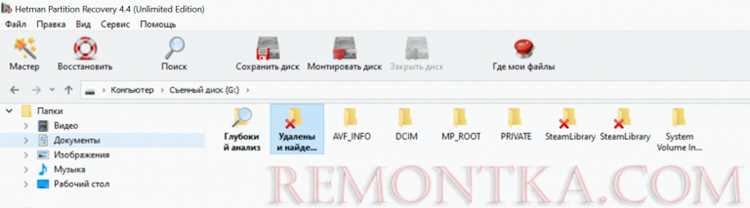
Если стандартные способы восстановления списка закачек не дали результата, можно использовать специальные утилиты для восстановления удалённых файлов. Эти программы способны искать потерянные или удалённые данные, в том числе и торрент-файлы, которые могли быть случайно уничтожены или очищены.
Recuva – одна из самых популярных бесплатных программ для восстановления данных. Она позволяет искать и восстанавливать файлы, даже если они были удалены с корзины. Для восстановления торрент-файлов с помощью Recuva:
- Установите и запустите программу.
- Выберите диск или папку, где могли находиться удалённые файлы .torrent.
- Запустите сканирование и дождитесь окончания процесса.
- Когда программа завершит поиск, выберите файлы, которые хотите восстановить, и нажмите «Восстановить».
EaseUS Data Recovery Wizard – ещё одна мощная утилита для восстановления данных. Она поддерживает более широкий диапазон форматов файлов и может помочь в случае, если стандартные методы восстановления не сработали. Принцип работы этой программы аналогичен:
- Запустите программу и выберите нужный диск или раздел.
- Запустите глубокое сканирование для поиска удалённых файлов.
- Просмотрите найденные файлы и выберите нужные .torrent-файлы для восстановления.
- Восстановите файлы на другом разделе, чтобы избежать перезаписи данных на исходном диске.
Кроме того, существуют утилиты для восстановления файлов, работающие на уровне файловой системы, такие как Disk Drill и R-Studio. Эти инструменты более сложны в настройке, но обеспечивают высокую вероятность восстановления данных с повреждённых или отформатированных дисков.
Важное замечание: Чем быстрее вы используете программу восстановления, тем выше шанс успешно вернуть файлы. После удаления данных, если на диске записываются новые файлы, существует риск перезаписать те данные, которые вы хотите восстановить.
Что делать, если список закачек не восстанавливается
Если все попытки восстановить список закачек не увенчались успехом, есть несколько шагов, которые помогут вам справиться с ситуацией. Важно понимать, что не все данные можно восстановить после очистки, но всё же можно попытаться минимизировать потери и ускорить повторный процесс загрузки.
1. Проверьте наличие данных на диске – даже если список закачек был удалён, сами файлы могут остаться на диске. Используйте поиск по имени или расширению файлов, чтобы убедиться, что данные не были удалены. Если файлы присутствуют, вы можете вручную добавить их в торрент-клиент и продолжить загрузку с места остановки.
2. Загрузите новые торрент-файлы – если старые торрент-файлы утеряны, попробуйте найти их на торрент-ресурсах, с которых вы их изначально скачивали. Загрузив новые .torrent-файлы, вы сможете заново начать загрузку, если контент не был удалён. При этом клиент будет пытаться проверить и продолжить загрузку с уже имеющихся данных.
3. Восстановите данные через сторонние утилиты – если восстановление через встроенные средства не помогло, воспользуйтесь программами для восстановления данных, такими как Recuva или EaseUS. Эти утилиты могут найти удалённые файлы и восстановить их, даже если они были случайно очищены с диска.
4. Настройте регулярное создание резервных копий – если в будущем вам не хочется сталкиваться с подобной проблемой, настройте автоматическое создание резервных копий в вашем торрент-клиенте или используйте сторонние программы для бэкапов. Это поможет избежать потери данных и закачек при сбоях системы.
Совет: Если список закачек был связан с важными файлами, и восстановить их не удалось, рассмотрите возможность использования облачных сервисов для хранения и синхронизации ваших данных, чтобы избежать потерь в будущем.
Профилактика потери списка закачек в будущем
Чтобы избежать потери списка закачек в будущем, важно заранее позаботиться о сохранности данных и настроить программу для минимизации рисков. Ниже приведены несколько рекомендаций, которые помогут защитить ваши закачки.
- Регулярные резервные копии – настройте торрент-клиент на создание автоматических резервных копий настроек и списка закачек. Например, в программе uTorrent можно включить функцию бэкапа данных, чтобы сохранять список и настройки на внешнем носителе или в облаке.
- Использование облачных сервисов – храните торрент-файлы и резервные копии в облаке. Это позволит легко восстановить данные при потере или сбое компьютера. Многие торрент-клиенты поддерживают настройку скачивания с использованием облачных хранилищ, таких как Google Drive или Dropbox.
- Хранение торрент-файлов отдельно – не храните все торрент-файлы в одной папке с загружаемыми данными. Выделите отдельную папку для .torrent-файлов, чтобы при очистке списка закачек или при сбое сохранить эти файлы. Используйте сортировку по категориям, чтобы быстро находить нужные файлы.
- Включение функции восстановления – большинство современных торрент-клиентов поддерживают автоматическое восстановление после сбоя. Включите эту опцию в настройках программы, чтобы при нештатной ситуации закачки восстанавливались автоматически.
- Использование менеджеров закачек – если ваш торрент-клиент не поддерживает создание резервных копий, можно использовать сторонние менеджеры закачек, которые сохраняют данные о загрузках в отдельных файлах или базах данных.
Применяя эти простые меры, вы снизите вероятность потери данных и сможете в любой момент восстановить список закачек, если возникнут непредвиденные обстоятельства.
Вопрос-ответ:
Как восстановить список закачек, если я случайно очистил торрент-клиент?
Если список закачек был случайно очищен, первым делом проверьте папку с данными торрент-файлов. Возможно, они остались на вашем компьютере. Если файлы .torrent всё ещё находятся в папке загрузок или в другом каталоге, просто загрузите их обратно в торрент-клиент. Программа может восстановить список закачек, если данные о них ещё есть в кэш-памяти.
Могу ли я восстановить список закачек, если все файлы .torrent были удалены?
Если торрент-файлы были удалены, используйте программы для восстановления данных, такие как Recuva или EaseUS. Эти утилиты могут помочь найти и восстановить файлы, которые были удалены с вашего компьютера. Если восстановить файлы .torrent не удаётся, попробуйте заново скачать их с торрент-сайтов, с которых они были загружены, и добавить их в клиент. Программа попробует продолжить загрузку с того места, где она была остановлена.
Что делать, если в торрент-клиенте нет функции восстановления списка закачек?
Если ваш торрент-клиент не поддерживает автоматическое восстановление списка закачек, вы можете использовать сторонние утилиты для восстановления данных или попробовать найти торрент-файлы через поисковые системы. Также стоит настроить регулярное создание резервных копий в будущем, чтобы избежать потери данных. Многие торрент-клиенты позволяют сохранять резервные копии настроек и списка закачек, что поможет в случае повторной утраты информации.
Как предотвратить потерю списка закачек в будущем?
Для профилактики потери списка закачек в будущем рекомендуется настроить создание регулярных резервных копий в вашем торрент-клиенте. Также можно хранить файлы .torrent отдельно от загружаемых данных, чтобы их было проще найти. Если клиент поддерживает синхронизацию с облачными сервисами, используйте эту функцию для безопасного хранения данных. Важно также не забывать регулярно проверять и очищать кэш программы, чтобы избежать его переполнения и потери данных.

 Загрузка...