Содержание статьи
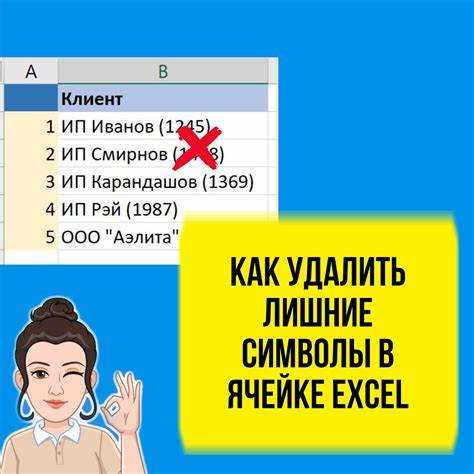
При работе с таблицами часто требуется извлечь часть текста из ячеек, например первые несколько символов из номера, кода или артикулa. Для таких задач в Excel предусмотрена функция ЛЕВСИМВ, которая позволяет точно указать, сколько символов нужно оставить с начала строки.
Формула =ЛЕВСИМВ(текст; количество_знаков) работает с любыми текстовыми значениями. Если в ячейке записано, например, «ABC12345», а формула задана как =ЛЕВСИМВ(A1;3), результатом будет «ABC». Этот подход особенно полезен при нормализации данных перед объединением таблиц, анализом кодов товаров или выделением частей артикулов.
Кроме базового применения, формулу можно комбинировать с другими функциями, например ДЛСТР и ПСТР, чтобы задавать длину текста динамически. Это позволяет автоматизировать обработку больших массивов данных, где количество нужных символов различается в каждой строке.
Использование функции ЛЕВСИМВ для выделения первых символов
Функция ЛЕВСИМВ применяется для извлечения заданного количества символов, начиная с начала строки. Она особенно полезна при обработке кодов, артикулов или идентификаторов, где значимая часть данных расположена слева.
Синтаксис функции:
=ЛЕВСИМВ(текст; количество_знаков)
Аргумент текст указывает ячейку или строку, из которой нужно извлечь символы. Аргумент количество_знаков определяет, сколько первых символов будет оставлено.
Примеры применения:
- =ЛЕВСИМВ(A2;4) – возвращает первые четыре символа из значения в ячейке A2.
- =ЛЕВСИМВ(B5;1) – оставляет только первый символ в строке.
- =ЛЕВСИМВ(«ABC123»;3) – результатом будет «ABC».
Рекомендации при работе с функцией:
- Если количество символов задается числом, формула возвращает фиксированную длину результата.
- Можно использовать ссылку на другую ячейку, например =ЛЕВСИМВ(A1;B1), где значение в B1 определяет длину текста для обрезки.
- Для предотвращения ошибок убедитесь, что аргумент количество_знаков не превышает длину строки, иначе Excel просто вернет весь текст без обрезки.
Такая формула облегчает извлечение нужных частей данных при импорте файлов, сверке таблиц и подготовке текстов к анализу.
Как задать количество символов через ячейку с числовым значением

Чтобы сделать формулу ЛЕВСИМВ гибкой, можно задать длину извлекаемой части не числом, а ссылкой на ячейку. Это удобно, когда нужно применять разные значения длины к разным строкам.
Пример формулы:
=ЛЕВСИМВ(A2;B2)
В этом случае Excel возьмёт текст из ячейки A2 и оставит столько символов, сколько указано в B2. Если в B2 записано число 5, результатом будет первые пять символов из A2.
Такой подход полезен, когда:
- данные содержат строки разной длины и требуется оставить различное количество символов;
- значение длины задаётся пользователем вручную или рассчитывается формулой;
- нужно быстро изменить правила обрезки без редактирования каждой формулы.
Чтобы задать количество символов автоматически, можно использовать формулу в ячейке, на которую ссылается ЛЕВСИМВ. Например:
=ЛЕВСИМВ(A2;ДЛСТР(A2)-2)
В этом варианте Excel отнимает два символа от общей длины текста и оставляет оставшиеся. Такой способ позволяет динамически контролировать длину результата и применять формулу к большим диапазонам данных без ручной настройки.
Применение формулы ЛЕВСИМВ к столбцу с текстовыми данными
При работе с большим количеством строк проще применять формулу ЛЕВСИМВ сразу ко всему столбцу. Это ускоряет обработку данных и исключает необходимость редактировать каждую ячейку отдельно.
Порядок действий:
- В ячейке рядом с первым элементом столбца введите формулу, например =ЛЕВСИМВ(A2;3).
- Нажмите Enter, чтобы получить результат для первой строки.
- Протяните маркер заполнения вниз до конца диапазона, чтобы скопировать формулу во все ячейки столбца.
Если используется Excel с динамическими массивами, можно ввести формулу один раз, и она заполнит весь столбец автоматически:
=ЛЕВСИМВ(A2:A100;3)
Чтобы сохранить только полученные значения без формул, выделите результирующий столбец, скопируйте его и вставьте значения через контекстное меню командой Специальная вставка → Значения.
Такой способ удобно применять при подготовке списков, где необходимо оставить фиксированное количество символов в каждом элементе, например первые буквы названий или коды из длинных строк.
Сочетание ЛЕВСИМВ с функцией ДЛСТР для автоматического подсчета длины текста
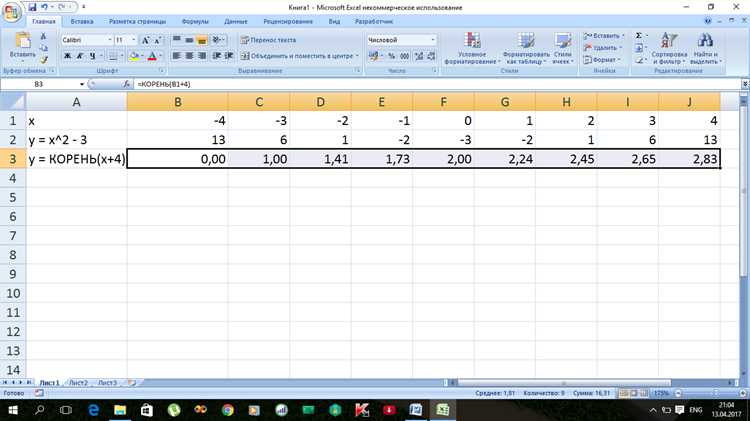
Функция ДЛСТР возвращает количество символов в строке и может использоваться совместно с ЛЕВСИМВ для гибкого управления длиной обрезки текста. Такое сочетание позволяет автоматически вычислять нужное количество символов, не указывая его вручную.
Пример формулы, оставляющей все символы, кроме последних двух:
=ЛЕВСИМВ(A2;ДЛСТР(A2)-2)
В этом выражении ДЛСТР(A2) считает длину строки, после чего из результата вычитается 2. Таким образом, Excel оставляет все символы, кроме последних двух.
Пример с вычислением половины длины строки:
=ЛЕВСИМВ(A2;ДЛСТР(A2)/2)
Формула обрезает текст до половины его длины, что удобно при анализе структурированных данных с повторяющимися шаблонами.
Сравнение результатов для разных вариантов формул:
| Исходное значение (A2) | Формула | Результат |
|---|---|---|
| ABCD1234 | =ЛЕВСИМВ(A2;ДЛСТР(A2)-2) | ABCD12 |
| Товар56789 | =ЛЕВСИМВ(A2;ДЛСТР(A2)/2) | Това |
| Код_001 | =ЛЕВСИМВ(A2;ДЛСТР(A2)-3) | Код |
Комбинация ЛЕВСИМВ и ДЛСТР позволяет создавать динамические формулы, где длина извлекаемого фрагмента определяется автоматически, без ручных корректировок для каждой строки.
Как обрезать текст с учетом пробелов и скрытых символов
Перед применением функции ЛЕВСИМВ важно убедиться, что в тексте нет лишних пробелов и непечатаемых символов, иначе результат может содержать искажения. Для очистки данных используют функции СЖПРОБЕЛЫ и ПЕЧСИМВ.
Комбинированная формула для извлечения первых символов с предварительной очисткой текста:
=ЛЕВСИМВ(СЖПРОБЕЛЫ(ПЕЧСИМВ(A2));5)
Функция ПЕЧСИМВ(A2) удаляет невидимые знаки, оставшиеся после импорта или копирования данных из внешних источников. СЖПРОБЕЛЫ устраняет лишние пробелы в начале, конце и между словами. После этого ЛЕВСИМВ обрезает строку корректно.
Если нужно оставить динамическое количество символов, формулу можно дополнить вычислением длины через ДЛСТР:
=ЛЕВСИМВ(СЖПРОБЕЛЫ(ПЕЧСИМВ(A2));ДЛСТР(СЖПРОБЕЛЫ(ПЕЧСИМВ(A2)))-2)
Такой подход устраняет ошибки при работе с импортированными данными, где встречаются неочевидные пробелы, табуляции и другие невидимые элементы. Очистка текста перед обрезкой обеспечивает точность результата и единообразие в обработанных строках.
Использование формул для извлечения части текста по условию
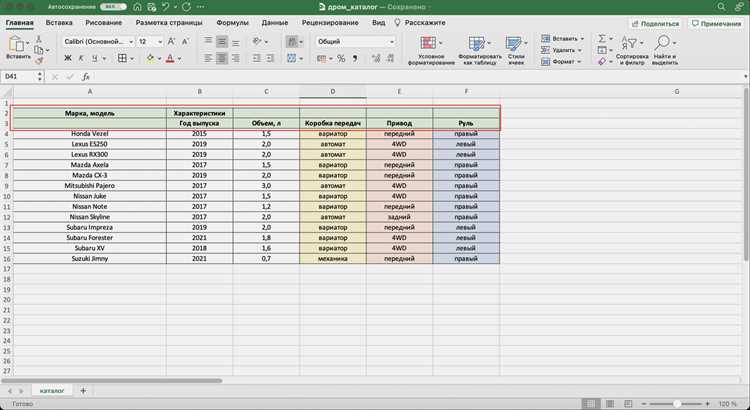
Функцию ЛЕВСИМВ можно комбинировать с логическими функциями, чтобы извлекать часть текста только при выполнении определенного условия. Например, оставить первые символы только для строк, где значение превышает заданное количество символов или содержит определённый префикс.
Пример с проверкой длины строки:
=ЕСЛИ(ДЛСТР(A2)>5;ЛЕВСИМВ(A2;5);"")
Формула оставляет первые пять символов, только если длина текста в A2 больше пяти, иначе возвращает пустую строку.
Пример с условием на наличие префикса:
=ЕСЛИ(ЛЕВСИМВ(A2;3)="ABC";ЛЕВСИМВ(A2;6);"")
Здесь первые шесть символов извлекаются только если текст начинается с «ABC». Такой подход позволяет фильтровать данные и обрабатывать только те строки, которые соответствуют заданным критериям.
Для массовой обработки столбца формулы можно протянуть вниз, обеспечивая автоматическое применение условий ко всем строкам. Это полезно при работе с кодами товаров, номерами документов или идентификаторами, где структура текста повторяется и требуется выделение только релевантных фрагментов.
Применение Power Query для массового обрезания символов слева

Power Query позволяет автоматически обрезать текст в столбцах без необходимости писать формулы для каждой строки. Для этого данные сначала загружаются в редактор Power Query через вкладку Данные → Получить данные.
Действия для обрезки символов слева:
- Выберите столбец с текстом.
- Перейдите в меню Применить преобразования → Извлечь → Первые символы.
- Укажите количество символов, которые нужно оставить.
- Нажмите ОК – Power Query создаст шаг преобразования для всего столбца.
Для динамического обрезания можно использовать Пользовательскую колонку с формулой M, например:
=Text.Start([ИмяСтолбца], 5)
Эта функция оставляет первые пять символов в каждой строке указанного столбца. Преимущество Power Query в том, что после загрузки данных повторное обновление автоматически применяет все шаги, включая обрезку символов, к новым данным.
Такой подход ускоряет обработку больших таблиц, минимизирует ошибки и исключает необходимость копирования формул по столбцам.
Вопрос-ответ:
Как с помощью Excel оставить только первые несколько символов в ячейке?
Для этого используется функция ЛЕВСИМВ. Например, формула =ЛЕВСИМВ(A1;4) вернёт первые четыре символа из ячейки A1. Она работает с текстом и числами, представленными как текст, и позволяет быстро выделять нужную часть строки.
Можно ли задавать количество символов для обрезки через другую ячейку?
Да, вместо числа в аргументе количество_знаков можно использовать ссылку на ячейку с числовым значением. Например, =ЛЕВСИМВ(A2;B2) оставит столько символов из A2, сколько указано в B2. Это удобно при обработке столбцов с разной длиной нужного текста.
Как применить ЛЕВСИМВ к целому столбцу с данными?
Формулу вводят в первую ячейку рядом со столбцом и протягивают вниз до конца диапазона. Для столбца A с данными в B2 вводят =ЛЕВСИМВ(A2;5) и копируют формулу для всех строк. После этого можно сохранить только значения, чтобы убрать формулы, через «Специальная вставка → Значения».
Как учесть пробелы и скрытые символы при обрезке текста?
Перед применением ЛЕВСИМВ рекомендуется очистить текст с помощью функций СЖПРОБЕЛЫ и ПЕЧСИМВ. Например, =ЛЕВСИМВ(СЖПРОБЕЛЫ(ПЕЧСИМВ(A2));5) удаляет лишние пробелы и невидимые знаки, а затем оставляет нужное количество символов. Это предотвращает ошибки при анализе импортированных данных.
Можно ли автоматически обрезать текст по условию, например если он начинается с определённого префикса?
Да, это реализуется с помощью функции ЕСЛИ в сочетании с ЛЕВСИМВ. Например, =ЕСЛИ(ЛЕВСИМВ(A2;3)=»ABC»;ЛЕВСИМВ(A2;6);»») оставит первые шесть символов только для строк, начинающихся с «ABC». Это позволяет выбирать нужные строки для обработки без ручного редактирования.
Как извлечь первые несколько символов из ячеек в Excel, если длина текста разная?
Для работы с текстом переменной длины используют функцию ЛЕВСИМВ в сочетании с другими функциями. Если нужно оставить фиксированное количество символов, достаточно формулы =ЛЕВСИМВ(A2;5), где 5 — количество символов. Если количество символов зависит от длины строки, применяют ДЛСТР, например, =ЛЕВСИМВ(A2;ДЛСТР(A2)-2) — оставляет весь текст кроме последних двух символов. Для очистки данных от пробелов и невидимых символов перед обрезкой используют СЖПРОБЕЛЫ и ПЕЧСИМВ, например =ЛЕВСИМВ(СЖПРОБЕЛЫ(ПЕЧСИМВ(A2));5). Такой подход позволяет корректно извлекать текст даже из импортированных таблиц с разными формами записи.

 Загрузка...