Содержание статьи

Многие ноутбуки не имеют отдельного цифрового блока, из-за чего пользователи сталкиваются с трудностями при вводе чисел. Однако даже на компактных моделях клавиатура поддерживает цифровой ввод – нужно лишь активировать нужный режим или сочетание клавиш.
Если клавиатура оборудована NumPad, ввод цифр возможен после включения Num Lock. На ноутбуках без отдельного блока цифры часто совмещены с буквами и активируются комбинацией Fn + Num Lock или отдельной клавишей с иконкой замка. В системах Windows и macOS также можно использовать встроенную экранную клавиатуру для набора чисел.
В статье приведены практические способы включения цифрового ввода, проверка работы Num Lock и решения для моделей без физического цифрового блока. Также описаны ситуации, когда цифры не вводятся даже при активном режиме, и даны рекомендации по их устранению.
Как включить цифровую клавиатуру на ноутбуке с NumPad
На большинстве ноутбуков с отдельным цифровым блоком ввод цифр зависит от состояния клавиши Num Lock. Если индикатор над клавиатурой не горит, цифровой режим выключен, и клавиши выполняют функции навигации. Для активации нажмите Num Lock один раз – после этого можно вводить цифры напрямую.
На некоторых моделях ноутбуков, особенно Lenovo, HP и Dell, клавиша Num Lock совмещена с другой функцией и требует нажатия вместе с Fn. В таком случае используйте комбинацию Fn + Num Lock. После включения режима индикатор загорится, а клавиши блока NumPad будут работать как цифровые.
Если подсветка или индикатор отсутствуют, проверить состояние можно через ввод: при активном Num Lock клавиши 1–9 вводят цифры, при выключенном – выполняют команды Home, PgUp и т. д. При необходимости включите отображение состояния Num Lock в параметрах BIOS или через центр управления ноутбука.
Как набирать цифры через встроенную цифровую зону на клавишах с буквами
На компактных ноутбуках без отдельного цифрового блока цифры совмещены с буквами на правой части клавиатуры. Чтобы активировать этот режим, используется функция встроенного NumPad, доступная через клавишу Fn и Num Lock.
- Найдите клавишу Num Lock или клавишу с иконкой замка и цифрой 1. Она может быть совмещена с F11, F12 или другой функциональной клавишей.
- Нажмите комбинацию Fn + Num Lock. После этого клавиши J, K, L, U, I, O, 7, 8, 9, M и другие начнут работать как цифры.
- Проверьте результат: при активном режиме клавиша J вводит «1», K – «2», L – «3» и так далее.
- Чтобы вернуться к буквам, снова нажмите Fn + Num Lock.
На некоторых моделях Asus, Acer и HP включение цифровой зоны подтверждается загоранием индикатора или уведомлением на экране. Если изменений нет, проверьте сочетания клавиш в инструкции к конкретной модели – обозначения и расположение могут отличаться.
Как использовать клавишу Num Lock для включения режима ввода цифр
Клавиша Num Lock управляет переходом между цифровыми и навигационными функциями клавиш блока NumPad. При активном режиме клавиши вводят цифры, при выключенном – выполняют действия вроде Home, End или PgUp.
- Найдите кнопку Num Lock на клавиатуре. Она может находиться в верхнем правом углу или быть совмещена с функциональной клавишей, например F11 или Insert.
- Если на клавише есть световой индикатор, проверьте его состояние. Горящий индикатор означает активный режим ввода цифр.
- При отсутствии индикатора активируйте клавишу Num Lock и попробуйте набрать цифры 1–9. Если вводятся буквы или перемещается курсор, режим не включился.
- На некоторых ноутбуках требуется сочетание Fn + Num Lock. Проверьте руководство по модели, если одиночное нажатие не срабатывает.
- В BIOS можно включить опцию Boot Up NumLock State, чтобы цифровой режим включался автоматически при запуске системы.
После активации Num Lock клавиши цифрового блока работают как обычная цифровая клавиатура. Для временного отключения режима используйте ту же комбинацию.
Что делать, если на ноутбуке нет отдельного блока цифр
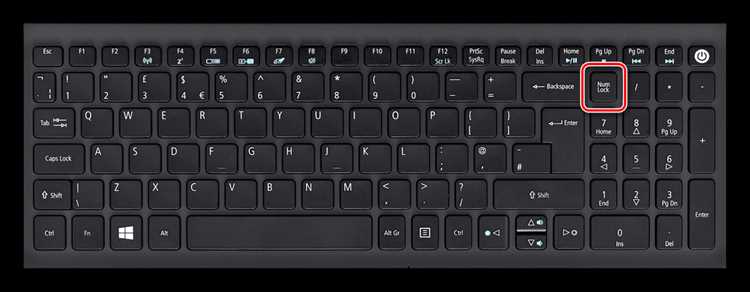
На большинстве компактных ноутбуков цифровой блок отсутствует, но ввод чисел возможен несколькими способами. Производители предусмотрели альтернативные режимы и устройства, позволяющие заменить NumPad.
1. Использовать встроенную цифровую зону. На клавиатурах без отдельного блока часть клавиш дублирует функции цифр. Чтобы активировать режим, нажмите комбинацию Fn + Num Lock. После включения ввод осуществляется через клавиши J, K, L, U, I, O, M и другие, где нанесены цифровые обозначения.
2. Подключить внешнюю USB-клавиатуру или отдельный NumPad. Это удобный вариант при регулярной работе с числами. Устройства не требуют установки драйверов и автоматически определяются системой.
3. Включить экранную клавиатуру. В Windows её можно запустить через меню «Пуск» → «Специальные возможности» → «Экранная клавиатура». Цифры набираются кликами мыши или сенсорным вводом.
4. Использовать цифровой блок на смартфоне. Существуют приложения, эмулирующие NumPad и подключающиеся по Bluetooth или Wi-Fi, например NumPad Remote или Remote Mouse.
Эти решения позволяют вводить числа без отдельного блока, сохраняя привычный способ работы даже на ультрабуках и компактных моделях.
Как включить экранную клавиатуру для набора цифр
Для включения экранной клавиатуры на ноутбуке с операционной системой Windows 10 или 11, выполните следующие шаги:
1. Нажмите на кнопку «Пуск» или используйте комбинацию клавиш Win + I, чтобы открыть «Настройки».
2. Перейдите в раздел «Устройства» или «Специальные возможности».
3. В меню «Специальные возможности» выберите «Экранная клавиатура». Включите соответствующий переключатель для активации экранной клавиатуры.
4. Когда клавиатура будет активирована, на экране появится виртуальная клавиатура, которую можно использовать для ввода цифр.
5. Для набора цифр нажмите соответствующие клавиши на экранной клавиатуре. Если клавиатура не отображает цифры, убедитесь, что выбран правильный расклад клавиш, например, для ввода через цифровую панель (NumPad).
Если экранная клавиатура не появляется, проверьте, активирована ли она в настройках или используйте команду через панель «Уведомлений» в правом нижнем углу экрана.
Как включить цифровой ввод через сочетания клавиш Fn
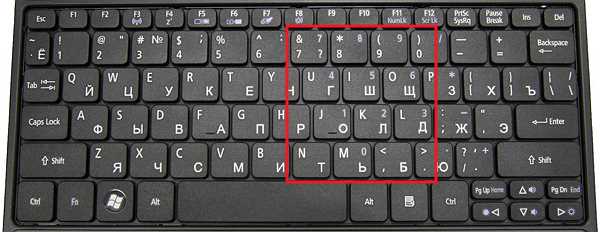
На большинстве ноутбуков клавиша Fn позволяет активировать дополнительные функции на клавишах, включая цифровой ввод. Для активации этой функции выполните следующие шаги:
1. Найдите клавишу Num Lock на клавиатуре. Она может быть совместной с другими клавишами, такими как ScrLk или Pause.
2. Если цифровая панель на клавиатуре не активирована, нажмите сочетание клавиш Fn + Num Lock.
3. Когда цифровой ввод активирован, вы сможете использовать клавиши на правой части клавиатуры как цифровую панель для ввода чисел.
4. Если ваша клавиатура не имеет отдельной цифровой панели, данное сочетание клавиш позволит вводить цифры с помощью буквенных клавиш, которые заменяют цифры при активации Num Lock.
| Сочетание клавиш | Функция |
|---|---|
| Fn + Num Lock | Включение цифрового ввода через буквенные клавиши |
| Num Lock | Переключение на цифровую панель, если она есть |
Почему не вводятся цифры и как устранить возможные причины

Если на клавиатуре ноутбука не вводятся цифры, возможны несколько причин. Рассмотрим основные из них и способы устранения:
1. Отключен Num Lock
Без активированного Num Lock цифровая панель (если она есть) или заменяющие цифры буквы не будут работать. Для исправления:
- Нажмите клавишу Num Lock для активации цифрового ввода.
- На некоторых ноутбуках также нужно нажать сочетание Fn + Num Lock, чтобы включить цифровую панель.
2. Использование клавиши Fn
Если ваша клавиатура использует дополнительную функциональность через клавишу Fn, возможно, она активирует другую функцию, которая блокирует ввод цифр. Чтобы проверить:
- Убедитесь, что нажата правильная комбинация клавиш для активации цифрового ввода, например, Fn + Num Lock.
3. Повреждение клавиши или области клавиатуры
Если конкретные цифры не вводятся, причиной может быть физическое повреждение клавиш. В этом случае:
- Попробуйте подключить внешнюю клавиатуру, чтобы проверить, работают ли цифры на ней.
- Если на внешней клавиатуре цифры работают, возможно, необходимо заменить поврежденную клавишу ноутбука.
4. Ошибки в настройках системы
В некоторых случаях ошибка в настройках операционной системы может блокировать ввод цифр. Для решения:
- Перезагрузите ноутбук.
- Проверьте настройки региона и языка, чтобы убедиться в правильности раскладки клавиатуры.
5. Проблемы с драйверами
Неверно установленные или устаревшие драйвера клавиатуры могут вызывать проблемы с вводом цифр. Чтобы устранить эту проблему:
- Перейдите в «Диспетчер устройств» и обновите драйверы для клавиатуры.
- Если это не помогает, попробуйте удалить драйверы и перезагрузить ноутбук, чтобы система автоматически их переустановила.
Вопрос-ответ:
Почему на клавиатуре ноутбука не вводятся цифры?
Причиной может быть отключенная клавиша Num Lock, блокировка ввода через Fn, или повреждение самой клавиши. Для решения попробуйте включить Num Lock или проверить работоспособность клавиш на внешней клавиатуре.
Как включить цифровой ввод на ноутбуке?
Чтобы включить цифровой ввод, нажмите клавишу Num Lock. Если на клавиатуре нет отдельной цифровой панели, используйте сочетание клавиш Fn + Num Lock для активации виртуальной цифровой панели.
Что делать, если цифры на клавиатуре ноутбука не работают после включения Num Lock?
Если после включения Num Lock цифры не вводятся, возможны проблемы с драйверами клавиатуры или настройками системы. Попробуйте обновить драйвера, либо перезагрузите ноутбук. Также проверьте настройки языка и региона на устройстве.
Можно ли набрать цифры с помощью буквенных клавиш?
Да, на некоторых ноутбуках это возможно. Для активации такой функции нужно включить Num Lock или использовать сочетание клавиш Fn + Num Lock, которое активирует цифровой ввод через буквенные клавиши на клавиатуре.
Что делать, если клавиша Num Lock не работает на ноутбуке?
Если клавиша Num Lock не работает, сначала проверьте настройки клавиатуры и обновите драйвера. Также попробуйте использовать внешний USB-клавиатурный блок, чтобы исключить неисправность самой клавиши или платы.
Как включить цифровую панель на ноутбуке для ввода цифр?
Чтобы включить цифровую панель, нажмите клавишу Num Lock. Если на вашей клавиатуре нет отдельной цифровой панели, используйте сочетание клавиш Fn + Num Lock для активации цифрового ввода через другие клавиши.
Почему цифры не вводятся на клавиатуре ноутбука, хотя Num Lock включен?
Если Num Lock включен, а цифры не вводятся, возможны следующие причины: повреждение клавиш, некорректные настройки драйвера клавиатуры, или проблемы с операционной системой. Проверьте работоспособность клавиш на внешней клавиатуре, обновите драйверы или попробуйте перезагрузить систему.

 Загрузка...