Содержание статьи

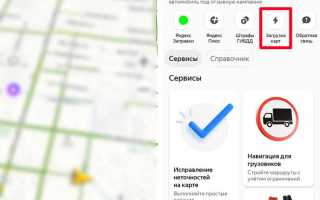
Яндекс Навигатор позволяет сохранять адреса для быстрого доступа при построении маршрутов. Адрес можно добавить через строку поиска или с помощью кнопки на карте, что сокращает время на повторный ввод данных.
Для сохранения местоположения достаточно открыть карту, выбрать точку и нажать «Добавить в избранное». Программа автоматически предложит создать категорию или выбрать существующую, что помогает организовать адреса по типу: работа, дом, магазины.
При добавлении адреса важно проверить корректность координат, чтобы маршрут строился без ошибок. В разделе избранного можно изменить название адреса, чтобы легче ориентироваться среди нескольких точек в одной категории.
Использование сохранённых адресов ускоряет построение маршрутов и упрощает планирование поездок. Навигатор позволяет выбирать адрес из списка избранного при прокладке маршрута, что исключает необходимость повторного поиска и ввода данных.
Как найти нужный адрес в Яндекс Навигаторе
Для поиска адреса откройте приложение и нажмите на строку поиска в верхней части экрана. Введите точный адрес, включая город, улицу и номер дома, чтобы система предложила точные совпадения.
Если адрес неизвестен полностью, используйте ключевые точки: название улицы, ориентиры или ближайшие крупные здания. Навигатор предложит несколько вариантов, среди которых можно выбрать нужный.
При поиске можно включить фильтры по типу объекта, например: кафе, АЗС, аптека. Это помогает быстрее найти конкретное место, особенно в густонаселённых районах.
После выбора адреса на карте появится маркер с информацией о точке. Проверьте корректность отображения и убедитесь, что указанные координаты совпадают с реальным местоположением.
Добавление адреса в избранное через поиск
После того как нужный адрес найден через строку поиска, нажмите на появившийся маркер на карте или на карточку объекта в списке результатов. В открывшемся окне выберите «Добавить в избранное».
Система предложит указать название для сохранённого адреса. Для удобства используйте понятные обозначения, например: «Офис», «Супермаркет» или «Друзья». Это ускоряет поиск в дальнейшем.
Можно сразу выбрать категорию для нового адреса или создать новую. Категории помогают группировать точки по типу или частоте посещений, облегчая навигацию и планирование маршрутов.
После сохранения адреса он автоматически появится в списке избранного. Нажав на него при построении маршрута, вы сразу получите оптимальный путь без повторного ввода данных.
Сохранение текущего местоположения в избранное

Чтобы добавить текущее местоположение в избранное, откройте Яндекс Навигатор и нажмите на значок «Местоположение» в нижней части экрана. Приложение определит ваши координаты и покажет их на карте.
Нажмите на появившийся маркер с вашим местоположением и выберите «Добавить в избранное». В появившемся окне можно задать название, например «Дом» или «Парковка», чтобы точка была легко узнаваема.
Можно создать новую категорию или выбрать существующую, чтобы организовать точки по типу. Это удобно для часто посещаемых мест и упрощает планирование маршрутов без повторного ввода координат.
После сохранения адрес автоматически появляется в списке избранного. При прокладке маршрута достаточно выбрать эту точку, чтобы система проложила путь к текущему местоположению без дополнительных действий.
Создание категории для группировки избранных адресов

Категории помогают организовать сохранённые адреса по типу или назначению, ускоряя поиск нужной точки. Для создания новой категории выполните следующие шаги:
- Откройте раздел «Избранное» в Яндекс Навигаторе.
- Нажмите «Добавить категорию» или выберите «Создать новую» при сохранении адреса.
- Введите понятное название, например: Работа, Магазины, Друзья.
- При необходимости добавьте описание или комментарий, чтобы точка легче запоминалась.
- Сохраните категорию и назначьте её для выбранных адресов.
После создания категории все адреса, относящиеся к ней, отображаются в одном списке. Это позволяет быстро выбирать нужные точки при построении маршрутов и исключает путаницу среди многочисленных сохранённых адресов.
Редактирование и удаление сохранённых адресов
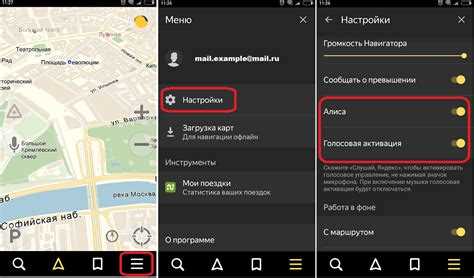
Для изменения информации о сохранённом адресе откройте раздел «Избранное» и выберите нужную точку. Нажмите «Редактировать», чтобы изменить название, категорию или добавить комментарий.
При редактировании названия используйте короткие и понятные обозначения, чтобы быстро ориентироваться среди других точек. Изменение категории позволяет перенести адрес в более подходящую группу для удобного поиска.
Для удаления адреса выберите точку и нажмите «Удалить». После подтверждения действия адрес исчезнет из списка и не будет отображаться при построении маршрутов.
Регулярная проверка и корректировка избранных адресов помогает поддерживать список актуальным и упрощает планирование поездок без лишнего поиска.
Использование избранных адресов при построении маршрутов
При прокладке маршрута в Яндекс Навигаторе откройте раздел «Избранное» и выберите нужный адрес. Система автоматически подставит координаты и предложит оптимальный путь от текущего местоположения.
Для маршрутов с несколькими точками можно добавлять адреса из избранного поочерёдно. Это упрощает планирование поездок с несколькими остановками и исключает повторный ввод данных.
Использование категорий позволяет быстрее находить нужные точки. Например, выбрав категорию Работа, вы сразу увидите все сохранённые офисы и сможете проложить маршрут к одному из них без ручного поиска.
Навигатор учитывает дорожные условия и пробки при построении маршрута к выбранным избранным адресам, обеспечивая актуальное время в пути и точные указания для водителя.
Вопрос-ответ:
Как добавить адрес в избранное через поиск в Яндекс Навигаторе?
Чтобы добавить адрес через поиск, откройте приложение и введите полный адрес или название места в строку поиска. После появления результатов нажмите на нужную точку и выберите «Добавить в избранное». Приложение предложит указать название и выбрать категорию для сохранённого адреса.
Можно ли сохранить текущее местоположение в избранное?
Да, для этого нажмите на значок «Местоположение» в нижней части экрана, чтобы Навигатор определил ваши координаты. Затем выберите «Добавить в избранное», укажите название, например Дом или Парковка, и при необходимости выберите категорию.
Как создавать категории для избранных адресов?
Категории позволяют группировать адреса по типу или назначению. В разделе «Избранное» нажмите «Создать категорию» и введите название, например Работа, Магазины или Друзья. После этого при добавлении адреса можно выбрать категорию, чтобы точки отображались в соответствующей группе.
Можно ли изменить или удалить сохранённый адрес?
Да, откройте раздел «Избранное» и выберите нужный адрес. Для изменения данных нажмите «Редактировать» и измените название, категорию или добавьте комментарий. Для удаления адреса используйте кнопку «Удалить» и подтвердите действие, после чего точка исчезнет из списка.
Как использовать избранные адреса при построении маршрута?
При прокладке маршрута откройте «Избранное» и выберите адрес. Навигатор автоматически подставит координаты и предложит путь от текущего местоположения. Для маршрутов с несколькими точками можно добавлять адреса из избранного последовательно, а категории помогут быстро находить нужные места.

 Загрузка...