Содержание статьи
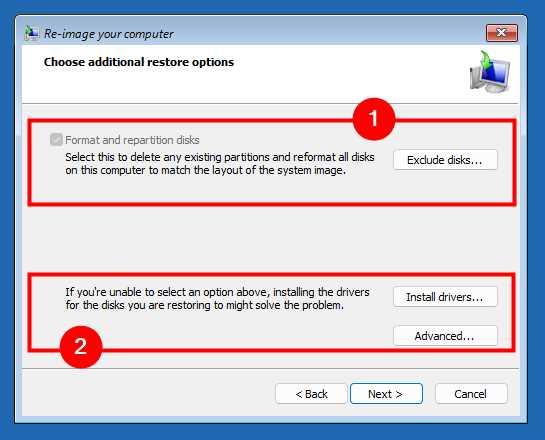
Восстановление системы через Tibx позволяет вернуть работоспособность компьютера после сбоев, вирусных атак или некорректных обновлений. Для работы потребуется заранее созданный образ системы, который содержит все системные файлы, драйверы и настройки, актуальные на момент его создания.
Перед запуском восстановления важно убедиться, что подключено достаточное свободное место на диске, и отключены все сторонние устройства, кроме клавиатуры и мыши. Рекомендуется создать резервную копию важных пользовательских файлов, так как процесс полностью перезапишет системный раздел.
Процесс восстановления в Tibx строится по шагам: выбор нужного образа, настройка параметров восстановления и пошаговая установка системных файлов. Каждое действие требует подтверждения, поэтому контроль пользователя на всех этапах минимизирует риск ошибок и потери данных.
После завершения восстановления необходимо проверить корректность работы программ, драйверов и сетевых подключений. При необходимости можно дополнительно восстановить пользовательские данные из резервной копии. Такой подход позволяет вернуть систему в стабильное состояние с минимальными потерями времени и данных.
Подготовка компьютера к восстановлению из образа
Перед началом восстановления важно проверить целостность системного диска. Используйте встроенные утилиты Windows или сторонние программы для диагностики SMART и ошибок файловой системы. Любые найденные сбои необходимо устранить до запуска Tibx.
Отключите все внешние накопители, кроме того, на котором находится образ системы. Это предотвращает случайное перезаписывание данных и ускоряет процесс восстановления.
Убедитесь, что источник питания стабилен. Для ноутбуков рекомендуется подключить зарядное устройство и проверить уровень батареи выше 50%. Для стационарных ПК минимизируйте риск отключения электричества, используя UPS.
Подготовьте образ системы, проверив его целостность и актуальность. Размер образа должен соответствовать объему доступного места на системном диске. При несоответствии требуется либо очистка диска, либо перенос части данных на другой носитель.
Закройте все активные программы и временно отключите антивирус. Некоторые защитные утилиты блокируют доступ к системным файлам, что может привести к сбоям во время восстановления.
Создание резервной копии текущих данных перед восстановлением
Перед запуском восстановления из образа необходимо создать полную резервную копию всех важных файлов. Это включает документы, изображения, видео, рабочие проекты и настройки программ. Без резервной копии данные на системном разделе будут безвозвратно удалены.
Для организации резервного копирования рекомендуется использовать отдельный внешний накопитель или сетевое хранилище. Структурирование данных по категориям позволяет ускорить восстановление после завершения процесса.
| Тип данных | Рекомендации по копированию |
|---|---|
| Документы и рабочие проекты | Скопировать в отдельные папки на внешнем диске, сохранить версии последних изменений |
| Мультимедиа (фото, видео) | Перенести полностью, убедившись в целостности файлов и доступности всех каталогов |
| Настройки программ | Экспортировать конфигурационные файлы и профили из самих приложений |
| Системные данные | Создать образ текущего состояния системного раздела для возможности отката |
После копирования файлов проверьте их доступность и целостность. Попытка восстановить данные из поврежденной резервной копии приведет к потере информации и дополнительным проблемам после восстановления системы.
Выбор и подключение нужного образа системы
Для восстановления через Tibx важно выбрать актуальный и целостный образ системы. Проверьте дату создания и версию операционной системы, чтобы она соответствовала текущим требованиям и установленным программам. Образы старше 6 месяцев могут не содержать последних обновлений и драйверов.
Подключение образа выполняется через внешний накопитель или сетевое хранилище. Рекомендуется использовать USB 3.0 или SATA-диск для ускорения передачи данных и минимизации риска прерывания процесса.
Перед подключением проверьте, что образ не поврежден: выполните проверку контрольной суммы MD5 или SHA-256. Любое расхождение сигнализирует о необходимости повторного копирования образа с оригинального источника.
При работе с сетевыми образами убедитесь в стабильности соединения и отсутствии ограничения по скорости передачи. Прерывания в процессе загрузки образа могут вызвать сбой восстановления или неполное восстановление системных файлов.
После подключения откройте образ через интерфейс Tibx и убедитесь, что все необходимые разделы системы видны и доступны для выбора перед началом восстановления.
Запуск Tibx и настройка параметров восстановления
После подключения образа системы откройте программу Tibx и выберите режим восстановления. Правильная настройка параметров минимизирует риск ошибок и ускоряет процесс.
Основные параметры, которые необходимо проверить перед запуском восстановления:
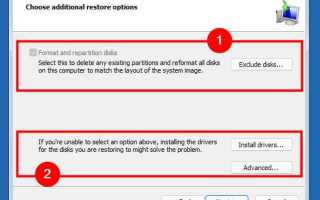
- Целевой раздел: укажите системный диск, на который будет производиться восстановление. Все данные на этом разделе будут перезаписаны.
- Метод восстановления: выбирайте полное восстановление для перезаписи всех системных файлов или выборочное для восстановления только конкретных разделов.
- Сохранение пользовательских данных: если требуется, отметьте опцию переноса личных файлов из резервной копии, чтобы сохранить их вне системного раздела.
- Проверка целостности образа: включите проверку контрольной суммы перед началом, чтобы исключить ошибки при копировании файлов.
Дополнительно рекомендуется:
- Отключить все активные фоновые процессы и антивирусное ПО, чтобы они не блокировали системные файлы.
- Убедиться, что подключено надежное питание и стабильное сетевое соединение при работе с сетевыми образами.
- Проверить доступное место на диске для завершения восстановления без ошибок.
После настройки всех параметров подтвердите запуск процесса и следите за прогрессом через интерфейс Tibx, реагируя на возможные предупреждения или запросы подтверждения действий.
Пошаговое восстановление системных файлов из образа
После настройки параметров восстановления в Tibx начинается процесс переноса системных файлов с образа на целевой диск. Каждое действие требует контроля, чтобы исключить ошибки и потерю данных.
Последовательность действий:
- Запуск процесса восстановления: нажмите кнопку Старт в интерфейсе Tibx. Программа начнет проверку доступности образа и целевого раздела.
- Копирование загрузочных файлов: Tibx автоматически переносит файлы загрузчика и конфигурации. При ошибках проверяйте доступность раздела и права на запись.
- Перенос системных библиотек и драйверов: процесс может занимать 15–40 минут в зависимости от объема образа и скорости накопителя. Не прерывайте процесс.
- Обновление системных настроек: Tibx восстанавливает параметры реестра и конфигурации ОС. Любое вмешательство на этом этапе может привести к сбоям.
- Финальная проверка: после копирования всех файлов программа выполняет контроль целостности и создает лог восстановления.
Если Tibx обнаруживает поврежденные файлы, программа предложит повторное копирование или пропуск. Следуйте рекомендациям интерфейса и фиксируйте все уведомления для последующего анализа.
Перезапуск компьютера после завершения восстановления
После завершения переноса системных файлов из образа необходимо правильно перезапустить компьютер, чтобы изменения вступили в силу и система корректно загрузилась.
Пошаговые действия:
- Закройте Tibx и убедитесь, что процесс восстановления полностью завершен, включая проверку целостности файлов.
- Отключите внешний накопитель или сетевое подключение с образом, чтобы предотвратить повторное обращение к нему при загрузке.
- Перезагрузите компьютер через стандартное меню ОС или используя аппаратную кнопку перезапуска.
- На этапе загрузки следите за экранными сообщениями: BIOS/UEFI должен определить системный раздел, восстановленный через Tibx.
- При возникновении ошибок загрузки используйте встроенные средства восстановления Windows или повторный запуск Tibx для проверки системного раздела.
После успешного старта системы убедитесь в стабильности работы загрузчика и наличии всех восстановленных файлов. Только после этого можно приступать к восстановлению пользовательских данных и настроек.
Проверка работоспособности системы и программ
После перезапуска компьютера важно проверить корректность восстановления системных файлов и работу основных программ. Начните с анализа состояния загрузчика и ключевых служб ОС.
Проверка выполняется в несколько этапов:
- Системные службы: откройте Диспетчер задач и убедитесь, что все критические службы Windows активны и не выдают ошибки.
- Драйверы: проверьте через Диспетчер устройств, что все драйверы установлены и работают корректно, особенно сетевые и видеодрайверы.
- Программы: последовательно запускайте наиболее часто используемые приложения, проверяя их функциональность и доступ к пользовательским данным.
- Сетевые подключения: убедитесь в стабильности интернета и доступе к локальным ресурсам, если они использовались в образе.
Любые сбои фиксируйте и при необходимости используйте встроенные средства восстановления или переустановку отдельных компонентов. Только после полной проверки можно переходить к восстановлению пользовательских данных.
Восстановление пользовательских данных и настроек
После проверки работоспособности системы приступайте к восстановлению пользовательских файлов и настроек. Используйте ранее созданные резервные копии, чтобы вернуть документы, мультимедиа и конфигурации программ.
Рекомендации по восстановлению:
- Документы и рабочие проекты: скопируйте файлы из резервной копии в соответствующие папки на системном диске, проверяя целостность данных.
- Настройки программ: импортируйте конфигурационные файлы и профили через встроенные функции приложений, чтобы сохранить рабочую среду.
- Сетевые и системные настройки: восстановите параметры подключения к сети, принтерам и другим устройствам через панели управления или интерфейсы программного обеспечения.
- Мультимедиа: проверьте доступность всех папок с фотографиями и видео, убедившись, что файлы корректно воспроизводятся и не повреждены.
После восстановления пользовательских данных рекомендуется создать контрольную резервную копию обновленного состояния системы. Это позволит ускорить последующие восстановительные операции и минимизировать риск потери данных.
Вопрос-ответ:
Что такое образ системы в Tibx и как его правильно выбрать для восстановления?
Образ системы в Tibx — это полная копия операционной системы, включая системные файлы, драйверы и настройки. При выборе образа необходимо убедиться, что он соответствует текущей версии Windows и содержит все необходимые обновления. Для ускорения восстановления используйте образы на USB 3.0 или сетевые образы с проверенной целостностью файлов.
Можно ли восстановить систему через Tibx без потери пользовательских данных?
Возможность сохранения личных файлов зависит от выбранного метода восстановления. Полное восстановление системного раздела перезапишет все файлы, поэтому перед запуском необходимо создать резервную копию данных. При выборочном восстановлении можно указать только системные разделы, оставив пользовательские папки нетронутыми, но всегда рекомендуется делать резервное копирование.
Какие ошибки чаще всего возникают при восстановлении системы через Tibx и как их избежать?
Наиболее распространенные проблемы связаны с поврежденными образами, недостатком места на диске и нестабильным питанием во время процесса. Чтобы их избежать, проверяйте контрольные суммы образа, освобождайте системный диск и используйте подключение к UPS или ноутбук с зарядкой выше 50%. Также следует отключать антивирус и внешние накопители, не участвующие в восстановлении.
Сколько времени занимает восстановление системы из образа в Tibx?
Время восстановления зависит от объема образа, скорости накопителя и производительности компьютера. Маленькие образы до 20 ГБ могут восстанавливаться 10–15 минут, большие образы 50–100 ГБ — от 30 до 60 минут. Для сетевых образов скорость соединения также напрямую влияет на время восстановления.
После восстановления системы через Tibx некоторые программы не запускаются. Что делать?
Сначала проверьте корректность установки драйверов и служб Windows через Диспетчер устройств. Если программы используют специфические настройки, восстановите их из резервных конфигурационных файлов. В отдельных случаях может потребоваться переустановка приложений, особенно если они были обновлены после создания образа.

 Загрузка...