Содержание статьи
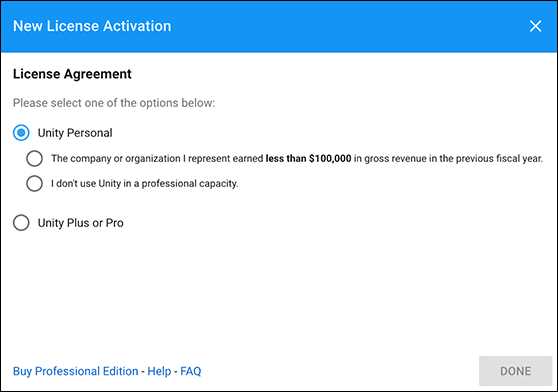
Активация лицензии Unity требуется для полноценного использования всех функций редактора, включая сборку проектов на различных платформах и доступ к обновлениям. Лицензия может быть персональной, профессиональной или образовательной, каждая из которых имеет свои ограничения и условия использования.
Для начала необходимо убедиться, что Unity Hub установлен и обновлен до последней версии. Он управляет лицензиями и проектами, позволяет легко переключаться между версиями редактора и активировать ключи без прямого взаимодействия с файлами конфигурации.
Процесс активации может выполняться как онлайн через учетную запись Unity, так и офлайн с использованием файла лицензии. Важно заранее подготовить действующий ключ или выбрать подходящий тип лицензии в личном кабинете, чтобы избежать ошибок при подключении.
После успешной активации редактор проверяет статус лицензии и отображает срок действия и доступные функции. В случае возникновения ошибок или конфликтов, Unity Hub предоставляет инструменты для повторной активации и диагностики проблем, что позволяет восстановить рабочее состояние без удаления проектов.
Проверка наличия учетной записи Unity и требований к системе
Перед активацией лицензии необходимо убедиться, что у вас есть учетная запись Unity. Она используется для входа в Unity Hub и привязки лицензии к вашему профилю. Зарегистрироваться можно на официальном сайте Unity, указав действующий e-mail и создав пароль длиной не менее 8 символов с сочетанием букв и цифр.
Также важно проверить системные требования для выбранной версии Unity. Несоответствие требованиям может привести к сбоям при активации или работе редактора.
| Компонент | Минимальные требования | Рекомендуемые требования |
|---|---|---|
| Операционная система | Windows 10 64-bit / macOS 10.15+ | Windows 11 64-bit / macOS 13+ |
| Процессор | Intel Core i5 / AMD Ryzen 5 | Intel Core i7 / AMD Ryzen 7 |
| Оперативная память | 8 ГБ | 16 ГБ |
| Видеокарта | DX11 совместимая | DX12 совместимая с 4 ГБ VRAM |
| Свободное место на диске | 15 ГБ | 30 ГБ |
После проверки учетной записи и соответствия системы требованиям можно перейти к следующему этапу – выбору типа лицензии и подготовке ключа активации, чтобы избежать ошибок при подключении через Unity Hub.
Выбор типа лицензии и подготовка ключа активации
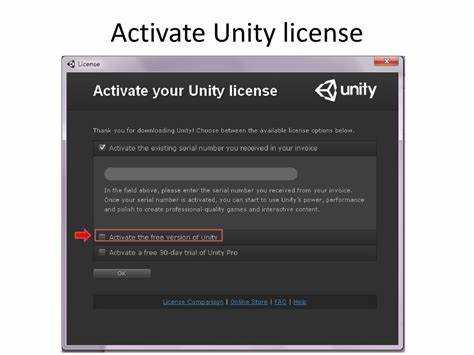
Unity предлагает несколько типов лицензий: Personal, Plus, Pro и Enterprise. Лицензия Personal предназначена для индивидуальных разработчиков с доходом до $100 000 в год, Plus – для дохода до $200 000, Pro и Enterprise подходят для коммерческих проектов без ограничений по доходу и с расширенными возможностями поддержки.
После выбора подходящего типа лицензии необходимо получить ключ активации. Для Personal лицензии ключ создается автоматически при входе в учетную запись через Unity Hub. Для Plus, Pro или Enterprise нужно зайти в личный кабинет на сайте Unity, выбрать нужную подписку и сгенерировать уникальный 25-значный ключ, состоящий из цифр и букв.
При генерации ключа важно проверять корректность данных, указанных в профиле, включая e-mail и организацию. Неправильная информация может привести к ошибкам активации и блокировке лицензии. Ключ следует сохранить в безопасном месте, он понадобится для онлайн или офлайн активации.
Для офлайн активации дополнительно потребуется файл лицензии (.ulf), который можно скачать через Unity Hub, указав сгенерированный ключ. Этот файл обеспечивает корректную работу редактора без постоянного подключения к интернету.
Активация лицензии через Unity Hub
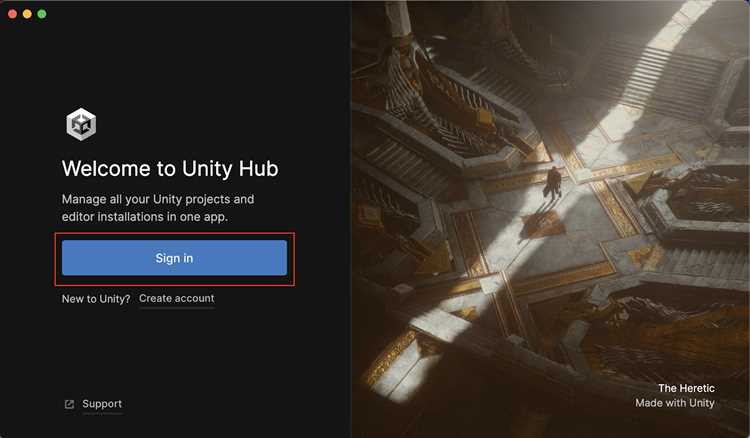
Unity Hub обеспечивает быстрый способ активации лицензии с привязкой к вашей учетной записи. Процесс выполняется в несколько шагов, позволяя использовать редактор без ручного ввода файлов конфигурации.
-
Открытие Unity Hub:
Запустите Unity Hub и войдите в свою учетную запись, используя e-mail и пароль, указанные при регистрации.
-
Выбор раздела лицензий:
В меню Unity Hub перейдите в «License Management» (Управление лицензиями), где отображаются текущие лицензии и возможность добавления новой.
-
Добавление лицензии:
Нажмите «Activate New License» (Активировать новую лицензию) и выберите тип лицензии – Personal, Plus, Pro или Enterprise.
-
Ввод ключа активации:
Для платных лицензий введите 25-значный ключ, сгенерированный в личном кабинете Unity. Для Personal лицензии ключ вводить не требуется, система автоматически присваивает лицензию учетной записи.
-
Подтверждение активации:
После ввода ключа нажмите «Done» или «Activate». Unity Hub проверит лицензию на сервере и отобразит статус активации.
-
Проверка работы редактора:
Откройте Unity Editor и убедитесь, что в меню «Help → About Unity» отображается активная лицензия с правильным типом и сроком действия.
При проблемах с подключением рекомендуется временно отключить VPN и проверить стабильность интернет-соединения, так как Hub обращается к серверу Unity для проверки ключа.
Активация офлайн с использованием файла лицензии
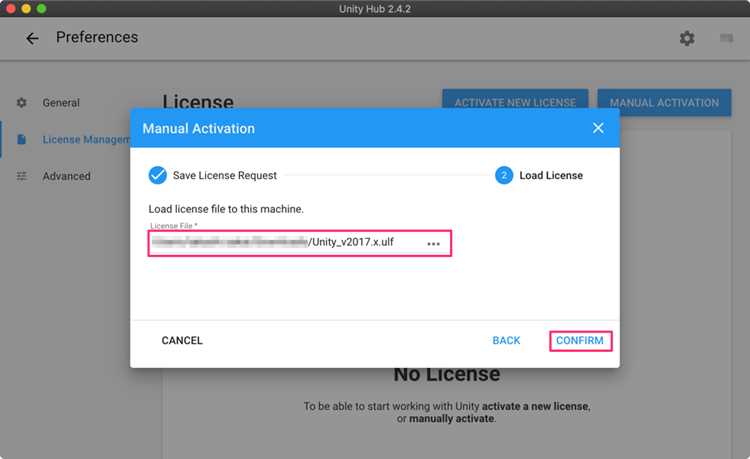
Офлайн активация используется, когда компьютер не имеет постоянного подключения к интернету. Для этого необходимо заранее получить файл лицензии (.ulf) через Unity Hub на устройстве с доступом к сети.
Шаг 1: Генерация файла лицензии
На компьютере с интернетом откройте Unity Hub, перейдите в «License Management» → «Activate New License» → выберите «Offline Activation». Введите 25-значный ключ и сохраните предложенный файл лицензии (.ulf) на USB-накопитель или в другую доступную папку.
Шаг 2: Перенос файла на офлайн-компьютер
Скопируйте .ulf файл на устройство, где требуется активация Unity. Убедитесь, что путь к файлу не содержит кириллических символов и пробелов, чтобы избежать ошибок при чтении.
Шаг 3: Активация Unity
В Unity Hub на офлайн-компьютере выберите «License Management» → «Activate New License» → «Load License File». Укажите путь к .ulf файлу и подтвердите выбор. После успешной активации редактор отобразит текущий тип лицензии и срок действия.
Шаг 4: Проверка корректности
Откройте Unity Editor, перейдите в «Help → About Unity» и убедитесь, что лицензия отображается корректно. В случае ошибок проверьте целостность файла .ulf и повторите процедуру, при необходимости сгенерировав новый файл через устройство с интернетом.
Проверка статуса лицензии в Unity Editor
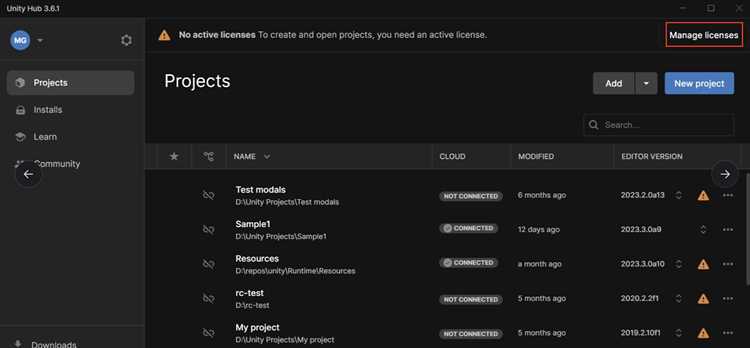
После активации лицензии важно убедиться, что Unity Editor правильно распознал тип лицензии и срок её действия. Это гарантирует доступ ко всем функциям выбранного тарифа и предотвращает ошибки при сборке проектов.
-
Открытие Unity Editor:
Запустите редактор и дождитесь полной загрузки стартового окна.
-
Переход в меню информации о лицензии:
В верхнем меню выберите Help → About Unity. Откроется окно с информацией о версии редактора и лицензии.
-
Проверка типа лицензии:
Убедитесь, что указан правильный тип лицензии: Personal, Plus, Pro или Enterprise. Несовпадение может указывать на ошибку активации.
-
Проверка срока действия:
Сверьте дату окончания действия лицензии с данными, полученными при активации. Для Pro и Enterprise лицензий важно учитывать дату продления подписки.
-
Диагностика ошибок:
- Если лицензия не отображается или статус «Expired», откройте Unity Hub и проверьте раздел «License Management».
- В случае несоответствия типов лицензий удалите текущую и повторно активируйте через ключ или .ulf файл.
- Проверяйте подключение к интернету для онлайн-верификации, особенно для платных лицензий.
Регулярная проверка статуса лицензии позволяет избежать сбоев при сборке проектов и гарантирует стабильную работу всех инструментов Unity.
Решение проблем с активацией и обновлением лицензии
Проблемы с активацией чаще всего связаны с некорректным ключом, отсутствием подключения к интернету или конфликтами старых лицензий. Для их устранения необходимо выполнить несколько шагов проверки.
Проверка ключа и типа лицензии:
Убедитесь, что ключ введен полностью и соответствует выбранному типу лицензии. Для Pro и Enterprise лицензий используйте ключи, сгенерированные в личном кабинете Unity. Personal лицензия не требует ввода ключа.
Удаление старых лицензий:
В Unity Hub откройте «License Management» и выберите «Remove License» для удаления предыдущих лицензий, которые могут конфликтовать с новой. После этого повторите активацию.
Проверка соединения с сервером Unity:
Для онлайн-активации убедитесь в стабильности интернет-соединения. Временные ограничения VPN или прокси могут блокировать доступ к серверам Unity, что вызывает ошибки при активации.
Офлайн-активация:
Если подключение к сети ограничено, используйте .ulf файл. Сгенерируйте файл на устройстве с интернетом и перенесите его на офлайн-компьютер. Убедитесь, что путь к файлу не содержит кириллицу или пробелы.
Обновление лицензии:
Для продления Pro и Enterprise лицензий войдите в Unity Hub, выберите текущую лицензию и нажмите «Renew License». После обновления убедитесь, что дата окончания корректно отображается в Unity Editor.
Если после всех шагов проблемы сохраняются, рекомендуется очистить кэш Unity Hub и повторить активацию или обратиться в службу поддержки Unity с указанием типа лицензии и версии редактора.
Вопрос-ответ:
Какие типы лицензий Unity существуют и как их выбрать?
Unity предлагает несколько типов лицензий: Personal (бесплатная), Plus, Pro и Enterprise. Personal подходит для новичков и небольших проектов, а платные лицензии дают расширенные возможности и поддержку командной работы. Выбор зависит от дохода студии, объема проекта и необходимости дополнительных функций.
Как активировать лицензию Unity через Unity Hub?
Для активации лицензии через Unity Hub необходимо открыть Hub, перейти в раздел «Аккаунт» или «Лицензии», выбрать «Активировать лицензию», указать тип лицензии и войти в свой Unity ID. После подтверждения лицензия будет привязана к вашей учетной записи и станет доступна на этом компьютере.
Можно ли использовать одну лицензию на нескольких устройствах?
Unity позволяет использовать лицензию на нескольких устройствах, но одновременно активна она только на одном. Чтобы перенести лицензию на другой компьютер, сначала нужно деактивировать её на текущем устройстве через Unity Hub, а затем активировать на новом.
Что делать, если при активации лицензии возникает ошибка?
Если при активации появляется ошибка, проверьте стабильность интернет-соединения, убедитесь, что используете актуальную версию Unity Hub и правильно вводите данные учетной записи. При необходимости можно обратиться в службу поддержки Unity и предоставить скриншоты ошибки для точного разбора ситуации.
Можно ли активировать лицензию Unity без подключения к интернету?
Да, Unity позволяет оффлайн-активацию для платных лицензий. Для этого в Unity Hub выбирается пункт «Оффлайн-активация», генерируется файл запроса на активацию, который загружается на сайте Unity для получения ключа активации. Этот ключ затем вводится в Hub для завершения процесса без интернет-соединения.

 Загрузка...