Содержание статьи

При работе с таблицами в Excel нередко встречаются вставленные изображения, мешающие анализу данных или экспорту таблицы. Такие элементы нельзя отфильтровать стандартными средствами, так как программа не распознаёт их как значения ячеек. Поэтому требуется применять обходные методы – от ручного выделения до использования макросов VBA.
Для начала важно определить, какие ячейки содержат графические объекты. Это можно сделать через область выделения, где отображаются все элементы листа, включая скрытые картинки. После обнаружения изображений их можно удалить, скрыть или сгруппировать в отдельный диапазон.
Если нужно автоматизировать задачу, помогает код VBA, позволяющий просмотреть все объекты на листе и выполнить фильтрацию по типу Picture. Такой подход ускоряет обработку больших таблиц и исключает ошибки при ручном удалении. После фильтрации рекомендуется сохранить копию файла без графических элементов для последующего анализа.
Как определить наличие изображений в ячейках таблицы

В Excel изображения не хранятся внутри ячеек, а располагаются поверх сетки листа как отдельные объекты. Поэтому простая фильтрация по значениям не покажет, где размещены картинки. Проверку можно выполнить несколькими способами.
- Через область выделения. Откройте вкладку Главная → Найти и выделить → Область выделения. В появившейся панели отобразятся все элементы листа, включая рисунки, фигуры и диаграммы. По названиям вроде “Picture 1”, “Picture 2” легко определить, что на листе присутствуют изображения.
- С помощью окна выбора объектов. На вкладке Главная выберите Найти и выделить → Выделить объекты, после чего рамкой выделите область листа. Отобразятся контуры всех графических элементов, в том числе скрытых.
- Проверка через VBA. Введите в редакторе Visual Basic короткий скрипт: For Each shp In ActiveSheet.Shapes: Debug.Print shp.Name, shp.Type: Next. Он выведет список всех объектов и их тип. Для изображений значение msoPicture подтверждает наличие картинки.
После проверки можно перейти к фильтрации или удалению найденных элементов, не затрагивая содержимое ячеек с текстом и числами.
Способы выделения строк с вставленными картинками
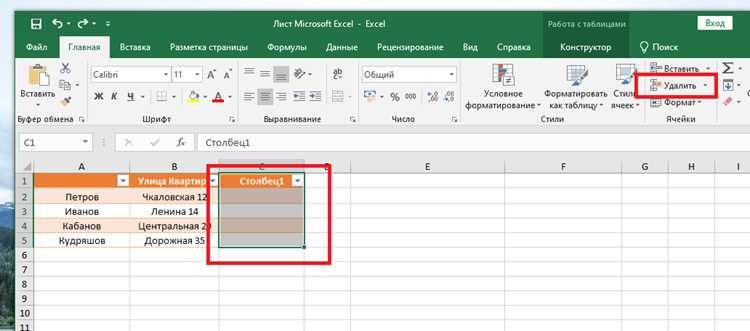
Чтобы выделить строки, содержащие изображения, необходимо определить их положение на листе и связать координаты объектов с диапазоном ячеек. Excel не фиксирует картинку внутри конкретной ячейки, поэтому требуется использовать вспомогательные инструменты.
Метод через область выделения. Откройте панель Область выделения и поочерёдно выбирайте объекты с названиями Picture. После выбора обратите внимание на координаты картинки в строке формул – они помогут определить, над какой строкой находится изображение. Выделите соответствующую строку вручную.
Метод через VBA. В окне редактора Visual Basic выполните следующий код:
For Each shp In ActiveSheet.Shapes: r = shp.TopLeftCell.Row: Rows(r).Select: Next
Этот скрипт выделяет все строки, где размещены изображения. При необходимости можно добавить команду для подсветки, удаления или копирования таких строк в отдельный лист.
Метод с использованием фильтрации по цвету. Если на листе мало изображений, можно вручную закрасить фон строк, где они расположены, и применить автофильтр по цвету ячейки. Это позволяет быстро изолировать нужные строки без макросов.
Как удалить строки, содержащие фото, с помощью фильтра

Удалить строки с изображениями напрямую через стандартный фильтр Excel невозможно, так как картинки не считаются частью содержимого ячеек. Для выполнения задачи нужно предварительно пометить строки, над которыми расположены изображения, и только затем применить фильтрацию.
Шаг 1. Введите вспомогательный столбец, например «Фото». С помощью макроса определите строки, где размещены картинки, и отметьте их значением 1 или любым символом. Пример кода:
For Each shp In ActiveSheet.Shapes: shp.TopLeftCell.Offset(0, 1).Value = «1»: Next
Скрипт добавит отметку в соседний столбец напротив каждой строки, содержащей изображение.
Шаг 2. Примените автофильтр к таблице и выберите в столбце «Фото» только помеченные значения. Excel отобразит все строки, в которых присутствовали картинки.
Шаг 3. Удалите выделенные строки через контекстное меню или сочетание клавиш Ctrl + —. После этого снимите фильтр и при необходимости удалите вспомогательный столбец.
Такой подход сохраняет остальные данные таблицы и позволяет быстро очистить лист от ненужных изображений.
Использование VBA для поиска и фильтрации изображений
VBA позволяет автоматически находить, выделять и удалять изображения на листе Excel без ручных действий. Каждый объект на листе имеет тип, который можно проверить через свойство Shape.Type. Для картинок используется значение msoPicture.
Поиск всех изображений на листе. В редакторе Visual Basic откройте модуль и вставьте код:
Sub НайтиИзображения()
Dim shp As Shape
For Each shp In ActiveSheet.Shapes
If shp.Type = msoPicture Then Debug.Print shp.Name, shp.TopLeftCell.Address
Next shp
End Sub
После выполнения в окне Immediate появится список всех найденных картинок с указанием ячеек, над которыми они находятся.
Фильтрация строк с изображениями. Чтобы выделить строки, где размещены изображения, используйте:
Sub ОтметитьСтрокиСФото()
Dim shp As Shape
For Each shp In ActiveSheet.Shapes
If shp.Type = msoPicture Then shp.TopLeftCell.Offset(0, 1).Value = «Фото»
Next shp
End Sub
После выполнения макроса рядом со строками, содержащими картинки, появится отметка. По этому столбцу можно применить автофильтр и оставить только строки с графическими объектами.
Удаление найденных изображений. Чтобы очистить лист от картинок, достаточно запустить:
Sub УдалитьФото()
Dim shp As Shape
For Each shp In ActiveSheet.Shapes
If shp.Type = msoPicture Then shp.Delete
Next shp
End Sub
Такой способ удобен при работе с большими файлами, где вручную определить расположение изображений невозможно. Макросы можно комбинировать, добавляя автоматическую маркировку, фильтрацию и удаление в одном цикле.
Как скрыть все ячейки с картинками без удаления данных

Чтобы временно убрать изображения с листа Excel, не затрагивая содержимое ячеек, можно воспользоваться настройками видимости объектов или макросами VBA. Это удобно при анализе данных или подготовке таблицы к печати.
Способ через параметры Excel. Откройте меню Файл → Параметры → Дополнительно. В разделе Параметры отображения для текущего листа найдите пункт Для объектов показать и выберите значение Нет (скрыть объекты). Все изображения исчезнут с экрана, но останутся в файле. Чтобы вернуть их, переключите параметр обратно на Все.
Способ с использованием VBA. Для точечного управления можно скрыть только изображения, оставив другие элементы без изменений. Вставьте в модуль следующий код:
Sub СкрытьКартинки()
Dim shp As Shape
For Each shp In ActiveSheet.Shapes
If shp.Type = msoPicture Then shp.Visible = msoFalse
Next shp
End Sub
Чтобы вернуть изображения, выполните аналогичный код с параметром msoTrue:
Sub ПоказатьКартинки()
Dim shp As Shape
For Each shp In ActiveSheet.Shapes
If shp.Type = msoPicture Then shp.Visible = msoTrue
Next shp
End Sub
Такой подход позволяет временно скрыть картинки при обработке данных, не удаляя их из файла и не нарушая структуру таблицы.
Как отсортировать таблицу, отделив изображения от текста
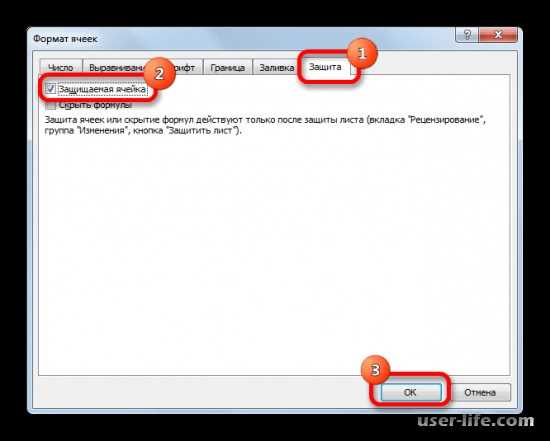
Поскольку картинки в Excel не привязаны к содержимому ячеек, стандартная сортировка по значениям не разделит строки с изображениями. Для сортировки сначала требуется пометить строки с графикой с помощью вспомогательного столбца.
Шаг 1. Создайте дополнительный столбец, например «С картинкой». С помощью VBA добавьте отметку напротив строк, где присутствуют изображения:
Sub ПометитьСтрокиСФото()
Dim shp As Shape
For Each shp In ActiveSheet.Shapes
If shp.Type = msoPicture Then shp.TopLeftCell.Offset(0, 1).Value = «Фото»
Next shp
End Sub
Шаг 2. Примените автофильтр к столбцу «С картинкой» и выберите значение «Фото». Строки с изображениями будут выделены, их можно переместить или отсортировать отдельно.
Шаг 3. Для окончательной сортировки можно использовать команду Сортировка по столбцу «С картинкой», указав сначала строки без отметки, затем с «Фото». Это отделит текстовые данные от графических элементов без удаления контента.
Проверка результата и сохранение таблицы без изображений
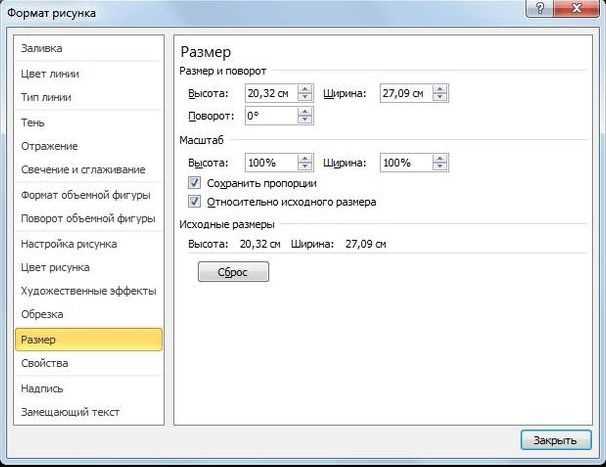
После удаления или скрытия изображений важно убедиться, что все строки с графикой обработаны корректно, а текстовые данные остались нетронутыми. Для этого можно использовать визуальную проверку и таблицу контроля.
Создание таблицы контроля. Вставьте вспомогательный столбец с отметкой «Фото» и сформируйте список всех строк, где ранее находились изображения:
| Номер строки | Содержимое | Статус изображения |
|---|---|---|
| 2 | Отчет за январь | Удалено |
| 5 | Сводная таблица | Удалено |
| 8 | Данные клиентов | Нет изображения |
Если в столбце «Статус изображения» отмечены все удалённые объекты, значит очистка выполнена правильно. Дополнительно можно выполнить поиск по типу Shape.Type = msoPicture через VBA, чтобы убедиться, что на листе не осталось картинок.
Для сохранения таблицы без изображений используйте команду Файл → Сохранить как и выберите формат Excel Workbook (*.xlsx). При необходимости можно сохранить копию под новым именем, чтобы исходный файл с картинками остался без изменений.
Вопрос-ответ:
Можно ли отфильтровать изображения в Excel стандартными инструментами фильтрации?
Нет, стандартный фильтр Excel работает только с данными ячеек, а изображения расположены поверх сетки листа и не считаются содержимым ячейки. Для фильтрации нужно использовать вспомогательные методы, такие как добавление вспомогательного столбца с отметкой или макросы VBA.
Как быстро определить, в каких строках находятся картинки?
Определить строки с изображениями можно через Область выделения или с помощью макроса VBA, который проверяет все объекты на листе и записывает их расположение в соседний столбец. Также можно включить режим Выделить объекты и визуально отметить строки, на которых находятся картинки.
Можно ли удалить все строки с картинками без потери текстовой информации?
Да, сначала нужно добавить вспомогательный столбец и отметить строки с изображениями. После этого включается автофильтр по отметкам, и выделенные строки можно удалить. Остальной текст и числовые данные останутся без изменений.
Как скрыть изображения на листе, не удаляя их?
Изображения можно временно скрыть через меню Параметры Excel → Дополнительно → Для объектов показать → Нет, либо через VBA установить свойство Visible = msoFalse для всех объектов типа Picture. Это позволяет работать с таблицей без визуального мешательства графики.
Можно ли отсортировать таблицу так, чтобы строки с изображениями оказались отдельно от текстовых данных?
Да, для этого создается вспомогательный столбец, где строки с картинками помечаются, например, значением «Фото». Затем применяется сортировка по этому столбцу: строки без отметки оказываются в верхней части, строки с картинками — внизу. Это отделяет текстовые данные от графических элементов без удаления информации.
Как в Excel найти все строки, где вставлены картинки, и удалить их без удаления текста?
Excel не распознаёт картинки как содержимое ячеек, поэтому стандартный фильтр не подходит. Сначала нужно создать вспомогательный столбец, например «С картинкой», и с помощью макроса VBA пометить все строки, где находятся изображения. Пример кода: For Each shp In ActiveSheet.Shapes: If shp.Type = msoPicture Then shp.TopLeftCell.Offset(0,1).Value = «Фото»: Next. После этого включается автофильтр по этому столбцу, выбираются помеченные строки и удаляются через контекстное меню или Ctrl + —. Текстовые и числовые данные в остальных строках сохраняются.

 Загрузка...