Содержание статьи
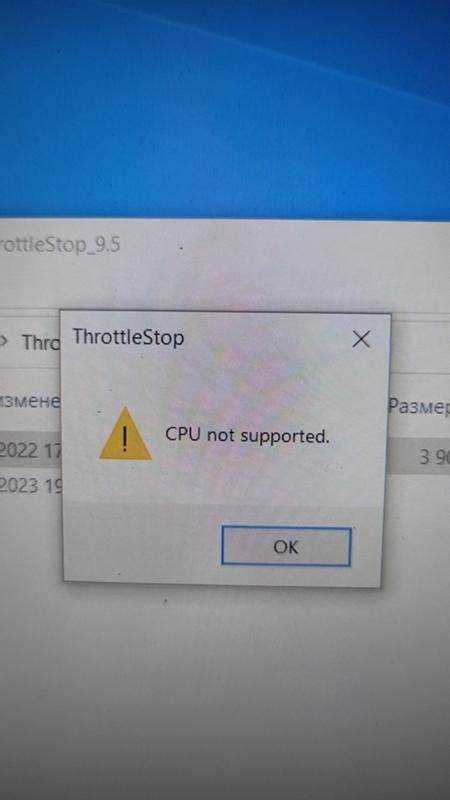
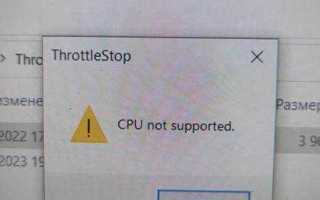
Ошибка «CPU not supported» в ThrottleStop возникает из-за несовместимости программы с конкретными моделями процессоров Intel. Чаще всего это наблюдается на мобильных CPU с ограниченными возможностями изменения частоты, таких как Intel Core i3 8-го поколения и ниже. Проверка точной модели через Диспетчер устройств или CPU-Z позволяет заранее определить, поддерживает ли процессор изменения напряжения и множителя.
Для запуска ThrottleStop необходимо наличие прав администратора и корректная версия Windows. На системах с Windows 10 и 11 часто требуется отключение защиты ядра и включение опции Virtualization-based Security в отключенном состоянии. Это предотвращает блокировку доступа к регистрам CPU, которые ThrottleStop использует для управления параметрами.
Если стандартная версия ThrottleStop не распознает процессор, решение может заключаться в установке последней бета-версии программы с сайта разработчика. Также помогает обновление BIOS до актуальной версии, особенно если ноутбук использует динамическое управление питанием и скрытые ограничения частоты процессора. В некоторых случаях корректная работа достигается через настройку драйверов чипсета Intel и параметров энергопотребления в Windows, что снимает ограничения на изменение множителя.
Проверка совместимости процессора с ThrottleStop

Для корректной работы ThrottleStop процессор должен поддерживать управление множителем и напряжением. Наиболее часто программа не работает с мобильными Intel Core i3 8-го поколения и ниже, а также с процессорами Pentium и Celeron. Проверить совместимость можно через утилиту CPU-Z, где в разделе Processor отображаются данные о модели, ядрах и поддерживаемых инструкциях.
Дополнительно стоит изучить спецификации на сайте Intel: наличие инструкций SpeedStep и Turbo Boost указывает на возможность изменения частоты. Процессоры без поддержки этих функций автоматически вызовут ошибку «CPU not supported».
Для ноутбуков проверку совместимости рекомендуется проводить через Диспетчер устройств и раздел Системная информация, чтобы убедиться, что драйверы чипсета актуальны и Windows корректно определяет CPU. Если модель процессора не поддерживается, использование ThrottleStop возможно только на альтернативных версиях или через обходные настройки BIOS, где отключаются ограничения управления питанием.
Настройка прав администратора для запуска программы

ThrottleStop требует полного доступа к регистрам процессора, поэтому запуск без прав администратора приведет к ошибке «CPU not supported». Для настройки нужно кликнуть правой кнопкой мыши на исполняемый файл ThrottleStop и выбрать Запуск от имени администратора. Это обеспечит корректное взаимодействие программы с ядрами CPU и регистрами множителя.
Для постоянного запуска с правами администратора рекомендуется открыть Свойства файла, перейти во вкладку Совместимость и отметить опцию Запускать эту программу от имени администратора. После сохранения изменений ThrottleStop будет автоматически получать необходимые привилегии при каждом запуске.
На системах с включенным Контролем учетных записей (UAC) необходимо подтвердить запрос на повышение прав при первом запуске. В корпоративных версиях Windows может потребоваться дополнительная настройка через Политику групп, чтобы разрешить выполнение приложений с повышенными правами без постоянных уведомлений.
Обновление BIOS для корректной работы ThrottleStop

Некоторые ошибки «CPU not supported» возникают из-за устаревшего BIOS, который ограничивает доступ к регистрам процессора. Обновление микропрограммы может добавить поддержку новых функций управления энергопотреблением и множителем.
Рекомендации по обновлению BIOS:
- Посетить официальный сайт производителя материнской платы или ноутбука и найти последнюю версию BIOS для вашей модели.
- Скачать файл обновления и изучить инструкцию по применению, чтобы избежать повреждения системы.
- Перед обновлением создать резервную копию важных данных и убедиться в стабильном источнике питания, особенно на ноутбуках.
- После обновления перезагрузить компьютер и войти в BIOS для проверки, что настройки энергопотребления и управление Turbo Boost активны.
В некоторых случаях ThrottleStop начинает корректно распознавать процессор только после отключения ограничений в BIOS:
- Отключить Intel Speed Shift или аналогичную технологию динамического управления частотой.
- Включить опцию Unlocked Processor Controls, если она доступна.
- Сохранить изменения и перезагрузить систему.
После этих шагов вероятность возникновения ошибки «CPU not supported» значительно снижается, а ThrottleStop получает полный доступ к функционалу процессора.
Использование альтернативных версий ThrottleStop

Если стандартная версия ThrottleStop не распознает процессор, можно попробовать альтернативные сборки или бета-версии, которые поддерживают расширенный список CPU и исправляют ошибки совместимости.
Рекомендации по выбору альтернативных версий:
- Скачивать только с официального сайта разработчика или проверенных форумов, чтобы избежать вредоносного ПО.
- Изучать описание каждой версии: в бета-сборках часто указываются новые поддерживаемые процессоры и исправленные баги.
- Перед установкой старую версию ThrottleStop удалить и сохранить конфигурацию текущих профилей для восстановления.
Особенности использования:
- Запуск альтернативной версии также требует прав администратора и отключения ограничений в Windows, как для основной версии.
- После установки рекомендуется проверить работу функций Turbo Boost и SpeedStep, чтобы убедиться, что управление множителем процессора доступно.
- При возникновении ошибок можно переключаться между версиями без риска повреждения системы, так как ThrottleStop не изменяет постоянные параметры BIOS.
Проверка драйверов чипсета и управления питанием
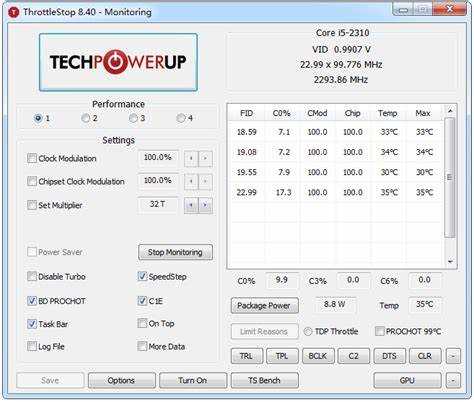
ThrottleStop требует корректной работы драйверов чипсета и компонентов управления питанием, чтобы получить доступ к регистрам процессора. Несовместимые или устаревшие драйверы могут блокировать функции изменения множителя и напряжения.
Рекомендации по проверке и обновлению:
- Открыть Диспетчер устройств и убедиться, что драйверы Intel Chipset, Intel Management Engine Interface и контроллеров питания установлены и обновлены.
- Скачивать драйверы с официального сайта Intel или производителя ноутбука, чтобы избежать конфликтов с системой.
- Проверить через Windows Power Options, что выбран план Высокая производительность и отключены ограничения CPU, включая Core Parking.
- На ноутбуках убедиться, что драйверы для адаптивного энергопотребления и технологии Turbo Boost активны и не заблокированы системными настройками.
После обновления драйверов рекомендуется перезагрузить систему и проверить работу ThrottleStop. Если программа продолжает выдавать «CPU not supported», следует проверить дополнительные параметры BIOS и версию ThrottleStop.
Настройка параметров Windows для работы с ThrottleStop
ThrottleStop требует, чтобы Windows предоставляла полный доступ к функциям управления энергопотреблением и множителем процессора. Некорректные настройки системы могут блокировать запуск программы и вызывать ошибку «CPU not supported».
Конкретные рекомендации:
- Открыть Панель управления → Электропитание и выбрать план Высокая производительность. В параметрах плана установить максимальное состояние процессора на 100% для всех режимов.
- Включить отображение скрытых процессов управления питанием через команду powercfg -attributes SUB_PROCESSOR PERFBOOSTMODE -ATTRIB_HIDE в Командной строке с правами администратора и проверить настройки Turbo Boost.
- Отключить Fast Startup в настройках системы, чтобы ThrottleStop корректно получал доступ к регистрам CPU при загрузке Windows.
- При использовании Windows 11 убедиться, что опция Virtualization-based Security отключена, иначе она блокирует прямой доступ к процессору.
- После внесения изменений перезагрузить систему и запустить ThrottleStop с правами администратора для проверки работы всех функций.
Решение ошибок при запуске через обход ограничений CPU
Если стандартные методы настройки ThrottleStop не устраняют ошибку «CPU not supported», можно попробовать обход системных ограничений процессора через настройки BIOS и Windows. Этот подход позволяет ThrottleStop получить доступ к функциям управления множителем и напряжением.
Основные действия для обхода ограничений:
| Метод | Детали | Рекомендации |
|---|---|---|
| Отключение ограничений в BIOS | Выключение Intel Speed Shift, включение опции Unlocked Processor Controls и управление Turbo Boost | Сохранять изменения и проверять корректность работы после перезагрузки |
| Использование альтернативных версий ThrottleStop | Бета-сборки с расширенной поддержкой CPU | Скачивать только с официального сайта и запускать с правами администратора |
| Настройка планов питания Windows | План Высокая производительность, максимальное состояние процессора 100% | Отключить Core Parking и Fast Startup для полноценного доступа к CPU |
| Обновление драйверов чипсета | Intel Management Engine, контроллеры питания | Использовать актуальные драйверы с сайта производителя или Intel |
После применения этих методов рекомендуется перезагрузить систему и повторно запустить ThrottleStop, чтобы проверить корректность распознавания процессора и работу функций управления частотой и напряжением.
Вопрос-ответ:
Почему ThrottleStop пишет «CPU not supported» на моем ноутбуке?
Сообщение «CPU not supported» появляется, когда процессор не поддерживает функции управления множителем и напряжением. Это чаще всего касается мобильных Intel Core i3 8-го поколения и ниже, а также Pentium и Celeron. Проверка модели через CPU-Z и изучение спецификаций на сайте Intel поможет понять, совместим ли процессор с ThrottleStop.
Как определить, поддерживает ли процессор управление Turbo Boost и SpeedStep?
Для проверки используйте CPU-Z или Диспетчер устройств. В CPU-Z раздел Processor показывает поддерживаемые инструкции. Наличие Turbo Boost и Intel SpeedStep указывает на возможность изменения частоты и напряжения. Если этих функций нет, ThrottleStop работать не сможет.
Что делать, если стандартная версия ThrottleStop не распознает процессор?
В этом случае можно установить бета-версию или альтернативную сборку программы с расширенной поддержкой процессоров. Перед установкой удалите старую версию и сохраните профили, чтобы восстановить настройки. Запускать программу нужно с правами администратора и после проверки параметров BIOS и драйверов чипсета.
Нужны ли изменения в настройках Windows для работы ThrottleStop?
Да, ThrottleStop требует полной поддержки функций управления CPU. Выберите план питания «Высокая производительность», установите максимальное состояние процессора 100%, отключите Core Parking и Fast Startup. На Windows 11 нужно отключить Virtualization-based Security, чтобы программа могла получить доступ к регистрам процессора.
Можно ли обойти ограничения CPU, если ThrottleStop не запускается?
Да, обход ограничений выполняется через BIOS и Windows. В BIOS отключите Intel Speed Shift, включите опцию Unlocked Processor Controls, активируйте Turbo Boost. В Windows настройте план питания, обновите драйверы чипсета и используйте альтернативные версии ThrottleStop. После этих действий программа получает доступ к функциям управления процессором.

 Загрузка...