Содержание статьи
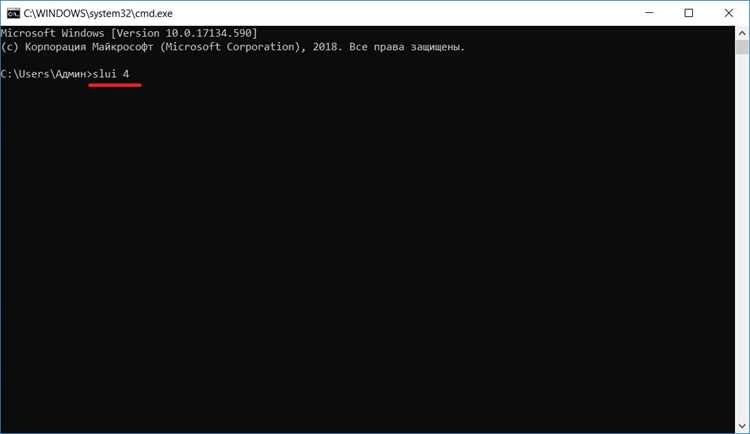
Активация Windows 10 по телефону используется, если автоматический способ через интернет недоступен или возникает ошибка при вводе ключа продукта. Процесс требует точного ввода идентификатора установки и кода подтверждения, что гарантирует корректную активацию системы.
Для подготовки к звонку необходимо заранее собрать данные о версии Windows, типе лицензии и идентификаторе установки. Эти сведения отображаются в разделе Параметры → Обновление и безопасность → Активация и будут нужны оператору для генерации кода подтверждения.
Телефонная активация подходит для всех редакций Windows 10, включая Home, Pro и Enterprise. Важно использовать официальный номер службы Microsoft для вашего региона, чтобы избежать задержек и неправильной генерации кода. Операторы могут предоставить пошаговые инструкции, если система не принимает ключ сразу.
Правильный порядок действий включает ввод идентификатора установки, получение кода подтверждения и проверку успешной активации. Любые ошибки или несоответствия необходимо фиксировать до завершения процесса, чтобы повторный звонок был максимально быстрым и результативным.
Проверка версии Windows и типа лицензии
Перед телефонной активацией важно точно определить установленную версию Windows 10 и тип лицензии. Это влияет на корректность генерации кода подтверждения и на возможность использования стандартного или корпоративного ключа.
Для проверки версии системы выполните следующие шаги:
- Нажмите Win + R и введите winver, затем нажмите Enter. Откроется окно с информацией о версии и сборке Windows.
- Запишите номер версии (например, 22H2) и номер сборки (например, 19045).
- Откройте Параметры → Система → О программе для уточнения редакции: Home, Pro, Enterprise или Education.
Для проверки типа лицензии используйте следующие методы:
- В командной строке с правами администратора выполните slmgr /dli. Система покажет, лицензия OEM, Retail или Volume.
- Если указано Retail, ключ можно активировать на другом устройстве, при необходимости.
- При лицензии OEM ключ привязан к текущему устройству и перенос невозможен.
- Volume лицензии (VL) чаще встречаются в корпоративных средах и требуют телефонной активации через специальные каналы.
Точное знание версии Windows и типа лицензии сокращает время звонка в службу поддержки и предотвращает ошибки при вводе идентификатора установки.
Подготовка к звонку: сбор информации о системе

Для успешной телефонной активации Windows 10 необходимо собрать ключевые данные о системе, которые потребуются оператору Microsoft для генерации кода подтверждения. Их точность влияет на скорость и корректность активации.
Соберите следующую информацию:
| Параметр | Где найти | Примечание |
|---|---|---|
| Версия Windows | Win + R → winver | Укажите номер версии и сборки |
| Редакция Windows | Параметры → Система → О программе | Home, Pro, Enterprise, Education |
| Тип лицензии | Командная строка → slmgr /dli | Retail, OEM, Volume |
| Идентификатор установки (Installation ID) | Активация → Активация по телефону → Введите ключ | Отображается на экране при запуске процесса активации |
| Серийный ключ Windows | Коробка продукта, письмо с лицензией или цифровая лицензия | Нужен для подтверждения подлинности |
После сбора всех данных рекомендуется проверить их корректность и записать в отдельный документ. Это ускоряет звонок в службу поддержки и уменьшает риск ошибок при вводе идентификатора установки.
Найти номер службы активации Microsoft

Для телефонной активации Windows 10 необходимо использовать официальный номер службы активации Microsoft, соответствующий вашему региону. Неправильный номер может привести к невозможности получить код подтверждения.
Чтобы найти нужный номер:
1. Перейдите на официальный сайт Microsoft: https://www.microsoft.com/ru-ru/licensing/support.
2. Выберите раздел Активация Windows и найдите подраздел для телефонной активации.
3. Определите номер для вашей страны или региона. В России чаще всего используется 8-800-200-8000.
4. Если вы находитесь в другой стране, выберите из списка международных номеров. Некоторые номера могут работать только с определёнными регионами или тарифами.
Важно иметь под рукой все подготовленные данные о системе, чтобы оператор смог сразу проверить ключ и сгенерировать код подтверждения без дополнительных задержек.
Выбор правильного кода страны для звонка

Телефонная активация Windows 10 требует набора кода страны, соответствующего вашему региону. Неправильный код приведёт к невозможности соединиться с сервером активации или к ограничению работы номера.
Для корректного выбора выполните следующие действия:
1. Определите страну, к которой привязана ваша лицензия Windows. Это указано в документации или письме с ключом.
2. На официальной странице Microsoft выберите регион и скопируйте телефонный номер службы активации. Обратите внимание на международный код, например, +7 для России, +1 для США.
3. Если звонок осуществляется из другой страны, используйте международный формат: +код страны номер службы.
4. Проверьте, поддерживает ли ваш тариф международные звонки, чтобы избежать проблем с соединением.
Точный код страны гарантирует корректную маршрутизацию звонка и ускоряет получение кода подтверждения без лишних повторных попыток.
Процесс ввода идентификатора установки на телефоне
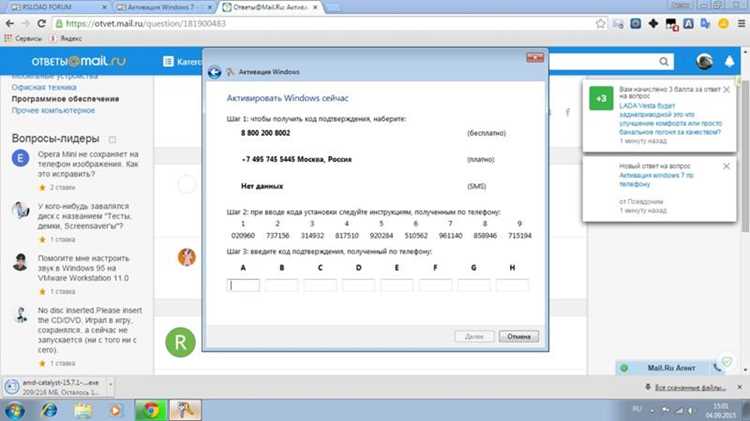
Идентификатор установки (Installation ID) состоит из нескольких групп чисел и генерируется системой при попытке активации Windows 10. Для успешной телефонной активации необходимо вводить его точно в том порядке, в котором он отображается на экране.
Пошаговый процесс ввода:
1. После соединения с оператором выберите опцию активация Windows по телефону на голосовом меню.
2. Используйте клавиши телефона для последовательного ввода всех групп чисел идентификатора установки. Обычно ID состоит из 9–10 блоков по 6–7 цифр каждый.
3. После ввода каждой группы убедитесь, что система подтверждает корректность через голосовое меню или звуковой сигнал.
4. Если допущена ошибка при наборе, голосовое меню позволит удалить последнюю введённую группу и повторить ввод.
5. После успешного ввода идентификатора установки оператор или автоматическая система сгенерирует код подтверждения для ввода на компьютере.
Точная последовательность ввода идентификатора исключает задержки и необходимость повторного звонка для корректной активации Windows 10.
Получение и ввод кода подтверждения активации
После ввода идентификатора установки оператор Microsoft или автоматическая система предоставит код подтверждения, необходимый для активации Windows 10. Этот код уникален для каждой установки и действителен только для указанного компьютера.
Алгоритм действий:
- Слушайте внимательно голосовое сообщение или получайте код от оператора. Обычно код состоит из 6–8 групп цифр по 6 цифр в каждой.
- Запишите код на бумаге или в текстовом документе, чтобы исключить ошибки при вводе.
- На компьютере перейдите в раздел Параметры → Обновление и безопасность → Активация и выберите Ввести код подтверждения.
- Вводите код строго по группам, разделяя их как указано в инструкции.
- После ввода всех групп нажмите Далее и дождитесь подтверждения успешной активации.
Если система сообщает о некорректном коде:
- Проверьте правильность каждой введённой группы цифр.
- При необходимости повторно свяжитесь с оператором для получения нового кода.
- Не пытайтесь изменять код вручную, это приведёт к отказу активации.
Точное соблюдение инструкции при вводе кода подтверждения обеспечивает корректную активацию Windows 10 без повторных звонков.
Проверка успешности активации Windows 10
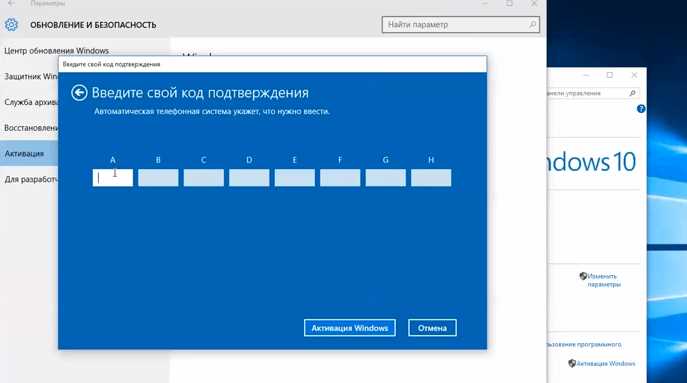
После ввода кода подтверждения необходимо убедиться, что Windows 10 активирована корректно. Это предотвращает возможные ограничения в работе системы и уведомления о неактивной лицензии.
Проверка выполняется следующим образом:
1. Откройте Параметры → Обновление и безопасность → Активация.
2. В разделе Состояние активации должно отображаться сообщение Windows активирована с указанием типа лицензии (Retail, OEM или Volume).
3. Дополнительно можно выполнить команду slmgr /xpr в командной строке с правами администратора. Появится окно с информацией о сроке действия лицензии или подтверждением постоянной активации.
4. При использовании корпоративной лицензии Volume важно, чтобы в статусе отображалась корректная информация о сервере активации KMS.
Если система не подтверждает активацию:
- Проверьте правильность введённого кода подтверждения.
- Убедитесь, что идентификатор установки совпадает с тем, что был предоставлен оператору.
- При необходимости повторно свяжитесь со службой поддержки Microsoft для уточнения причин ошибки.
Проверка успешности активации гарантирует, что все функции Windows 10 доступны и система будет корректно получать обновления.
Что делать при ошибках или отказе активации
Ошибки при телефонной активации Windows 10 возникают при неверном вводе идентификатора установки, неправильном коде подтверждения или проблемах с лицензией. Для устранения отказа следует действовать системно.
Алгоритм действий при ошибках:
- Проверьте точность введённого идентификатора установки. Все группы цифр должны совпадать с отображаемыми на экране.
- Сравните код подтверждения с предоставленным оператором. Любая пропущенная или лишняя цифра приводит к отказу.
- Убедитесь, что используемый ключ соответствует редакции Windows 10 на компьютере (Home, Pro, Enterprise).
- Если лицензия Volume, проверьте связь с сервером KMS и корректность его настроек.
Если проблема не устраняется самостоятельно:
- Повторно свяжитесь со службой поддержки Microsoft, предоставив все собранные данные о системе.
- Опишите точный текст ошибки или код отказа, чтобы оператор смог корректно сгенерировать новый код подтверждения.
- При необходимости используйте альтернативные официальные каналы активации, включая электронное подтверждение через аккаунт Microsoft.
Соблюдение этих действий позволяет устранить большинство проблем и завершить активацию Windows 10 без повторных ошибок.
Вопрос-ответ:
Можно ли активировать Windows 10 по телефону без подключения к интернету?
Да, телефонная активация предназначена именно для случаев, когда интернет недоступен или автоматическая активация через сеть вызывает ошибки. Для этого необходимо позвонить в службу поддержки Microsoft, предоставить идентификатор установки и получить код подтверждения для ввода на компьютере.
Где найти идентификатор установки для телефонной активации?
Идентификатор установки формируется автоматически системой при попытке активации. Он отображается на экране при выборе опции активации по телефону. Обычно состоит из 9–10 блоков чисел. Точный порядок ввода необходим для получения корректного кода подтверждения от Microsoft.
Что делать, если система не принимает код подтверждения?
Если код подтверждения не подходит, необходимо проверить правильность ввода всех групп цифр. Убедитесь, что номер лицензии и идентификатор установки совпадают с теми, что были предоставлены оператору. В случае повторной ошибки свяжитесь с поддержкой Microsoft для получения нового кода.
Можно ли использовать один ключ Windows 10 для активации на нескольких устройствах?
Это зависит от типа лицензии. Retail-ключ можно переносить между компьютерами при деактивации на старом устройстве. OEM-ключ привязан к конкретному устройству и не подлежит переносу. Volume-лицензии чаще используются в организациях и имеют отдельные правила активации через сервер KMS.
Как проверить, что Windows 10 активирована после ввода кода?
Проверку проводят в разделе Параметры → Обновление и безопасность → Активация. Должно отображаться сообщение Windows активирована с указанием типа лицензии. Дополнительно можно выполнить команду slmgr /xpr в командной строке с правами администратора, чтобы подтвердить постоянную активацию.

 Загрузка...