Содержание статьи
Когда папка с рабочего стола исчезает, это может быть результатом случайного удаления, сбоя системы или изменения настроек. Важно не паниковать, так как существует несколько способов вернуть её на место.
Первый шаг – проверьте корзину. Папка могла быть случайно удалена, и в этом случае её можно восстановить, просто извлекши из корзины. Для этого откройте корзину, найдите нужную папку, щёлкните правой кнопкой мыши и выберите «Восстановить».
Второй метод – использование поиска. Иногда папка не исчезает полностью, а просто перемещается в другую папку или на другой диск. Нажмите клавишу Windows и начните вводить название папки в строку поиска. Если папка была перемещена, её можно найти через этот инструмент.
Третий вариант – проверка скрытых файлов. Возможно, папка была скрыта системой. Чтобы увидеть скрытые элементы, откройте проводник, перейдите в «Вид» и поставьте галочку на «Скрытые элементы». Это позволит отобразить все скрытые папки и файлы на вашем устройстве.
Четвёртый способ – восстановление через точку восстановления системы. Если другие методы не помогли, можно попробовать восстановить систему до состояния, когда папка ещё была на рабочем столе. Для этого откройте «Панель управления», выберите «Восстановление» и следуйте инструкциям для отката системы на более раннюю дату.
Вот детальный план информационной статьи из 6 прикладных заголовков на тему «Исчезла папка с рабочего стола: как вернуть и найти»:
В данной статье будет рассмотрен подробный план по восстановлению папки с рабочего стола, начиная с простых проверок и заканчивая восстановлением через систему. Следующие шесть шагов помогут вам быстро найти и вернуть исчезнувшую папку.
- Проверьте корзину на наличие удалённой папки
Когда папка исчезает, часто её можно найти в корзине. Если она была случайно удалена, достаточно восстановить её оттуда. В разделе «Корзина» правой кнопкой мыши щёлкните по папке и выберите «Восстановить».
- Поиск папки с помощью встроенного инструмента поиска
Используйте поиск Windows для нахождения папки. Откройте меню «Пуск» и начните вводить название папки. Это поможет вам найти её, если она была перемещена или скрыта.
- Проверьте настройки отображения скрытых файлов
Иногда папка может быть скрыта системой. Чтобы её увидеть, откройте «Проводник», перейдите во вкладку «Вид» и активируйте опцию «Скрытые элементы». Это позволит отобразить все скрытые папки на рабочем столе.
- Проверьте настройки рабочего стола
Иногда настройки рабочего стола могут быть изменены, и папка может быть скрыта от визуального отображения. Перейдите в «Параметры экрана» и убедитесь, что папка не была скрыта настройками отображения элементов рабочего стола.
- Использование восстановительных точек системы
Если папка была утрачена после установки обновлений или изменения настроек, попробуйте восстановить систему до предыдущей точки. Для этого откройте «Панель управления», выберите «Восстановление» и следуйте инструкциям.
- Использование сторонних утилит для восстановления данных
Если стандартные методы не помогли, можно использовать сторонние программы для восстановления данных, такие как Recuva или Disk Drill. Эти утилиты сканируют диск на наличие удалённых файлов и позволяют восстановить папку, если она была удалена, но ещё не перезаписана.
Проверка отображения значков и папок на рабочем столе

Если папка исчезла с рабочего стола, возможно, это связано с настройками отображения значков. В некоторых случаях система может скрыть элементы, даже если они не были удалены. Для восстановления видимости папки выполните следующие шаги.
1. Включение отображения значков рабочего стола
Чтобы убедиться, что значки на рабочем столе отображаются, щёлкните правой кнопкой мыши на рабочем столе и выберите «Просмотр». Убедитесь, что стоит галочка на опции «Отображать значки рабочего стола». Если она снята, значки будут скрыты.
2. Проверка настроек персонализации
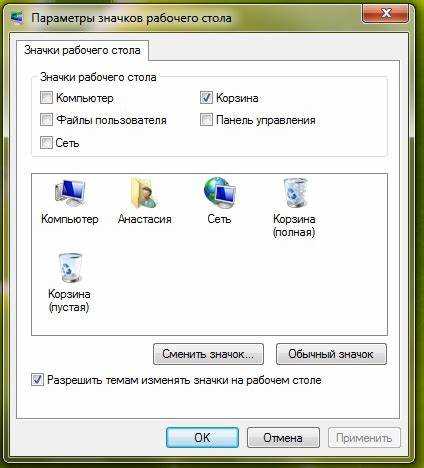
Откройте «Параметры» системы и перейдите в раздел «Персонализация». В подразделе «Темы» выберите «Настройки значков рабочего стола». Убедитесь, что выбран правильный набор значков, и что папка не была случайно исключена из отображения.
3. Восстановление значков по умолчанию
В случае, если папка не отображается, можно восстановить стандартные значки рабочего стола. Перейдите в «Параметры» – «Персонализация» – «Темы» – «Настройки значков рабочего стола» и активируйте восстановление значков по умолчанию, что поможет вернуть папку, если она была отключена.
4. Проверка разрешения экрана
Если разрешение экрана слишком высокое, некоторые значки могут не помещаться на рабочем столе. Чтобы изменить это, щёлкните правой кнопкой мыши на рабочем столе, выберите «Параметры экрана» и установите подходящее разрешение для корректного отображения всех элементов.
5. Использование клавиш для автоматического выравнивания значков
Иногда значки могут «выбиваться» за пределы экрана, и папка будет незаметна. Нажмите правой кнопкой мыши на рабочем столе, выберите «Сортировать значки» и выберите «Автосортировка». Это автоматически выровняет все значки и вернёт папку на видное место.
Поиск пропавшей папки через Проводник и строку поиска Windows
Если папка исчезла с рабочего стола, её можно найти с помощью стандартных инструментов Windows: Проводника и строки поиска. Эти методы позволяют быстро отыскать папку, даже если она была перемещена или скрыта.
1. Поиск через Проводник
Откройте Проводник (клавиша Windows + E) и перейдите в раздел, где, по вашему мнению, могла быть перемещена папка. Например, проверьте раздел «Документы» или «Загрузки». Чтобы ускорить поиск, в верхней части окна Проводника введите название папки в строку поиска и нажмите Enter.
2. Использование строки поиска Windows
Для быстрого поиска нажмите клавишу Windows и начните вводить имя папки в строку поиска. Windows будет искать её по всем доступным разделам и файлам на вашем компьютере. Если папка была перемещена, она появится в результатах поиска.
| Шаг | Действие |
|---|---|
| 1 | Откройте Проводник и используйте строку поиска в верхней части окна для ввода имени папки. |
| 2 | Если папка не найдена, используйте поиск в меню «Пуск» для поиска по всем дискам. |
| 3 | Проверьте папки «Документы», «Загрузки», «Рабочий стол» и другие важные разделы на вашем компьютере. |
| 4 | Если папка не отображается в результатах поиска, убедитесь, что поиск включает скрытые файлы. |
3. Использование расширенного поиска
Если папка не находится с помощью стандартного поиска, можно использовать расширенные параметры поиска. Для этого откройте Проводник, введите имя папки в строку поиска и нажмите на стрелку рядом с ней. Выберите «Дополнительные параметры» и установите галочку на «Скрытые элементы». Это поможет найти папку, если она была скрыта системой.
Восстановление папки из корзины или резервной копии

Если папка исчезла с рабочего стола, её можно легко восстановить, если она была случайно удалена. Для этого используются два основных метода: восстановление из корзины или из резервной копии.
1. Восстановление из корзины
Когда файл или папка удаляются, они обычно перемещаются в корзину. Чтобы восстановить папку из корзины, выполните следующие шаги:
- Откройте корзину, дважды щёлкнув по её значку на рабочем столе.
- Найдите папку, которую хотите вернуть.
- Щёлкните по папке правой кнопкой мыши и выберите «Восстановить».
- Папка будет возвращена на её первоначальное место, если не были изменены её местоположение или имя.
2. Восстановление из резервной копии
Если папка была удалена и затем очищена из корзины, восстановить её можно, если вы создавали резервные копии. Вот как это сделать:
- Откройте «Панель управления» и выберите «История файлов» или «Резервное копирование и восстановление» в зависимости от версии Windows.
- Найдите раздел с восстановлением файлов и выберите папку, которую хотите восстановить.
- Следуйте инструкциям для восстановления папки на рабочий стол или в другое место.
Если вы не использовали стандартную утилиту резервного копирования, можно воспользоваться сторонними программами, такими как Acronis True Image или другие инструменты для восстановления данных из резервных копий.
Проверка пользовательской учетной записи и рабочего стола профиля
Если папка исчезла с рабочего стола, причина может скрываться в ошибках в настройках пользовательской учетной записи или в повреждениях профиля. Для устранения проблемы необходимо проверить эти элементы.
1. Проверка прав доступа к учетной записи
Иногда папка может быть скрыта или недоступна из-за ограничений прав пользователя. Чтобы проверить, не нарушены ли права доступа:
- Откройте «Панель управления» и перейдите в раздел «Учетные записи пользователей».
- Убедитесь, что ваша учетная запись имеет администраторские права. Если права ограничены, измените их, перейдя в настройки учетной записи.
2. Проверка целостности профиля
Повреждение профиля пользователя может привести к исчезновению файлов и папок. Чтобы проверить, не повреждён ли ваш профиль:
- Создайте новую учетную запись с правами администратора.
- Выйдите из текущей учетной записи и войдите в новую.
- Проверьте рабочий стол на новой учетной записи. Если папка там отображается, значит, проблема была в вашем профиле.
Если папка появилась в новой учетной записи, попробуйте переместить её из старого профиля в новый, а затем устранить повреждения в старой учетной записи.
3. Восстановление рабочего стола
Если проблема связана только с рабочим столом, можно восстановить его настройки. Для этого откройте «Параметры» – «Персонализация» и выберите «Темы». Убедитесь, что для рабочего стола выбран стандартный шаблон.
Восстановление папки через функцию «Предыдущие версии»

Функция «Предыдущие версии» позволяет восстановить файлы и папки, если они были изменены или удалены. Эта опция доступна в Windows и использует точки восстановления, создаваемые системой, чтобы вернуться к предыдущим версиям файлов.
1. Открытие функции «Предыдущие версии»
Для восстановления папки с рабочего стола выполните следующие шаги:
- Перейдите в «Проводник» и найдите папку, в которой должна быть ваша потерянная папка.
- Щёлкните правой кнопкой мыши по пустому месту в окне папки или на самой папке и выберите «Восстановить предыдущие версии».
2. Выбор точки восстановления
В открывшемся окне будут отображены доступные предыдущие версии папки, созданные системой. Выберите версию, которая соответствует времени до потери папки, и нажмите «Открыть», чтобы проверить её содержимое.
3. Восстановление папки
После того как вы убедитесь, что нужная версия папки содержит утраченные файлы, нажмите «Восстановить». Папка будет возвращена в исходное состояние. Вы также можете восстановить только отдельные файлы, если они были повреждены или изменены.
4. Важные замечания
Для использования функции «Предыдущие версии» важно, чтобы функция восстановления была активирована на вашем компьютере. В случае её отсутствия восстановить папку с помощью этого метода не получится. Также учтите, что функция работает только в тех случаях, когда система создавала точки восстановления или когда использовалась резервная копия.
Поиск и восстановление удалённой папки с помощью программ для восстановления файлов

Если папка была удалена и она не находится в корзине, восстановить её можно с помощью специальных программ для восстановления данных. Эти программы сканируют жёсткий диск на предмет удалённых файлов, которые ещё не были перезаписаны. Рассмотрим несколько популярных инструментов для восстановления папок.
1. Программа Recuva
Recuva – это бесплатная и простая в использовании утилита для восстановления удалённых файлов. Для восстановления папки с помощью Recuva выполните следующие шаги:
- Скачайте и установите программу с официального сайта.
- Запустите Recuva и выберите диск или папку, с которой нужно восстановить файлы.
- Выберите тип файлов для поиска или выберите «Все файлы», чтобы найти папку.
- После сканирования выберите нужную папку и нажмите «Восстановить».
2. Программа Disk Drill
Disk Drill – мощное приложение для восстановления данных с возможностью сканирования как для быстро удалённых, так и для повреждённых файлов. Для восстановления папки:
- Скачайте и установите Disk Drill.
- Запустите программу и выберите диск, на котором была потеряна папка.
- После сканирования выберите папку или файлы, которые нужно восстановить, и нажмите «Восстановить».
3. Программа EaseUS Data Recovery Wizard
EaseUS Data Recovery Wizard – одна из самых популярных программ для восстановления данных. Она имеет простой интерфейс и позволяет восстанавливать файлы с жёстких дисков, внешних накопителей и карт памяти:
- Скачайте и установите программу с официального сайта.
- Запустите программу и выберите диск, на котором была удалена папка.
- Запустите сканирование и выберите нужную папку для восстановления.
- Нажмите «Восстановить» и укажите место для сохранения восстановленных файлов.
4. Важные рекомендации
При использовании программ для восстановления данных учтите следующие рекомендации:
- Не сохраняйте восстановленные файлы на том же диске, с которого их восстанавливаете, чтобы избежать перезаписи данных.
- Рекомендуется использовать платные версии программ для более глубокого сканирования и восстановления.
- Необходимо сразу прекратить использование компьютера после удаления файлов, чтобы избежать их перезаписи новыми данными.
Вопрос-ответ:
Почему папка могла исчезнуть с рабочего стола без моего участия?
Папка может исчезнуть из-за случайного перемещения в другую директорию, включения скрытых файлов, очистки рабочего стола системой или вмешательства антивируса. Также иногда причина кроется в сбое Windows Explorer, когда значки на рабочем столе временно перестают отображаться. Проверка папки «Корзина» и активация отображения скрытых элементов помогают определить, не была ли папка случайно скрыта или удалена.
Как вернуть папку, если я случайно её удалил?
Если папка была удалена, первым шагом стоит проверить «Корзину». Если она там есть, достаточно выбрать папку и нажать «Восстановить». Если корзина очищена, можно попробовать восстановление через точку восстановления системы или специализированные программы для восстановления данных. Важно не записывать новые файлы на диск, где была папка, чтобы повысить шансы на восстановление.
Могу ли я найти папку через поиск Windows, если она исчезла с рабочего стола?
Да, для этого используйте встроенный поиск Windows. Нажмите сочетание клавиш Win + S или откройте Проводник и введите имя папки. Если папка существует на диске, но была перемещена, поиск покажет её местоположение. Можно также использовать фильтры по типу файла или дате изменения, чтобы сузить результаты.
Что делать, если папка исчезла после обновления Windows?
Обновления системы иногда меняют настройки рабочего стола. Проверьте, включено ли отображение значков рабочего стола: кликните правой кнопкой мыши на рабочем столе, выберите «Вид» и убедитесь, что «Показать значки рабочего стола» активировано. Если проблема сохраняется, попробуйте восстановление системы до точки перед обновлением или откройте Проводник, чтобы проверить стандартные папки, такие как «Документы» и «Рабочий стол», где данные могли быть перемещены автоматически.

 Загрузка...