Содержание статьи

В Excel нередко требуется поменять ориентацию данных – например, когда список сотрудников расположен по горизонтали, а для отчёта удобнее видеть его в виде столбца. Для этого не нужно вручную копировать каждую ячейку. Программа поддерживает встроенные инструменты, позволяющие быстро перевести строки в столбцы.
Основных способов два: использование функции ТРАНСП() и команды «Транспонировать» в параметрах вставки. Первый вариант подходит, если нужно сохранить связь с исходными данными – при изменении исходной таблицы значения обновятся автоматически. Второй удобен, когда нужно просто переставить данные без зависимости от оригинала.
Также стоит учитывать особенности: при транспонировании формулы могут изменять ссылки, а форматирование – сбрасываться. Поэтому важно знать, как сохранить формулы и стиль ячеек, а также как обработать ошибки, возникающие при больших объёмах данных.
Как использовать функцию ТРАНСП при изменении ориентации данных
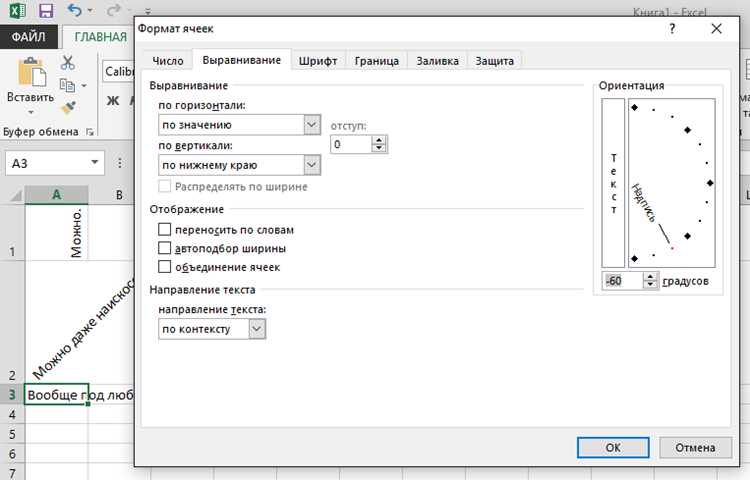
Функция ТРАНСП() позволяет мгновенно преобразовать горизонтальные строки в вертикальные столбцы без ручного копирования. Она особенно полезна, если нужно сохранить связь с исходными ячейками.
Чтобы применить функцию, выполните следующие шаги:
- Выделите диапазон ячеек, равный по размеру исходной таблице, но с противоположной ориентацией. Например, если исходные данные занимают 1×5, выделите диапазон 5×1.
- В строке формул введите =ТРАНСП(A1:E1), где A1:E1 – диапазон исходных данных.
- Подтвердите ввод сочетанием клавиш Ctrl + Shift + Enter, чтобы создать формулу массива.
После выполнения этих действий значения появятся в нужной ориентации. Изменение исходных данных автоматически обновит результат.
Чтобы сохранить только значения без зависимости от оригинала, скопируйте результат и вставьте его как «Значения» через меню Главная → Вставить → Значения. Это позволяет зафиксировать данные и удалить исходную таблицу без ошибок ссылок.
Если таблица большая, рекомендуется предварительно проверить количество ячеек – функция не выполнится, если целевой диапазон меньше исходного массива.
Как перевести строки в столбцы с помощью команды «Транспонировать»

Команда «Транспонировать» позволяет перестроить таблицу без использования формул. Метод подходит для фиксированных данных, которые не нужно связывать с исходными ячейками.
Порядок действий:
- Выделите диапазон, который требуется перевести. Например, A1:E1.
- Скопируйте его сочетанием клавиш Ctrl + C.
- Щёлкните правой кнопкой мыши по ячейке, с которой должны начинаться новые данные.
- Выберите пункт «Специальная вставка».
- В открывшемся окне активируйте опцию «Транспонировать» и подтвердите действие.
Excel вставит данные в виде столбца. При этом исходные формулы не сохраняются, вставляются только значения и форматирование.
Ниже приведён пример изменения ориентации данных:
| Исходные данные (по строке) | После транспонирования (по столбцу) |
|---|---|
| Январь, Февраль, Март | Январь Февраль Март |
Если нужно сохранить оформление ячеек, используйте пункт «Специальная вставка → Форматы» сразу после транспонирования. Это поможет избежать различий в стиле между старой и новой таблицей.
Как сохранить формулы при транспонировании данных
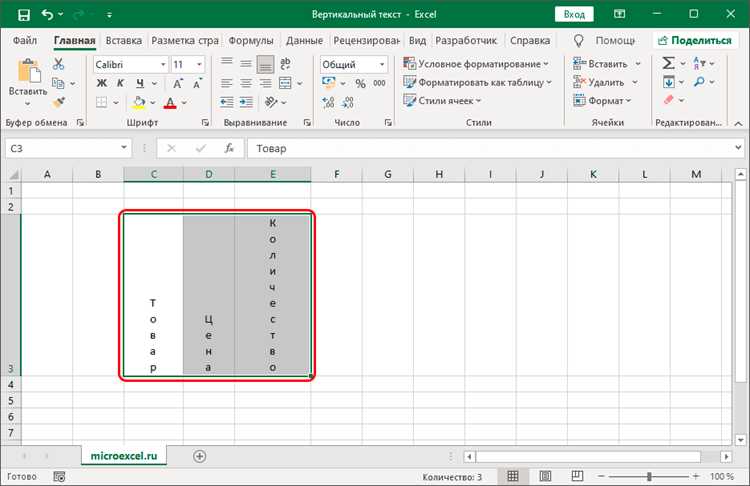
Чтобы формулы не терялись при изменении ориентации таблицы, нужно использовать функцию ТРАНСП(). Она сохраняет вычисления и обновляет их при изменении исходных значений.
Пошаговая последовательность:
- Определите диапазон с исходными формулами, например A1:E1.
- Выделите целевой диапазон, равный по размеру, но с противоположной ориентацией – в данном случае 5×1.
- Введите формулу =ТРАНСП(A1:E1).
- Подтвердите ввод сочетанием Ctrl + Shift + Enter.
Формулы из исходных ячеек будут пересчитаны в вертикальном диапазоне с учётом новых координат. При изменении исходных данных результаты обновятся автоматически.
Если требуется сохранить итоговые значения без связи с формулами, скопируйте транспонированный диапазон и вставьте как «Значения». Это позволит оставить результаты вычислений без зависимости от исходных ячеек.
Перед применением рекомендуется проверить абсолютные и относительные ссылки – при транспонировании Excel изменяет направление ссылок, и часть формул может указывать на неверные диапазоны.
Как перевести строки в столбцы без потери форматирования
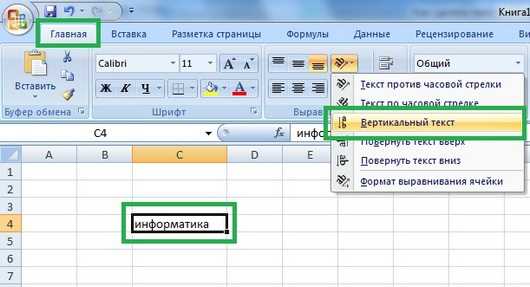
При использовании команды «Транспонировать» Excel не переносит форматирование автоматически, поэтому после вставки требуется дополнительное действие. Чтобы сохранить шрифты, цвета, границы и заливку, нужно применить комбинацию вставки с копированием форматов.
Порядок действий:
- Выделите диапазон строк, например A1:E1, и скопируйте его сочетанием Ctrl + C.
- Щёлкните правой кнопкой по ячейке, куда нужно вставить данные, и выберите пункт «Специальная вставка».
- Активируйте опцию «Транспонировать» и подтвердите действие.
- После вставки выделите новый диапазон и выберите Главная → Вставить → Форматы.
Таким образом значения и оформление полностью совпадут с исходными ячейками. Этот способ удобен для таблиц, где форматирование содержит важные визуальные элементы – цветовые индикаторы, рамки или выделенные заголовки.
Если требуется сохранить условное форматирование, необходимо сначала скопировать не только ячейки, но и правила форматирования через Диспетчер правил условного форматирования и применить их к новому диапазону после транспонирования.
Как транспонировать только часть таблицы
Если требуется перевести в вертикальный вид не всю таблицу, а отдельный диапазон, необходимо точно выделить нужные ячейки. Любой лишний столбец или строка приведёт к ошибке при транспонировании.
Инструкция для частичной транспозиции:
- Выделите диапазон, который нужно перевести, например B2:D2.
- Скопируйте выбранные ячейки сочетанием Ctrl + C.
- Щёлкните правой кнопкой по ячейке, с которой будет начинаться вертикальный диапазон.
- Выберите «Специальная вставка» → «Транспонировать» и подтвердите.
Для сохранения формул используйте функцию ТРАНСП() и укажите точный диапазон исходных ячеек. Это обеспечит корректный перенос вычислений только для выбранной части таблицы.
При частичном транспонировании рекомендуется проверять границы диапазона и относительные ссылки в формулах, чтобы избежать ошибок или смещений данных.
Как быстро поменять местами строки и столбцы с помощью сочетаний клавиш
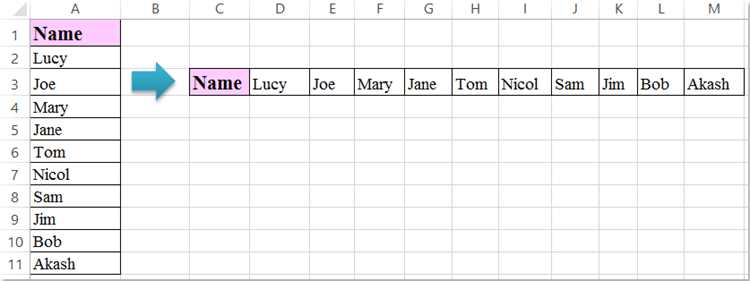
Для ускоренного транспонирования данных можно использовать сочетания клавиш без обращения к меню. Это особенно удобно при работе с большими таблицами.
Алгоритм действий:
- Выделите горизонтальный диапазон, например A1:E1.
- Скопируйте его сочетанием Ctrl + C.
- Выберите первую ячейку целевого столбца.
- Нажмите Alt → E → S → E → Enter на клавиатуре. Эта последовательность открывает окно «Специальная вставка» и сразу активирует опцию «Транспонировать».
После выполнения данные мгновенно изменят ориентацию с горизонтальной на вертикальную, сохранив значения и форматирование. Если нужны только значения, добавьте V в командной последовательности перед Enter.
С помощью таких сочетаний можно быстро повторять операцию для нескольких диапазонов без необходимости пользоваться мышью или меню Excel.
Как устранить ошибки после транспонирования данных
После изменения ориентации таблицы могут появляться ошибки, связанные с формулами, ссылками или форматированием. Основные проблемы и способы их устранения:
- #ССЫЛКА! – возникает, если транспонированная формула указывает на удалённые или неподходящие ячейки. Решение: проверить диапазоны и при необходимости заменить относительные ссылки на абсолютные с помощью $ (например, $A$1).
- Неверные результаты формул – формулы адаптировались неправильно из-за смещения строк и столбцов. Решение: использовать функцию ТРАНСП() для автоматического обновления ссылок.
- Сброс форматирования – цвета, шрифты или границы исчезли. Решение: после транспонирования выделить диапазон и применить Главная → Вставить → Форматы или скопировать формат с исходных ячеек.
- Частичная вставка – если выбранный диапазон меньше исходного, Excel выдаёт ошибку. Решение: убедиться, что целевой диапазон совпадает с количеством ячеек исходного массива.
Для проверки корректности формул используйте F2 на ячейке с формулой. При больших таблицах рекомендуется сначала протестировать транспонирование на небольшом участке, чтобы выявить потенциальные ошибки до массового переноса данных.
Вопрос-ответ:
Можно ли транспонировать данные, не используя формулы?
Да, для этого используется команда «Транспонировать» через меню «Специальная вставка». Достаточно скопировать выделенный диапазон, щёлкнуть по целевой ячейке правой кнопкой мыши, выбрать Специальная вставка → Транспонировать. Значения вставятся в новом виде без формул, при этом форматирование можно сохранить отдельно через пункт «Форматы».
Как сохранить формулы при преобразовании строк в столбцы?
Для сохранения формул используется функция ТРАНСП(). Выделите диапазон целевых ячеек, совпадающий по размеру с исходным, но повернутый, и введите =ТРАНСП(A1:E1). Подтвердите сочетанием Ctrl + Shift + Enter. Формулы будут пересчитаны в вертикальном виде, а любые изменения исходных значений автоматически обновят результаты.
Можно ли транспонировать только часть таблицы, не затрагивая остальные данные?
Да. Выделите точный диапазон ячеек, которые нужно перевести. После копирования используйте Специальная вставка → Транспонировать или функцию ТРАНСП() с указанием выбранного диапазона. Важно, чтобы целевой диапазон был равен по количеству ячеек исходному, иначе Excel выдаст ошибку.
Какие ошибки чаще всего возникают после транспонирования и как их исправить?
Наиболее распространённые ошибки: #ССЫЛКА! из-за смещённых ссылок, неправильные результаты формул и потеря форматирования. Для их исправления нужно проверить относительные и абсолютные ссылки, использовать функцию ТРАНСП() для формул и применять «Вставить → Форматы» для восстановления оформления ячеек.

 Загрузка...