Содержание статьи
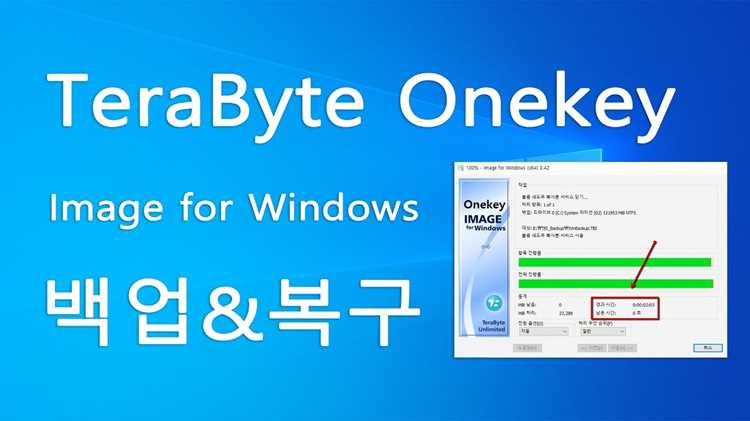
Terabyte Image позволяет создавать полные образы системы Windows, включая все файлы, настройки и установленные программы. Это дает возможность быстро восстановить систему после сбоев, повреждений или заражения вирусами. Для работы требуется версия Windows 7 и выше и наличие свободного места на жестком диске для хранения образа.
Перед созданием образа важно определить носитель хранения: локальный диск, внешний HDD или SSD, сетевой ресурс. Выбор напрямую влияет на скорость создания и восстановления. Для внешних носителей рекомендуется подключение через USB 3.0 или Thunderbolt для ускорения процесса.
В процессе восстановления Terabyte Image восстанавливает систему с точностью до байта, включая загрузочные записи и разделы. Для минимизации ошибок стоит отключить ненужные внешние устройства и убедиться, что выбранный образ не поврежден. Проверка контрольной суммы или встроенных функций проверки целостности поможет избежать сбоев.
Программа поддерживает плановое создание образов и резервное копирование отдельных разделов. Это позволяет не только восстанавливать систему полностью, но и восстанавливать конкретные данные без перезаписи всего диска. Использование таких функций повышает управляемость резервных копий и сокращает время восстановления.
Скачивание и установка Terabyte Image на ПК

Для загрузки Terabyte Image перейдите на официальный сайт разработчика и выберите версию, совместимую с вашей операционной системой. Последние сборки поддерживают Windows 7, 8.1 и 10, а также 64-битные и 32-битные архитектуры. Рекомендуется скачать полный установочный пакет, а не портативную версию, чтобы получить доступ ко всем функциям.
После скачивания запустите установочный файл с правами администратора. В процессе установки программа предложит выбрать каталог для установки; желательно использовать диск с минимум 500 МБ свободного пространства и отсутствием активного антивирусного сканирования, чтобы избежать блокировки файлов.
Во время установки обратите внимание на дополнительные компоненты: драйверы для доступа к жестким дискам на низком уровне и модули поддержки сетевых ресурсов. Эти компоненты необходимы для работы с внешними дисками и восстановления системы через локальную сеть.
После завершения установки перезагрузите ПК. При первом запуске Terabyte Image проверьте доступ к дискам и разделам, убедитесь, что программа корректно отображает их объем и файловую систему. Это позволит сразу начать создание резервного образа без дополнительных настроек.
Создание резервной копии текущей системы Windows
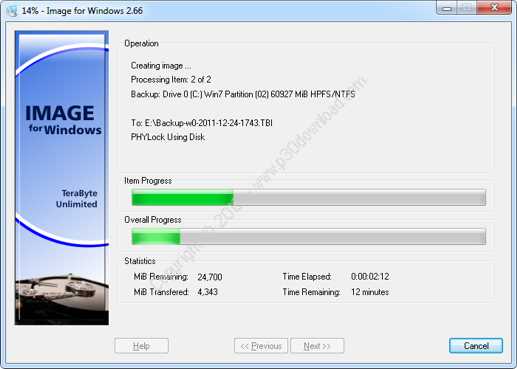
Для начала откройте Terabyte Image и выберите раздел «Создать образ системы». Выберите системный диск, обычно это C:, и отметьте все разделы, связанные с загрузкой и восстановлением. Для точного восстановления необходимы все скрытые и активные разделы.
Определите место хранения резервной копии. На внешний диск или сетевой ресурс рекомендуется сохранять образ в формате .tbi, обеспечивающем полное восстановление с сохранением структуры разделов.
Для планирования процесса используйте встроенные настройки сжатия и проверкой целостности. Пример рекомендуемых параметров:
| Параметр | Рекомендованное значение | Назначение |
|---|---|---|
| Тип сжатия | Среднее | Снижает размер файла без значительной нагрузки на процессор |
| Проверка целостности | Включена | Обеспечивает корректное восстановление образа |
| Создание раздела восстановления | Авто | Включает необходимые системные загрузочные файлы |
После выбора параметров запустите процесс. Время создания зависит от объема данных и скорости носителя. Не отключайте питание и не прерывайте процесс. После завершения рекомендуется записать контрольную сумму файла для последующей проверки перед восстановлением.
Выбор носителя и настройка параметров образа
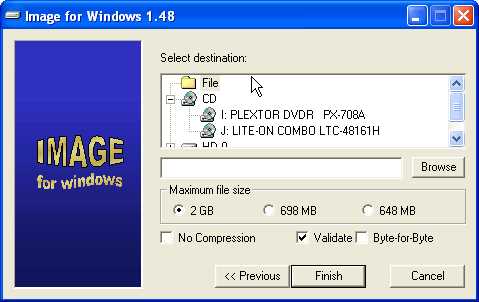
При создании резервного образа важно правильно выбрать носитель и настроить параметры, чтобы восстановление прошло без ошибок.
Рекомендации по выбору носителя:
- Внешние HDD/SSD: предпочтительны для больших образов, подключение через USB 3.0 или Thunderbolt.
- Сетевые диски: подходят для централизованного хранения, убедитесь в стабильности соединения.
- Локальные разделы: можно использовать для быстрого бэкапа, но следует учитывать свободное место.
Настройка параметров образа в Terabyte Image:
- Тип сжатия: выбирайте «Среднее» для балансировки размера файла и скорости создания.
- Проверка целостности: включите, чтобы убедиться в корректности образа после записи.
- Разделы для копирования: отметьте системный раздел, загрузочный и скрытые разделы для полной восстановления.
- Имя и путь файла образа: используйте уникальное имя с датой, чтобы не перезаписать предыдущие образы.
- Планирование бэкапа: при необходимости настройте автоматическое создание образа через встроенный планировщик.
После выбора носителя и настройки параметров рекомендуется проверить доступность диска и свободное место перед запуском процесса создания образа.
Запуск восстановления Windows из созданного образа
Для восстановления системы откройте Terabyte Image и выберите опцию Восстановить систему из образа. Укажите путь к файлу .tbi, созданному ранее. Программа автоматически определит разделы, содержащие данные для восстановления.
Перед запуском убедитесь, что целевой диск имеет достаточно свободного места и не содержит важных данных, так как восстановление перезапишет существующую информацию. Рекомендуется отключить все внешние устройства, кроме носителя с образом, чтобы избежать конфликтов.
Выберите параметры восстановления:
- Синхронизация разделов: сохраняет структуру разделов исходной системы.
- Восстановление загрузочного сектора: включите для корректного запуска Windows после восстановления.
- Проверка целостности: активируйте для предотвращения ошибок при восстановлении.
После подтверждения параметров запустите процесс. Время восстановления зависит от объема данных и скорости носителя. После завершения перезагрузите ПК и убедитесь, что Windows загружается без ошибок, а все программы и настройки восстановлены.
Проверка целостности восстановленной системы

После восстановления Windows с помощью Terabyte Image необходимо проверить корректность работы системы и целостность данных. Начните с загрузки Windows и убедитесь, что загрузочный процесс проходит без ошибок.
Проверка целостности включает следующие действия:
- Сравнение контрольных сумм: если при создании образа была сохранена контрольная сумма, выполните её проверку для основных файлов системы.
- Проверка разделов диска: с помощью встроенного инструмента chkdsk убедитесь, что восстановленные разделы не содержат ошибок файловой системы.
- Тест запуска программ: откройте несколько ключевых приложений, чтобы убедиться, что все настройки и зависимости восстановлены корректно.
- Проверка драйверов: убедитесь, что все устройства распознаны, а драйверы функционируют без конфликтов через Диспетчер устройств.
Если обнаружены ошибки, повторите восстановление с исходного образа или используйте встроенные инструменты Terabyte Image для исправления повреждённых данных. Это позволит гарантировать полноценную работу системы без потерь информации.
Устранение возможных ошибок при восстановлении

Ошибки при восстановлении Windows с помощью Terabyte Image могут возникать из-за повреждённого образа, несовместимости носителя или сбоев файловой системы. Первым шагом проверьте контрольную сумму файла .tbi и убедитесь, что образ полностью загружен.
Если процесс восстановления прерван, выполните следующие действия:
- Переподключение носителя: отключите и повторно подключите внешний диск или сетевой ресурс, убедитесь в стабильности соединения.
- Проверка диска: запустите chkdsk /f на целевом разделе для исправления ошибок файловой системы перед повторным восстановлением.
- Повторная настройка параметров восстановления: отключите ненужные разделы, оставьте только системные и загрузочные, включите проверку целостности.
- Обновление драйверов: убедитесь, что Terabyte Image использует актуальные драйверы для доступа к жестким дискам и сетевым ресурсам.
Если ошибка сохраняется, создайте новый образ с актуальной системы или обратитесь к журналу Terabyte Image для анализа причины сбоя. Ведение детального журнала помогает выявить проблемные разделы и ускоряет повторное восстановление.
Вопрос-ответ:
Можно ли восстановить Windows с Terabyte Image на другой компьютер?
Восстановление на другом компьютере возможно, но могут возникнуть проблемы с драйверами и активацией Windows. Для успешного запуска рекомендуется использовать идентичное железо или установить недостающие драйверы после восстановления.
Сколько времени занимает создание полного образа системы?
Время зависит от объёма данных на системном диске и скорости носителя. На SSD с 250 ГБ данных процесс обычно занимает 15–30 минут, на HDD с тем же объёмом — около 40–60 минут. Использование внешнего диска через USB 3.0 ускоряет процесс по сравнению с USB 2.0.
Как проверить, что созданный образ системы не повреждён?
При создании образа включите опцию проверки целостности в Terabyte Image. После записи файла можно сверить контрольную сумму с исходной. Также можно протестировать образ на отдельном разделе или внешнем диске без перезаписи основной системы.
Что делать, если восстановление прервалось и Windows не загружается?
Первым шагом переподключите носитель с образом и проверьте целостность файла. Запустите восстановление заново, отключив все внешние устройства кроме диска с образом. Если проблема сохраняется, проверьте целевой диск на ошибки с помощью chkdsk и попробуйте восстановление на отдельный раздел.
Можно ли восстановить только определённые разделы вместо всей системы?
Да, Terabyte Image позволяет выбирать отдельные разделы для восстановления. Это полезно при повреждении одного раздела без необходимости перезаписывать весь диск. При выборе убедитесь, что включены все зависимые разделы, например, загрузочный и системный, для корректной работы Windows.
Можно ли использовать Terabyte Image для восстановления Windows после сбоя жесткого диска?
Да, Terabyte Image позволяет восстановить систему с созданного образа даже после сбоя жесткого диска. Для этого подключите носитель с резервной копией, запустите программу в режиме восстановления и выберите нужный образ. Если диск поврежден физически, сначала убедитесь, что он исправен или замените его на новый, чтобы избежать повторного сбоя. После восстановления проверьте целостность системных файлов с помощью встроенных инструментов Windows и убедитесь, что загрузка проходит без ошибок.

 Загрузка...