
Содержание статьи
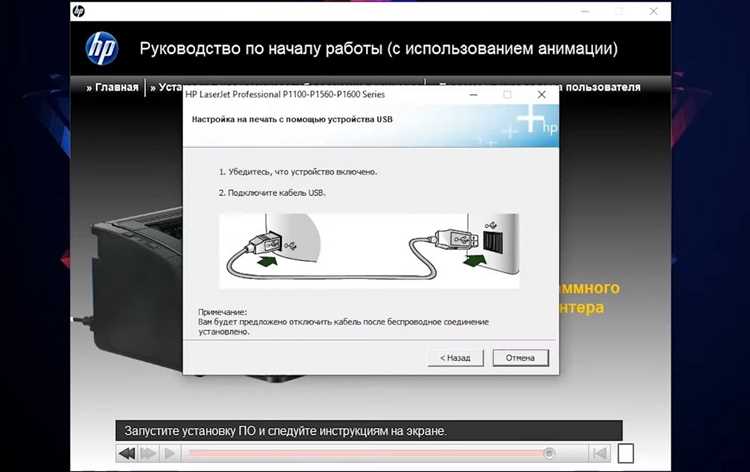
Для того чтобы настроить подключение устройства Tefal Explorer Series 60 к WiFi, необходимо следовать нескольким простым шагам. Это позволит вам использовать все возможности устройства, включая управление через мобильное приложение и доступ к дополнительным функциям.
Первым шагом будет подготовка устройства. Убедитесь, что ваш Tefal Explorer Series 60 находится в рабочем состоянии и не подключен к другим сетям. Важно, чтобы ваш роутер находился в пределах досягаемости и поддерживал стандарт WiFi, совместимый с устройством, например, 2.4 GHz.
Далее необходимо перейти в меню настроек на устройстве, чтобы инициировать процесс подключения. Это можно сделать через экран на самом устройстве, выбрав раздел подключения к WiFi. Прежде чем начать, проверьте, что ваш роутер настроен правильно и работает без сбоев.
Если процесс подключения не удается, могут быть несколько причин. Одна из самых распространенных проблем – это неверно введенный пароль от сети или нестабильная работа маршрутизатора. В таких случаях стоит перезагрузить роутер и повторить попытку подключения, убедившись, что пароль вводится правильно.
Следуя данным шагам, вы сможете быстро и без проблем подключить Tefal Explorer Series 60 к вашей WiFi сети. В случае возникновения трудностей всегда полезно ознакомиться с инструкцией или обратиться в техническую поддержку производителя.
Как подготовить устройство для подключения к WiFi
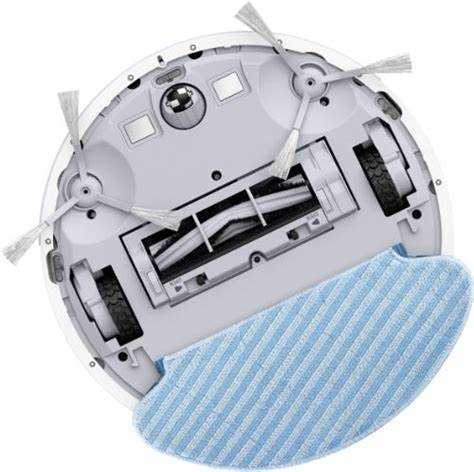
Перед подключением Tefal Explorer Series 60 к WiFi, необходимо выполнить несколько подготовительных шагов, чтобы исключить возможные проблемы с соединением.
1. Проверьте состояние устройства. Убедитесь, что робот-пылесос включен и готов к настройке. Если устройство недавно выключалось, подождите несколько секунд, прежде чем пытаться подключить его к сети.
2. Подготовьте ваш роутер. Убедитесь, что маршрутизатор работает в диапазоне 2.4 GHz, так как устройство Tefal Explorer Series 60 не поддерживает сети в диапазоне 5 GHz. Если ваш роутер настроен на автоматическое переключение между диапазонами, попробуйте вручную установить режим 2.4 GHz.
3. Отключите другие устройства. В процессе подключения лучше отключить другие устройства, использующие WiFi. Это поможет избежать перегрузки сети и ускорит процесс соединения.
4. Подготовьте правильный пароль. Прежде чем подключать устройство, убедитесь, что у вас есть правильный пароль от сети WiFi. Он должен быть точно таким, как указан на роутере. Ошибка в пароле – частая причина неудачного подключения.
5. Сброс настроек, если необходимо. Если вы ранее подключали устройство к другой сети или столкнулись с трудностями при настройке, выполните сброс настроек устройства. Для этого держите кнопку сброса на устройстве в течение 10 секунд, пока индикаторы не начнут мигать.
Проверка настроек маршрутизатора перед подключением

Перед тем как подключить Tefal Explorer Series 60 к WiFi, важно удостовериться, что маршрутизатор настроен правильно и работает без сбоев.
1. Диапазон частот. Убедитесь, что ваш маршрутизатор поддерживает частотный диапазон 2.4 GHz. Tefal Explorer Series 60 не работает с сетями 5 GHz, поэтому настройте роутер на 2.4 GHz, если он работает в двух диапазонах.
2. Шифрование сети. Проверьте, какой тип шифрования используется на вашем маршрутизаторе. Для оптимальной совместимости с Tefal Explorer Series 60 используйте шифрование WPA2-PSK. Некоторые устройства могут не поддерживать более старые или менее безопасные протоколы, такие как WEP.
3. Сетевое имя (SSID). Убедитесь, что имя вашей WiFi сети (SSID) не скрыто. Если SSID скрыт, устройство не сможет автоматически найти сеть. В этом случае придется вручную ввести имя сети на устройстве Tefal Explorer Series 60.
4. Канал WiFi. Иногда проблема подключения может быть вызвана перегрузкой канала. Рекомендуется выбрать канал с меньшим уровнем помех. Используйте анализатор WiFi, чтобы определить, какие каналы менее загружены в вашем районе.
5. Состояние маршрутизатора. Проверьте, работает ли роутер исправно. Если другие устройства также не могут подключиться к сети, возможно, необходимо перезагрузить маршрутизатор или проверить его настройки через веб-интерфейс.
Подключение устройства Tefal Explorer Series 60 к WiFi через меню
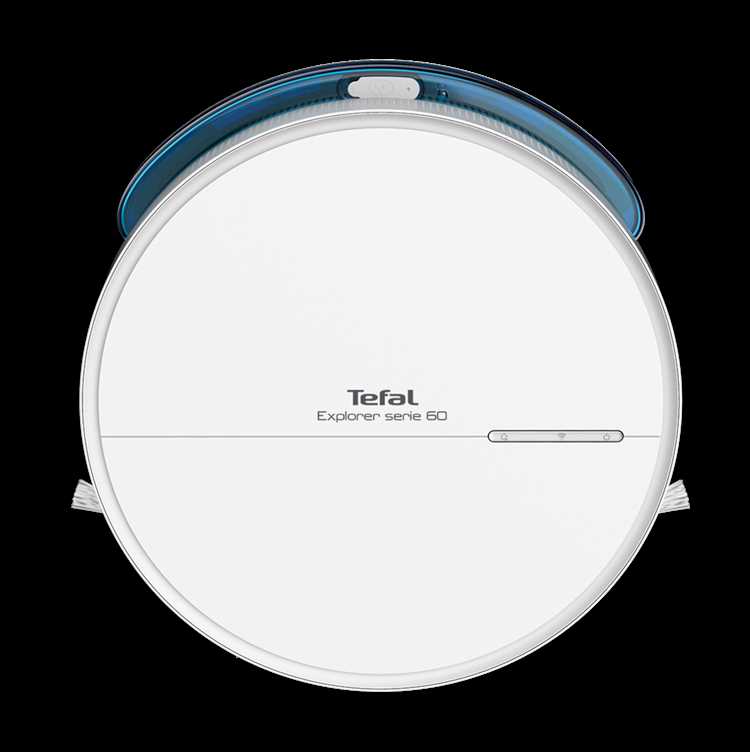
Для того чтобы подключить Tefal Explorer Series 60 к WiFi, выполните следующие шаги через меню устройства:
- Включите устройство. Убедитесь, что ваш робот-пылесос включен и находится в рабочем состоянии. Если устройство не включается, проверьте заряд аккумулятора.
- Перейдите в меню настроек. На основном экране выберите раздел Настройки или WiFi, в зависимости от версии ПО. Обычно значок настройки выглядит как шестеренка.
- Выберите WiFi сеть. В меню подключения выберите пункт Подключить к сети. Устройство начнет сканировать доступные WiFi сети. Когда список сетей появится, выберите вашу сеть из списка.
- Введите пароль. После выбора сети введите пароль от вашей WiFi сети. Убедитесь, что введенный пароль соответствует точному регистру и символам на вашем роутере.
- Подтвердите подключение. После ввода пароля нажмите Подключить. Устройство начнет процесс подключения. Подождите несколько секунд, пока не появится уведомление о успешном подключении.
- Проверьте статус. После подключения к сети на экране устройства должно появиться сообщение о успешном соединении с WiFi. Вы также можете проверить статус подключения через мобильное приложение Tefal, если оно установлено.
Если подключение не удается, убедитесь, что ваше устройство находится в зоне действия маршрутизатора и что введен правильный пароль. В случае проблем перезагрузите устройство и повторите попытку подключения.
Как исправить ошибку подключения к WiFi на Tefal Explorer Series 60
Если устройство Tefal Explorer Series 60 не подключается к WiFi, выполните следующие шаги для устранения проблемы.
1. Проверьте правильность введенного пароля. Одной из самых распространенных причин ошибки является неправильный пароль. Убедитесь, что вы ввели пароль от сети WiFi без ошибок, включая регистр символов и специальные знаки.
2. Перезагрузите устройство и маршрутизатор. Иногда достаточно перезагрузить устройство и роутер, чтобы исправить проблему. Отключите роутер на 10–15 секунд, затем включите его снова. После этого перезагрузите пылесос и попробуйте подключиться снова.
3. Проверьте сеть WiFi. Убедитесь, что ваше WiFi-соединение стабильно работает с другими устройствами. Если другие устройства также не могут подключиться к сети, это может указывать на проблему с роутером или интернет-соединением.
4. Проверьте настройки маршрутизатора. Убедитесь, что ваш маршрутизатор работает в диапазоне 2.4 GHz. Если он настроен на 5 GHz, устройство Tefal Explorer Series 60 не сможет подключиться к сети. Измените настройки роутера на 2.4 GHz, если это необходимо.
5. Сброс настроек устройства. Если предыдущие шаги не помогли, выполните сброс устройства до заводских настроек. Для этого удерживайте кнопку сброса на устройстве в течение 10 секунд. После сброса настройте подключение заново.
6. Обновление программного обеспечения. Иногда ошибка может быть вызвана устаревшей версией программного обеспечения устройства. Проверьте, есть ли доступные обновления через мобильное приложение или меню настроек устройства и установите их, если необходимо.
Если после выполнения всех этих шагов проблема не решена, рекомендуется обратиться в техническую поддержку Tefal для более детальной диагностики устройства.
Проверка стабильности соединения после подключения
После того как Tefal Explorer Series 60 успешно подключен к WiFi, важно проверить стабильность соединения, чтобы убедиться в его корректной работе.
1. Проверьте индикаторы на устройстве. После подключения на экране пылесоса должен появиться значок WiFi, который свидетельствует о наличии стабильного соединения. Если значок мигает или отсутствует, это может означать проблемы с подключением.
2. Проверьте управление через приложение. Для проверки стабильности подключитесь к устройству через мобильное приложение Tefal (если оно установлено). Попробуйте отправить команду, например, запустить уборку или проверить статус устройства. Задержки или невозможность выполнить команду могут указывать на проблемы с соединением.
3. Тестирование через другие устройства. Если у вас есть другие устройства, подключенные к той же сети WiFi, убедитесь, что они также работают корректно. Если проблемы наблюдаются только на Tefal Explorer Series 60, возможно, проблема в его настройках или аппаратной части.
4. Использование диагностических инструментов. Для точной диагностики стабильности соединения можно использовать встроенные инструменты маршрутизатора. Некоторые роутеры имеют функции мониторинга, которые позволяют проверить уровень сигнала и скорость передачи данных для подключенных устройств.
5. Проверьте уровень сигнала. Если Tefal Explorer Series 60 находится далеко от маршрутизатора, это может снизить качество сигнала. Попробуйте переместить устройство ближе к роутеру или использовать повторитель WiFi для улучшения сигнала в удаленных частях помещения.
6. Стабильность соединения с другими сетями. Если проблемы сохраняются, попробуйте подключить Tefal Explorer Series 60 к другой WiFi сети, например, на другом маршрутизаторе или в другом помещении. Это поможет исключить проблемы с вашей основной сетью.
Если после выполнения всех этих шагов устройство продолжает работать нестабильно, стоит обратиться в сервисный центр для диагностики и устранения возможных аппаратных проблем.
Что делать, если устройство не видит WiFi сеть
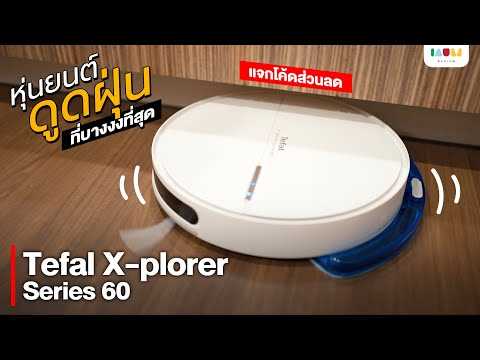
Если Tefal Explorer Series 60 не может найти вашу WiFi сеть, выполните следующие шаги, чтобы устранить проблему.
1. Проверьте настройки маршрутизатора. Убедитесь, что сеть WiFi включена и правильно настроена. Важно, чтобы SSID (имя сети) не был скрыт. Также проверьте, что маршрутизатор работает в диапазоне 2.4 GHz, так как устройство Tefal Explorer Series 60 не поддерживает сеть 5 GHz.
2. Перезагрузите устройство и роутер. Иногда простая перезагрузка может решить проблему. Отключите и включите роутер, а затем перезагрузите Tefal Explorer Series 60, чтобы обновить его сетьевые настройки.
3. Проверка расстояния от маршрутизатора. Если ваше устройство слишком далеко от маршрутизатора, оно может не видеть сеть. Убедитесь, что робот-пылесос находится в пределах нормального радиуса действия WiFi сигнала (обычно 10-15 метров от роутера). Если сигнал слабый, попробуйте переместить устройство ближе к роутеру.
4. Переключение канала на маршрутизаторе. Если канал вашего маршрутизатора перегружен, это может повлиять на его видимость для устройства. Используйте анализатор WiFi, чтобы выбрать наименее загруженный канал. Для большинства роутеров каналы 1, 6 и 11 являются наименее загруженными.
5. Отключение функции скрытого SSID. Если SSID вашей сети скрыт, устройство не сможет автоматически его найти. Зайдите в настройки роутера и отключите функцию скрытого SSID. Это позволит устройству видеть вашу сеть и подключиться к ней.
6. Проверка других устройств. Если другие устройства (например, смартфоны или ноутбуки) также не видят сеть, возможно, проблема в роутере. В этом случае попробуйте выполнить сброс настроек роутера и настроить сеть заново.
| Проблема | Решение |
|---|---|
| Не видит WiFi сеть | Проверьте, включена ли сеть на маршрутизаторе, и проверьте настройки SSID. |
| Сигнал слабый | Переместите устройство ближе к роутеру или используйте WiFi повторитель. |
| Неправильный диапазон частот | Убедитесь, что ваш роутер работает в диапазоне 2.4 GHz. |
| SSID скрыт | Отключите скрытие SSID в настройках роутера. |
Если после выполнения этих шагов проблема не решена, рекомендуется проверить роутер на наличие сбоев или обратиться в сервисную поддержку Tefal для дополнительной диагностики.
Вопрос-ответ:
Почему мой Tefal Explorer Series 60 не видит WiFi сеть?
Если устройство не видит вашу WiFi сеть, первое, что стоит проверить — это настройки маршрутизатора. Убедитесь, что сеть не скрыта и работает в диапазоне 2.4 GHz, так как Tefal Explorer Series 60 не поддерживает 5 GHz. Также важно проверить, что роутер находится в пределах досягаемости устройства, и что сигнал достаточно сильный. Если другие устройства тоже не могут подключиться к сети, это может указывать на проблему с маршрутизатором.
Как подключить Tefal Explorer Series 60 к WiFi?
Чтобы подключить Tefal Explorer Series 60 к WiFi, включите устройство и перейдите в меню настроек. Найдите раздел подключения к WiFi, выберите свою сеть из списка доступных и введите правильный пароль. Убедитесь, что пароль точно совпадает с тем, что указан на вашем роутере. После этого устройство должно подключиться к сети. Если подключение не удается, попробуйте перезагрузить как роутер, так и пылесос.
Что делать, если Tefal Explorer Series 60 продолжает терять соединение с WiFi?
Если соединение постоянно пропадает, сначала проверьте стабильность работы вашего маршрутизатора. Возможно, проблема в слабом сигнале WiFi. Попробуйте переместить пылесос ближе к роутеру или используйте повторитель сигнала. Также проверьте, работает ли ваш роутер в диапазоне 2.4 GHz и не перегружен ли канал. В некоторых случаях перезагрузка устройства и роутера может решить проблему с нестабильным соединением.
Как сбросить настройки WiFi на Tefal Explorer Series 60?
Если вам нужно сбросить настройки WiFi на Tefal Explorer Series 60, выполните сброс устройства до заводских настроек. Для этого найдите кнопку сброса на пылесосе, обычно она находится на корпусе. Удерживайте кнопку в течение 10 секунд, пока индикаторы не начнут мигать. После сброса устройство вернется к исходным настройкам, и вы сможете подключить его к новой сети WiFi.
Можно ли подключить Tefal Explorer Series 60 к WiFi через мобильное приложение?
Да, вы можете подключить Tefal Explorer Series 60 к WiFi через мобильное приложение. Для этого установите приложение Tefal и следуйте инструкциям на экране. Обычно приложение автоматически обнаруживает устройство и помогает настроить подключение к сети WiFi. После успешного подключения вы сможете управлять пылесосом дистанционно через приложение, используя все доступные функции.
Что делать, если Tefal Explorer Series 60 не может подключиться к WiFi?
Если устройство не может подключиться к WiFi, сначала проверьте правильность введенного пароля. Убедитесь, что сеть работает в диапазоне 2.4 GHz, так как Tefal Explorer Series 60 не поддерживает 5 GHz. Перезагрузите как роутер, так и сам пылесос. Если проблема сохраняется, выполните сброс настроек устройства и повторите попытку подключения. Также полезно проверить стабильность работы WiFi на других устройствах, чтобы исключить проблемы с сетью.
Почему мой Tefal Explorer Series 60 не видит WiFi сеть?
Если устройство не видит вашу WiFi сеть, возможно, она скрыта или работает на частоте 5 GHz. Проверьте настройки роутера и убедитесь, что сеть не скрыта. Также убедитесь, что маршрутизатор работает в диапазоне 2.4 GHz. Если все настройки верны, но проблема сохраняется, попробуйте перезагрузить роутер и устройство. Если на других устройствах сеть доступна, но пылесос не может подключиться, возможно, стоит выполнить сброс настроек на пылесосе.

 Загрузка...



