Содержание статьи

Team Snapchat – это функционал в приложении Snapchat, который позволяет создавать группы для общения с друзьями, обмена медиафайлами и совместной работы. Этот инструмент ориентирован на удобное взаимодействие с несколькими пользователями одновременно, что делает его идеальным для общения в рамках команды или для координации действий в маленьких группах.
Для использования Team Snapchat необходимо добавить пользователей в группу и настроить соответствующие параметры, такие как уведомления и возможности отправки сообщений. Группы могут включать до 50 человек, что позволяет эффективно организовывать как личные, так и деловые переписки. Важно отметить, что участники группы видят друг друга в списке контактов, что облегчает коммуникацию.
Основная особенность Team Snapchat заключается в том, что эта функция интегрирована непосредственно в мессенджер, и все взаимодействия происходят через привычный интерфейс Snapchat. Приложение поддерживает обмен моментальными сообщениями, фото и видео, а также голосовые и видеозвонки. Это позволяет поддерживать постоянную связь между участниками группы.
Одним из преимуществ Team Snapchat является простота в использовании. Все группы и чаты создаются в несколько кликов, а настройки уведомлений и доступа к контенту могут быть быстро настроены через меню конфиденциальности. Это дает пользователям гибкость в контроле за активностью внутри групп и помогает минимизировать ненужные отвлекающие моменты.
Как создать команду в Snapchat
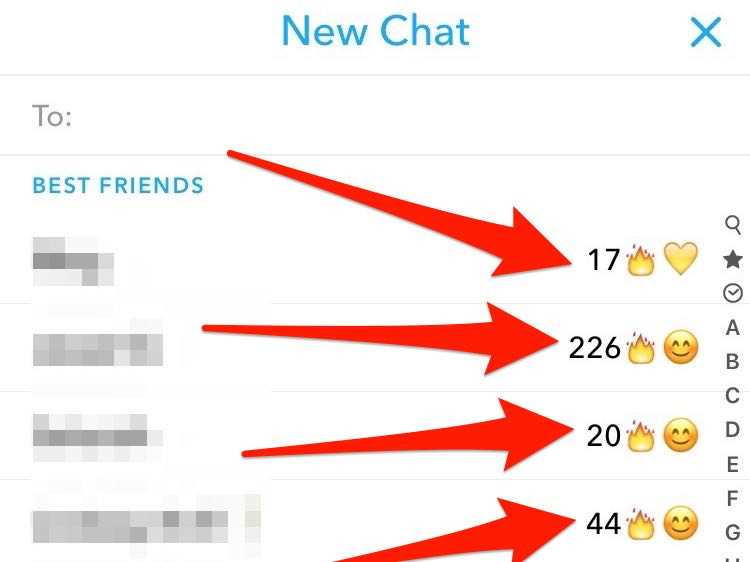
Чтобы создать команду в Snapchat, откройте приложение и перейдите в раздел «Чаты». Нажмите на иконку создания нового чата (значок в виде карандаша или диалогового окна). В открывшемся окне выберите «Создать группу».
Затем выберите пользователей, которых вы хотите добавить в команду. Для этого можно либо выбрать их из списка друзей, либо найти через поиск. После выбора участников нажмите «Далее».
В следующем шаге вам предложат придумать название группы. Введите название, которое будет удобно для всех участников, и подтвердите его. Название можно изменить позже в настройках группы.
После этого группа будет создана, и вы сразу сможете начать общение. Внутри группы можно отправлять текстовые сообщения, фотографии, видео и использовать все стандартные функции Snapchat, такие как стикеры и фильтры.
Также после создания группы можно изменить её настройки, добавить новых участников, а также настроить уведомления, чтобы не пропустить важные сообщения. Если необходимо, можно настроить видимость сообщений, ограничив доступ к чату для отдельных участников.
Основные функции Team Snapchat
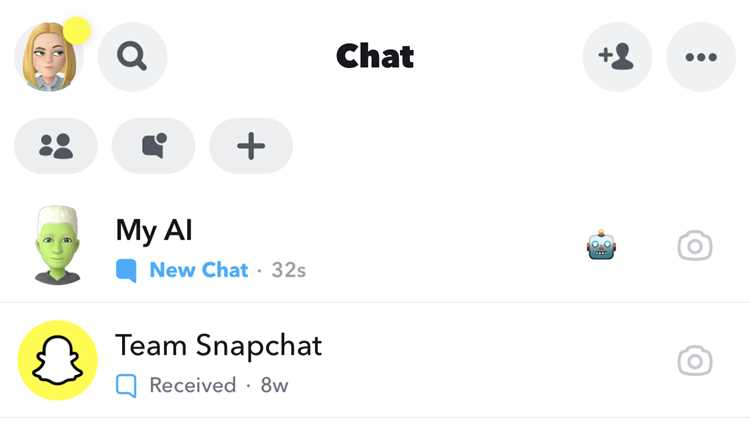
Team Snapchat предлагает несколько ключевых функций, которые делают общение в группах удобным и эффективным. Вот основные из них:
- Групповые чаты – возможность создать чат с несколькими участниками для обмена сообщениями, фотографиями и видео. Все участники чата могут отправлять контент и обсуждать вопросы в реальном времени.
- Обмен мультимедиа – пользователи могут отправлять фотографии, видео, стикеры и мемы, используя стандартные фильтры и эффекты Snapchat, что делает общение более увлекательным.
- Голосовые и видеозвонки – Team Snapchat поддерживает групповые голосовые и видеозвонки, что упрощает коммуникацию в реальном времени для обсуждения важных вопросов.
- Настройки уведомлений – можно настроить уведомления для каждого чата, что позволяет контролировать, когда и какие сообщения будут приходить, чтобы избежать лишних отвлекающих факторов.
- Администрирование группы – администратор группы может добавлять или удалять участников, изменять название группы и управлять доступом к сообщениям, а также настраивать конфиденциальность чата.
- История сообщений – все сообщения и мультимедийные файлы остаются доступными в чате, и каждый участник может вернуться к предыдущим обсуждениям.
- Реакции и ответы – пользователи могут реагировать на сообщения с помощью эмодзи или текстовых ответов, что делает коммуникацию более динамичной и персонализированной.
Эти функции делают Team Snapchat удобным инструментом для общения в небольших группах, будь то для рабочих задач или общения с друзьями.
Как добавить участников в Team Snapchat
Чтобы добавить участников в уже существующую группу в Team Snapchat, откройте чат, который вы хотите изменить. Нажмите на название группы в верхней части экрана, чтобы открыть настройки чата.
В разделе «Участники» найдите кнопку «Добавить участников» и нажмите на неё. Вы увидите список ваших друзей, которых можно добавить в группу. Выберите тех, кого хотите пригласить, и подтвердите выбор.
Если участник, которого вы хотите добавить, не находится в списке, можно воспользоваться функцией поиска, чтобы найти его по имени пользователя или через контактные данные. Также можно добавить участников через их Snapchat-идентификаторы, если они не находятся в вашем списке друзей.
После добавления нового участника, он автоматически получит уведомление и сможет присоединиться к чату. Важно помнить, что только администратор группы может управлять участниками и добавлять или удалять их.
Как отправлять сообщения через Team Snapchat

Чтобы отправить сообщение в группу Team Snapchat, откройте чат, в котором хотите общаться. Внизу экрана будет строка для ввода текста. Просто введите сообщение и нажмите на кнопку отправки, которая выглядит как стрелка.
Кроме текстовых сообщений, можно отправлять фотографии и видео. Для этого нажмите на иконку камеры рядом с полем ввода текста, сделайте фото или видео и отправьте его в чат.
Если хотите прикрепить уже сделанный снимок или видео, нажмите на значок галереи и выберите файл для отправки. Вы можете добавить стикеры, фильтры и тексты к изображениям и видео перед отправкой.
| Тип сообщения | Действие |
|---|---|
| Текстовое сообщение | Введите текст и нажмите стрелку для отправки. |
| Фото/видео | Нажмите на камеру, сделайте фото/видео и отправьте. |
| Прикрепление из галереи | Нажмите на иконку галереи, выберите файл и отправьте. |
Также доступны дополнительные функции, такие как отправка стикеров, анимаций и геофильтров, чтобы сделать сообщения более выразительными. Все отправленные сообщения будут видны для участников группы, и они смогут на них ответить.
Настройки уведомлений в Team Snapchat

Для изменения настроек уведомлений в Team Snapchat откройте чат, в котором хотите изменить параметры. Нажмите на название группы в верхней части экрана, чтобы перейти в меню настроек.
В разделе «Уведомления» вы можете выбрать один из нескольких вариантов:
- Включить все уведомления – вы будете получать уведомления о каждом новом сообщении в чате, включая текст, фото, видео и стикеры.
- Отключить уведомления – уведомления о новых сообщениях не будут приходить, но вы по-прежнему сможете увидеть их в чате.
- Уведомления только о @упоминаниях – вы будете получать уведомления только в том случае, если кто-то упоминает ваше имя в сообщении.
Также можно настроить уведомления для определённых типов контента. Например, вы можете получать уведомления только о фото или видео, отключив их для текстовых сообщений.
Если вам нужно настроить уведомления для конкретных участников, перейдите в настройки чата и выберите «Уведомления для участников». Это позволяет отключить уведомления от отдельных пользователей, не влияя на общий чат.
Эти параметры позволяют гибко настроить уведомления в Team Snapchat, чтобы минимизировать отвлекающие моменты и получать только нужную информацию.
Как использовать Team Snapchat для групповых чатов

Team Snapchat позволяет легко создавать групповые чаты, где несколько пользователей могут обмениваться сообщениями, медиафайлами и проводить видеозвонки. Чтобы создать такой чат, откройте приложение и выберите «Чаты», затем нажмите на значок создания нового чата и выберите «Создать группу».
После того как группа создана, все участники могут обмениваться сообщениями. В отличие от обычных чатов, в групповом чате можно отправлять сразу несколько видов контента: текст, фото, видео, стикеры и GIF. Все участники чата могут отправлять сообщения и реагировать на них.
В групповых чатах также доступны голосовые и видеозвонки. Для начала звонка нажмите на иконку звонка в верхней части экрана. Важно, что групповые звонки поддерживают до 16 участников одновременно, что делает Team Snapchat удобным инструментом для общения в команде.
| Действие | Рекомендация |
|---|---|
| Создание группы | Перейдите в раздел «Чаты» и выберите «Создать группу», добавьте участников. |
| Отправка сообщений | Используйте поле ввода для текста, иконку камеры для фото/видео, или значок галереи для прикрепления файлов. |
| Групповой видеозвонок | Нажмите на иконку звонка в верхней части экрана, чтобы начать видеозвонок. |
Каждый участник чата может взаимодействовать с контентом: отвечать на сообщения, лайкать фото и видео, а также использовать фильтры и стикеры для сообщений. Это делает чат более живым и персонализированным.
Для того чтобы поддерживать порядок, администратор группы может изменять настройки чата, управлять участниками и включать или отключать различные функции чата, например, разрешение на отправку медиафайлов или сообщений. Это особенно важно для групп с большим числом участников, где контроль над содержанием чата помогает избежать перегрузки информацией.
Как удалить участника из Team Snapchat

Удалить участника из группы в Team Snapchat можно через настройки чата. Для этого выполните следующие шаги:
- Откройте чат, из которого хотите удалить участника.
- Нажмите на название группы в верхней части экрана, чтобы открыть настройки чата.
- В разделе «Участники» найдите список всех пользователей в группе.
- Нажмите на имя участника, которого хотите удалить.
- В открывшемся меню выберите опцию «Удалить из группы» и подтвердите действие.
После удаления участник больше не будет получать уведомления о новых сообщениях и не сможет отправлять контент в группу. Он останется в истории чата, но его доступ к чату будет ограничен.
Также стоит учитывать, что только администратор группы имеет право удалять участников. Если вы не являетесь администратором, то не сможете изменить состав группы.
Решение проблем с Team Snapchat
Если вы столкнулись с проблемами при использовании Team Snapchat, попробуйте следующие шаги для их устранения:
- Проблемы с отправкой сообщений: Если сообщения не отправляются, проверьте ваше интернет-соединение. Перезагрузите приложение или устройство. Если проблема сохраняется, попробуйте выйти из аккаунта и снова войти.
- Не приходят уведомления: Убедитесь, что уведомления включены в настройках чата. Также проверьте настройки уведомлений на устройстве, чтобы убедиться, что Snapchat имеет доступ к отправке уведомлений.
- Проблемы с добавлением участников: Если не удается добавить участников, убедитесь, что вы являетесь администратором группы. Проверьте, не достиг ли чат лимита на количество участников (до 50 человек).
- Ошибки с медиафайлами: Если фото или видео не отправляются, попробуйте удалить и заново загрузить файл. Проверьте, не превышает ли файл размер или формат, поддерживаемый Snapchat.
- Группа не обновляется: Если изменения в группе не отображаются (например, добавление новых участников или изменение настроек), попробуйте обновить страницу чата или перезагрузить приложение.
- Проблемы с видеозвонками: Если видеозвонок не запускается, проверьте доступ к камере и микрофону. Убедитесь, что приложение обновлено до последней версии и что ваше интернет-соединение стабильно.
Если указанные решения не помогли, попробуйте обновить Snapchat до последней версии или переустановить приложение. В случае сохранения проблем обратитесь в службу поддержки Snapchat.
Вопрос-ответ:
Как создать команду в Team Snapchat?
Чтобы создать команду, откройте раздел «Чаты» в Snapchat, нажмите на значок создания нового чата и выберите «Создать группу». Затем выберите участников из списка друзей и дайте группе название. После этого группа будет готова для общения.
Как добавить новых участников в существующий чат Team Snapchat?
Для добавления участников в уже созданную группу откройте чат, нажмите на название группы в верхней части экрана и выберите опцию «Добавить участников». Выберите людей из списка друзей и подтвердите выбор. Участники получат уведомление о добавлении в группу.
Почему я не получаю уведомления о новых сообщениях в Team Snapchat?
Проверьте настройки уведомлений в чате, возможно, они отключены. Для этого перейдите в настройки группы и включите уведомления. Также убедитесь, что Snapchat имеет доступ к отправке уведомлений в настройках вашего устройства.
Как удалить участника из группы Team Snapchat?
Чтобы удалить участника, откройте настройки группы, нажав на название чата. В разделе «Участники» найдите имя человека, которого нужно удалить, и выберите опцию «Удалить из группы». Это действие доступно только администраторам группы.

 Загрузка...