Содержание статьи

При работе с таблицами в Excel часто требуется создать список последовательных дат – например, для учета задач, планирования отчетов или ведения журнала. Ручной ввод каждой даты занимает время и повышает риск ошибок. Программа позволяет автоматизировать этот процесс несколькими способами, не прибегая к макросам или сложным формулам.
С помощью встроенных инструментов, таких как автозаполнение, формулы с функциями ДАТА и СЕГОДНЯ, можно быстро создать непрерывный ряд значений. При необходимости даты можно сделать динамическими, чтобы они менялись при добавлении новых строк или при открытии файла.
В статье рассмотрены практические приемы, позволяющие ускорить работу с таблицами: от простого заполнения ячеек до построения автоматического календаря. Каждый способ подходит для конкретных задач и уровней подготовки пользователей Excel.
Использование функции автозаполнения для последовательных дат
Чтобы автоматически создать ряд последовательных дат в Excel, достаточно ввести первую дату в ячейку и воспользоваться функцией автозаполнения. Для этого нужно выделить ячейку с датой, навести курсор на её правый нижний угол, пока не появится маленький черный крестик, и протянуть его вниз или вправо. Программа сама добавит даты по порядку, увеличивая значение на один день.
Если требуется другой шаг – например, через день или неделю, нужно ввести первые две даты вручную, выделить обе ячейки и протянуть маркер автозаполнения. Excel определит закономерность и продолжит последовательность с тем же интервалом. Этот метод удобен при составлении графиков или планов, где необходимо учитывать рабочие и выходные дни.
Дополнительно можно использовать контекстное меню автозаполнения. После растягивания выделения появится значок с параметрами. При выборе пункта Заполнить только даты программа создаст непрерывную последовательность, не копируя форматирование и формулы соседних ячеек. Это помогает избежать непреднамеренных изменений в структуре таблицы.
Создание формулы с функцией ДАТА и ссылками на ячейки
Функция ДАТА позволяет создавать даты на основе числовых значений года, месяца и дня. Это удобно, если нужно построить последовательность дат с расчетом от исходной точки. Формула имеет вид:
=ДАТА(год; месяц; день)
Для автоматического заполнения можно использовать ссылки на ячейки. Например, если в ячейке A1 указана начальная дата, а в A2 нужно получить следующую, достаточно ввести:
=A1+1
Excel добавит один день к предыдущей дате. При копировании формулы вниз программа продолжит ряд.
Чтобы использовать именно функцию ДАТА, можно задать логику более гибко. Пример:
=ДАТА(ГОД(A1);МЕСЯЦ(A1);ДЕНЬ(A1)+1)
Такой вариант полезен, если дата формируется из отдельных чисел или результат должен зависеть от других ячеек. Например:
- =ДАТА($B$1;$C$1;1) – создаёт дату на основе года и месяца из указанных ячеек.
- =ДАТА(ГОД(A1);МЕСЯЦ(A1)+1;1) – генерирует первую дату следующего месяца.
Чтобы ускорить заполнение, можно комбинировать эту формулу с автозаполнением: ввести её один раз, а затем протянуть вниз. Каждая строка создаст следующую дату, не нарушая формат и зависимости между ячейками.
Применение формулы СЕГОДНЯ для автоматического начала списка дат

Функция СЕГОДНЯ() используется для вставки текущей даты без ручного ввода. Она обновляется автоматически при каждом открытии книги, что позволяет всегда начинать расчёт с актуальной даты. Формула не требует аргументов и записывается как =СЕГОДНЯ().
Чтобы создать список дат, начиная с сегодняшнего дня, введите формулу =СЕГОДНЯ() в первую ячейку, а во вторую – =A1+1. Затем протяните формулу вниз. Excel создаст последовательность, где каждая строка будет содержать следующую по порядку дату.
Если необходимо использовать шаг, отличный от одного дня, укажите нужное значение. Например, =A1+7 создаст даты с интервалом в неделю. Это подходит для планов, графиков или контрольных сроков.
Для создания фиксированных дат можно преобразовать результаты в значения. После заполнения списка выделите диапазон, скопируйте его и вставьте через Главная → Вставить → Значения. Таким образом даты сохранятся и перестанут меняться при повторном открытии файла.
Функция СЕГОДНЯ особенно полезна при автоматизации шаблонов отчётов, где требуется, чтобы начальная дата всегда соответствовала текущему дню без участия пользователя.
Настройка пользовательского шага дат с помощью функции ДЕНЬ
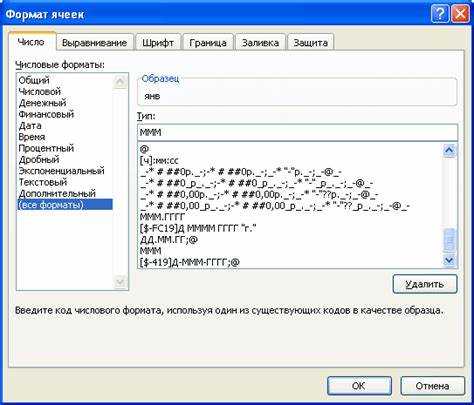
Функция ДЕНЬ() возвращает числовое значение дня месяца и может использоваться для расчета последовательных дат с произвольным шагом. Это полезно, когда нужно создавать даты через несколько дней, а не ежедневно. Формула имеет вид =ДЕНЬ(ячейка), где ячейка содержит исходную дату.
Чтобы задать пользовательский шаг, можно комбинировать функцию ДЕНЬ с функцией ДАТА. Например, если в ячейке A1 указана стартовая дата, следующую дату через три дня можно получить так:
=ДАТА(ГОД(A1);МЕСЯЦ(A1);ДЕНЬ(A1)+3)
При копировании этой формулы вниз Excel увеличивает значение дня на заданное число, сохраняя месяц и год. Такой способ подходит для составления расписаний, где требуется фиксированный интервал между событиями.
Если нужно сделать шаг переменным, можно использовать ссылку на ячейку с числом, задающим интервал. Пример: =ДАТА(ГОД(A1);МЕСЯЦ(A1);ДЕНЬ(A1)+$B$1), где B1 содержит значение шага. Изменив число в этой ячейке, можно сразу пересчитать все даты в списке.
При переходе через границы месяцев функция корректно увеличивает дату, поэтому даже при больших шагах не требуется дополнительная проверка диапазонов дней. Это делает метод удобным для динамических таблиц, где интервал может изменяться без ручного редактирования формул.
Автоматическое заполнение дат при помощи инструмента «Заполнить»

Инструмент «Заполнить» в Excel позволяет создавать последовательные даты без ручного ввода и формул. Он доступен в меню Главная → Редактирование → Заполнить → Серии. При работе с датами инструмент учитывает шаг и тип последовательности.
Для настройки заполнения:
- Выберите ячейку с начальной датой.
- Откройте Заполнить → Серии.
- В окне «Серии» укажите:
- Тип: Даты
- Единица: день, рабочий день, месяц или год
- Шаг: количество дней, месяцев или лет между датами
- Окончание: конечная дата ряда
- Нажмите OK для заполнения диапазона.
Этот метод позволяет создавать календарные ряды, графики задач и отчётные таблицы с разными интервалами. Использование единицы «рабочий день» исключает выходные, что удобно для производственных или офисных планов.
Для динамического обновления списка можно сочетать инструмент «Заполнить» с формулами. Например, начальная дата может быть функцией СЕГОДНЯ(), а последующие автоматически подстраиваются под заданный шаг через «Заполнить → Серии».
Формирование календаря с датами по дням недели
Для создания календаря с последовательными днями недели в Excel используют комбинацию функции ДЕНЬНЕД() и автозаполнения. Функция возвращает номер дня недели для указанной даты, где можно выбрать начало недели (например, 1 – понедельник, 7 – воскресенье).
Пример: в ячейку A1 вводим начальную дату, а в ячейку B1 формулу:
=ДЕНЬНЕД(A1;2) – вернёт число от 1 (понедельник) до 7 (воскресенье).
Чтобы создать календарь с пропуском выходных, используют формулу:
=ЕСЛИ(ДЕНЬНЕД(A1;2)<6;A1+1;A1+3)
Эта формула увеличивает дату на один день, если это рабочий день, и на три дня, если пятница, чтобы следующий день был понедельником. Скопировав формулу вниз, можно получить ряд дат по рабочим дням.
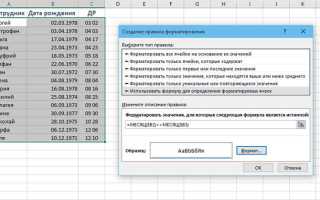
Для календаря без пропуска выходных используют простое =A1+1. Чтобы визуально отделить дни недели, применяют условное форматирование: выделяют ячейки и задают правило Форматировать только ячейки с → значение = выходной день, изменяя цвет шрифта или заливку.
Такой подход позволяет формировать наглядные графики и планировать мероприятия с учётом дней недели без ручного редактирования каждой даты.
Создание динамического списка дат при добавлении новых строк
Чтобы список дат автоматически расширялся при добавлении новых строк, используют сочетание формул и структурированных таблиц. В Excel преобразуйте диапазон в таблицу через Главная → Форматировать как таблицу. Таблицы автоматически распространяют формулы на новые строки.
Пример динамического списка:
| Дата | Описание |
|---|---|
| =ЕСЛИ([@Описание]<>«»;ЕСЛИ(СТРОКА()=2;СЕГОДНЯ();A1+1);»») | Если в колонке «Описание» есть значение, дата заполняется автоматически, начиная с сегодняшнего дня |
Формула проверяет, есть ли значение в соседней ячейке, и добавляет один день к предыдущей дате. При добавлении новой строки в таблицу формула автоматически копируется, создавая последовательность.
Для списков с фиксированным шагом можно заменить A1+1 на A1+шаг, где шаг – количество дней между датами. Этот метод подходит для ежедневных планов, графиков задач или календарей мероприятий, где каждая новая запись получает корректную дату без ручного редактирования.
Вопрос-ответ:
Как быстро заполнить колонку дат без ручного ввода каждой ячейки?
Самый простой способ — использовать функцию автозаполнения. Введите первую дату в ячейку, наведите курсор на нижний правый угол выделения, пока не появится маленький крестик, и протяните его вниз. Excel автоматически добавит последовательные даты с шагом в один день. Если нужны интервалы больше одного дня, введите первые две даты, выделите их и протяните — программа определит закономерность.
Можно ли, чтобы первая дата списка автоматически подставлялась сегодняшняя?
Да, для этого применяют формулу =СЕГОДНЯ(). Вставьте её в первую ячейку, а следующую дату задайте как =A1+1 (или с нужным шагом). При добавлении новых строк или открытии файла функция всегда будет использовать текущий день как стартовую точку. Если требуется зафиксировать дату, можно скопировать результат и вставить как значения.
Как создать календарь, чтобы даты автоматически исключали выходные?
Используется функция РАБОЧИЙ.ДЕНЬ() или формулы с ДЕНЬНЕД(). Например, если A1 — стартовая дата, формула =РАБОЧИЙ.ДЕНЬ(A1;1) вернёт следующий рабочий день. Для списка можно протянуть формулу вниз, и она будет пропускать субботу и воскресенье. Такой метод удобен для планирования графиков с учётом только рабочих дней.
Как сделать так, чтобы новые строки в таблице автоматически получали дату по порядку?
Преобразуйте диапазон в таблицу через Главная → Форматировать как таблицу. В колонке с датами используйте формулу, которая прибавляет один день к предыдущей ячейке, например =ЕСЛИ([@Описание]<>«»;ЕСЛИ(СТРОКА()=2;СЕГОДНЯ();A1+1);»»). При добавлении новой строки формула автоматически копируется и подставляет корректную дату без ручного редактирования.

 Загрузка...