
Содержание статьи

Разделение данных на два столбца помогает структурировать таблицу, ускоряет анализ и делает документ удобнее для восприятия. В Excel это можно сделать разными способами – от простого изменения макета страницы до работы с функцией «Текст по столбцам» или созданием двух независимых областей на одном листе.
При оформлении отчётов, списков или прайс-листов часто требуется, чтобы информация отображалась в двух колонках без потери форматирования. Для этого можно использовать инструменты разметки страницы, разбиение окна или работу с таблицами. Каждый метод подойдёт для разных задач: визуального разделения данных, параллельной работы с блоками или подготовки к печати.
В этом материале рассмотрены конкретные приёмы, которые позволяют быстро и точно создать два столбца в Excel, настроить их отображение и сохранить удобство редактирования документа.
Как разделить лист Excel на два столбца через разметку страницы

Переключитесь в Вид → Разметка страницы, чтобы видеть границы печатной области и точнее подогнать столбцы под страницу. Этот режим показывает реальные поля и ширину бумаги – работать в нём проще, чем в обычной таблице.
Установите формат бумаги и поля: Разметка страницы → Размер (например, A4 – 210×297 мм) и Разметка страницы → Поля → Настраиваемые поля. Рекомендуемые параметры для A4: поля слева/справа по 10 мм (0,39″), верх/низ по 12 мм (0,47″). После установки Excel отобразит ширину печатной области: ширина печатной области = ширина бумаги − левое поле − правое поле.
Рассчитайте ширину каждой колонки: поделите ширину печатной области на 2 и получите целевую ширину колонки в мм. Пример для A4 с полями 10 мм: (210 − 10 − 10) = 190 мм → каждая колонка ≈ 95 мм. Для Letter (216 × 279 мм) с полями 10 мм каждая колонка ≈ (216 − 20)/2 = 98 мм.
| Параметр | Значение для примера |
|---|---|
| Размер бумаги | A4 (210×297 мм) |
| Поля (L / R) | 10 мм / 10 мм |
| Ширина печатной области | 190 мм |
| Целевая ширина одной колонки | 95 мм |
Настройте ширину столбцов Excel под рассчитанное значение: выделите группу столбцов, щёлкните правой кнопкой → Ширина столбца и задайте приблизительное значение. Точного ввода в мм нет, поэтому используйте метод «подгонки»: включите вертикальную линейку в режиме Разметка страницы и перетаскивайте границы столбцов до совпадения с визуальными метками ширины (целевые 95 мм каждая).
Организуйте контент в две колонки: поместите первый блок данных в диапазон слева (например, A:C), второй – в соседний диапазон справа (например, E:G). Оставьте один пустой столбец между блоками для визуального разделения или используйте границы ячеек. Затем выделите диапазон, который будет печататься, и задайте Разметка страницы → Область печати → Задать.
Проверка перед печатью: Файл → Печать → Просмотр. В параметрах печати установите Подогнать на страницу – «По ширине: 1 страница», чтобы Excel масштабировал высоту автоматически, сохраняя две колонки по ширине страницы. Если строки смещаются, вернитесь к шагу с шириной столбцов и скорректируйте.
Советы для точности: 1) включите Отобразить разрывы страниц для контроля отступов; 2) при табличной верстке используйте фиксированные ширины столбцов и Закрепить области для удобства редактирования; 3) при экспорте в PDF сначала проверяйте предпросмотр на разных устройствах, так как масштаб печати может отличаться.
Как сделать два столбца с помощью функции «Разделить окно»
Функция «Разделить окно» в Excel позволяет одновременно просматривать и редактировать разные части одного листа, расположенные рядом. Это удобно при сравнении данных в двух столбцах, работе с большими таблицами и сверке значений.
Чтобы активировать разделение, установите курсор в ячейку, от которой нужно разделить окно. Например, если требуется видеть левую и правую часть таблицы, щёлкните по столбцу D или по ячейке D1. Затем откройте вкладку Вид и выберите пункт Разделить. На экране появится вертикальная линия, которая делит лист на две независимые области прокрутки.
Если нужно изменить расположение границы, наведите курсор на линию разделения и перетащите её влево или вправо. Каждая область имеет собственную горизонтальную прокрутку, что позволяет фиксировать первый столбец в одной части окна и работать с последующими данными во второй.
| Цель | Действие |
|---|---|
| Разделить лист по вертикали | Выбрать столбец справа от нужной границы и нажать «Разделить» |
| Разделить лист по горизонтали | Выбрать строку ниже нужной границы и нажать «Разделить» |
| Убрать разделение | Снова нажать «Разделить» или перетащить линию за пределы области |
Чтобы зафиксировать положение столбцов после разделения, можно включить Закрепить области – это позволит прокручивать одну часть таблицы независимо от другой, сохраняя видимость ключевых данных. Для точной настройки воспользуйтесь комбинацией клавиш Alt + W + F + F (в Windows) или командой View → Freeze Panes (в macOS).
При работе с двумя областями Excel сохраняет все формулы и ссылки синхронно. Любые изменения в одной части сразу отражаются в другой, что делает этот способ удобным для контроля взаимосвязанных данных, например, при проверке итогов, сверке справочников или анализе длинных строк таблицы.
Как разместить данные в двух столбцах на одном листе вручную
При ручном размещении данных важно заранее определить границы каждого столбца и выровнять содержимое, чтобы сохранить читаемость таблицы. Для начала выберите диапазон ячеек для первого столбца, например, A1:A30, и второй диапазон справа, например, C1:C30. Между ними оставьте один пустой столбец для визуального разделения.
Чтобы данные выглядели одинаково, установите одинаковую ширину столбцов. Выделите оба диапазона, щёлкните правой кнопкой мыши и выберите Ширина столбца. Введите одинаковое значение, например 20. Это обеспечит симметрию и удобное восприятие при печати.
Если необходимо перенести существующий список в два столбца, используйте последовательное заполнение. В первом столбце введите данные до середины списка, затем продолжите заполнение во втором столбце. Для автоматизации можно воспользоваться формулой со смещением, например:
=ИНДЕКС($A$1:$A$100;СТРОКА()+50), где 50 – количество строк первого столбца.
Для оформления разделите данные визуально с помощью границ: выделите обе области и в меню Главная → Границы выберите Внешние границы. При необходимости добавьте фон или формат чисел для каждой колонки отдельно.
Если требуется напечатать два списка на одной странице, откройте вкладку Разметка страницы → Область печати → Задать и выделите диапазон, включающий оба столбца. Проверьте расположение в режиме Предварительного просмотра, чтобы убедиться, что данные не выходят за границы страницы.
Такой подход подходит для небольших таблиц, где не требуется автоматическая синхронизация данных между колонками. При необходимости последующего объединения значений можно воспользоваться функцией СЦЕПИТЬ или оператором &, чтобы собрать содержимое двух столбцов в один диапазон.
Как использовать таблицу для создания двух независимых столбцов
Создание таблицы в Excel позволяет задать каждому столбцу собственную структуру, стиль и форматирование, не влияя на соседние данные. Чтобы сформировать два независимых столбца, выделите диапазон, например A1:B30, и выберите Вставка → Таблица. В появившемся окне подтвердите диапазон и наличие заголовков, если они используются.
Каждый столбец в таблице можно оформить отдельно: задать формат данных, стиль, сортировку и фильтры. Для этого щёлкните на заголовке нужного столбца и используйте команды Главная → Число или Данные → Фильтр. Например, первый столбец может содержать текстовые элементы, а второй – числовые значения с собственным форматом отображения.
Чтобы таблица оставалась независимой при изменении данных, отключите автозаполнение формул между столбцами. Для этого откройте Файл → Параметры → Формулы и снимите флажок «Автоматически заполнять формулы в таблицах». Это позволит редактировать один столбец без изменения формул в другом.
При необходимости увеличить количество строк в одном столбце без затрагивания другого, добавьте новую таблицу рядом. Например, создайте первую таблицу в диапазоне A1:B20, вторую – в D1:E20. Таким образом, каждая таблица будет полностью автономной и не будет пересекаться по структуре данных.
Для визуального разделения используйте разные стили оформления: выделите первую таблицу и примените стиль Светлый 2, а для второй – Средний 4. Это улучшит читаемость и поможет визуально разграничить блоки данных.
Если требуется объединить итоги из двух таблиц, примените функцию СУММЕСЛИ или ВПР с указанием диапазона другой таблицы. Такой подход сохраняет независимость каждой структуры, но при этом позволяет обмениваться результатами вычислений между ними.
Как настроить печать двух столбцов на одной странице
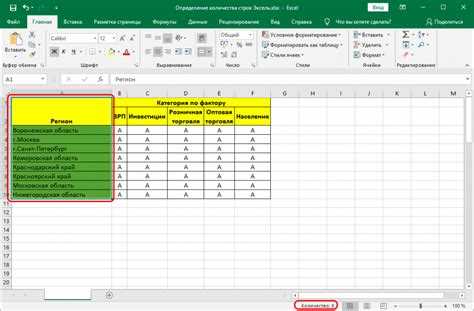
Далее откройте Разметка страницы → Поля и установите минимальные отступы: по 10 мм слева и справа, по 12 мм сверху и снизу. В параметре Ориентация выберите Книжная, если столбцы узкие, или Альбомная – при широких таблицах. Это позволяет разместить оба столбца без сжатия текста.
Для равномерного распределения данных по ширине листа используйте настройку Масштаб → Подогнать по ширине: 1 страница. Excel автоматически уменьшит масштаб, чтобы оба столбца уместились в пределах страницы без обрезки. Проверить результат можно через Файл → Печать → Предварительный просмотр.
Если требуется вывести две колонки данных в виде газетного макета, воспользуйтесь функцией Параметры страницы → Листы → Порядок страниц и укажите по строкам слева направо. Тогда Excel напечатает сначала левую часть таблицы, затем правую, на той же странице при экспорте в PDF.
Для улучшения читаемости включите границы и заголовки: в меню Главная → Границы выберите Все границы, а затем в параметрах печати активируйте опцию Печать заголовков строк и столбцов. Это поможет отличать области данных при просмотре или распечатке.
Если после предпросмотра столбцы частично выходят за край, вернитесь в режим Разметка страницы и уменьшите ширину каждого столбца до визуального совпадения с полями. Оптимальная ширина для двух столбцов при формате A4 – 90–95 мм при стандартных полях 10 мм. Такой вариант обеспечивает точное размещение информации на одной странице без потери пропорций.
Как сделать два столбца с помощью функции «Текст по столбцам»
Функция «Текст по столбцам» позволяет разделить содержимое одной колонки на два или более столбцов на основе определённого разделителя. Например, список с именами и фамилиями в одной ячейке можно разнести по отдельным колонкам.
Выделите диапазон, который нужно разделить, например A1:A50, затем откройте вкладку Данные → Текст по столбцам. В мастере разделения выберите С разделителями или Фиксированная ширина, в зависимости от типа данных.
При выборе С разделителями отметьте символ, который разделяет значения: запятая, пробел, точка с запятой или другой пользовательский символ. В окне предварительного просмотра Excel покажет, как данные будут распределены по новым столбцам.
Если данные имеют фиксированную ширину, установите в мастере линии разбиения, щёлкая по нужным позициям в визуальном поле. После этого укажите формат столбцов: текст, число, дата или общий, чтобы сохранить корректное отображение.
Нажмите Готово, и Excel создаст два столбца из исходного диапазона. При необходимости укажите место вставки новой колонки в поле Поместить результат в, чтобы не перезаписать исходные данные. Этот метод подходит для обработки больших списков и подготовки данных к анализу или печати.
Для проверки корректности разделения можно использовать функцию СЦЕПИТЬ или & для временного объединения столбцов и сравнения с исходными данными. При повторном применении рекомендуется сохранять исходный диапазон на отдельном листе для резервной копии.
Как объединить два столбца в один и сохранить форматирование

Для объединения двух столбцов в Excel с сохранением форматирования используется несколько методов. Основная цель – создать новый столбец, который содержит значения из двух исходных, не изменяя их вид и формат.
Пошаговое руководство:
- Выберите ячейку, где будет отображаться объединённый результат, например C1.
- Введите формулу объединения:
- С использованием оператора &: =A1 & » » & B1 – добавляет пробел между значениями.
- С использованием функции СЦЕПИТЬ: =СЦЕПИТЬ(A1;» «;B1).
- Протяните формулу вниз на весь диапазон, чтобы объединить все строки.
- Для сохранения форматирования скопируйте новый столбец и выполните Правка → Специальная вставка → Значения. Это заменяет формулы на текст с сохранением стиля.
- При необходимости примените формат чисел, даты или текста, соответствующий исходным колонкам, через Главная → Число.
Дополнительные советы:
- Если нужно добавить разделители, используйте символы в формуле: запятая, точка с запятой или дефис.
- Для объединения нескольких столбцов более трёх используйте =A1 & B1 & C1 или функцию ТЕКСТ.СЦЕПИТЬ в новых версиях Excel.
- Чтобы сохранить визуальные эффекты (цвета, жирный шрифт) для каждой ячейки, придётся вручную скопировать форматирование с помощью Формат по образцу, так как формулы объединяют только значения.
Такой метод позволяет получить один столбец из двух с точным контролем над содержимым и внешним видом, минимизируя потерю информации и ошибок при дальнейшей работе с таблицей.
Как закрепить столбцы при работе с двумя областями данных
Закрепление столбцов в Excel позволяет одновременно просматривать ключевые данные в одной части таблицы и работать с другой, не теряя контекст. Это особенно полезно при работе с двумя областями данных на одном листе.
Пошаговое руководство:
- Выберите ячейку, справа от которой нужно закрепить столбцы. Например, если необходимо закрепить столбцы A и B, установите курсор в ячейку C1.
- Перейдите в Вид → Закрепить области → Закрепить области. Excel зафиксирует все столбцы слева и строки сверху выбранной ячейки.
- Для закрепления только первого столбца используйте Закрепить первый столбец. Для фиксации верхней строки – Закрепить верхнюю строку.
- Если требуется работать с двумя отдельными блоками данных, закрепите первый столбец для левой области, а затем при необходимости разделите окно (Вид → Разделить) для независимой прокрутки правого блока.
- Для снятия закрепления выберите Вид → Закрепить области → Снять закрепление областей.
Рекомендации по работе:
- Сначала спланируйте, какие столбцы будут ключевыми и должны оставаться видимыми при прокрутке.
- Комбинируйте закрепление с разделением окна, если необходимо параллельно просматривать данные из разных частей листа.
- Используйте предварительный просмотр печати, чтобы убедиться, что закреплённые столбцы не искажают структуру при печати.
Такой подход обеспечивает контроль над видимостью данных, ускоряет сравнение значений и предотвращает ошибки при обработке больших таблиц с двумя областями информации.
Вопрос-ответ:
Как разделить один лист Excel на два столбца для печати?
Чтобы разместить данные в два столбца для печати, используйте режим Разметка страницы. Сначала установите поля страницы через Разметка страницы → Поля, затем рассчитайте ширину каждой колонки, исходя из ширины бумаги. Для визуального контроля используйте вертикальные линии разметки и отрегулируйте ширину столбцов так, чтобы они уместились на одной странице. После этого задайте область печати и проверьте результат через Файл → Печать → Предварительный просмотр.
Можно ли создать два столбца, чтобы они оставались независимыми для редактирования?
Да, для этого удобно использовать функцию Таблица. Выделите диапазон данных и создайте таблицу через Вставка → Таблица. Каждый столбец в таблице можно редактировать независимо: применять собственное форматирование, сортировку и фильтры. Для двух отдельных блоков данных можно создать две таблицы рядом на листе, чтобы изменения в одной таблице не влияли на другую.
Как быстро разделить данные одного столбца на два?
Для автоматического разделения используйте функцию Текст по столбцам. Выделите столбец с данными, перейдите в Данные → Текст по столбцам, выберите метод разделения: С разделителями (запятая, пробел) или Фиксированная ширина. В мастере разделения укажите, как именно делить данные, и выберите формат новых столбцов. После завершения Excel создаст два столбца из исходного.
Как закрепить столбцы, чтобы при прокрутке видеть ключевые данные?
Закрепление столбцов выполняется через Вид → Закрепить области. Установите курсор в ячейку справа от столбцов, которые нужно оставить видимыми. После активации закрепления выбранные столбцы останутся на экране при прокрутке. Для работы с двумя блоками данных можно дополнительно использовать Разделить окно, чтобы прокручивать каждый блок независимо, сохраняя видимость ключевых столбцов.

 Загрузка...



