Содержание статьи
css
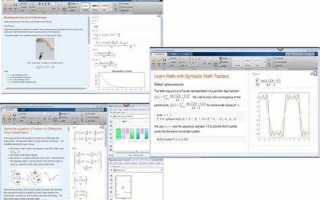
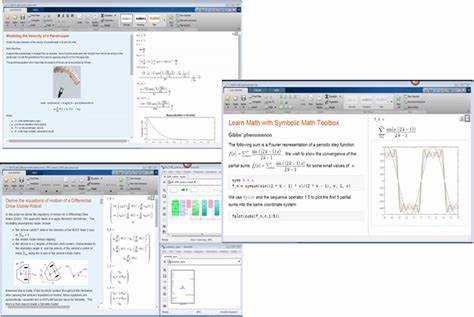
Symbolic Math Toolbox расширяет возможности MATLAB, позволяя выполнять аналитические вычисления, упрощать выражения, решать уравнения символически и строить графики функций с переменными. Для работы с этим инструментом требуется MATLAB версии R2018b и выше, а также действующая лицензия на Toolbox.
Перед установкой важно убедиться, что на компьютере достаточно свободного места – обычно требуется не менее 1,5 ГБ для установки всех файлов и дополнительных библиотек. Рекомендуется закрыть все запущенные версии MATLAB, чтобы избежать конфликтов при подключении Toolbox к основной среде.
Процесс установки включает загрузку официального установочного пакета с сайта MathWorks, выбор корректной папки для файлов и активацию лицензии через MATLAB или MathWorks License Center. После завершения инсталляции необходимо проверить, что Toolbox корректно подключен, с помощью команды ver или функции syms в командном окне.
Следуя пошаговой инструкции, можно быстро интегрировать Symbolic Math Toolbox в рабочую среду MATLAB и сразу использовать его функции для решения аналитических задач, построения графиков и автоматизации расчетов с символическими переменными.
php-template
Проверка совместимости MATLAB с Symbolic Math Toolbox

Для корректной работы Symbolic Math Toolbox требуется MATLAB версии R2018b или выше. Проверить текущую версию можно командой ver в командном окне MATLAB. В списке установленного программного обеспечения должна отображаться версия MATLAB и набор установленных Toolbox.
Также необходимо убедиться, что системные требования соответствуют минимальным показателям: не менее 4 ГБ оперативной памяти, 1,5 ГБ свободного места на диске и поддержка 64-битной операционной системы Windows, macOS или Linux. Для работы с крупными символическими выражениями рекомендуется иметь процессор с тактовой частотой не ниже 2,0 ГГц.
Если MATLAB установлен на сетевом или корпоративном сервере, следует проверить наличие лицензии для Symbolic Math Toolbox через MathWorks License Center. Недостаток прав или отсутствие лицензии приведет к невозможности использования функций Toolbox после установки.
Дополнительно стоит проверить совместимость с другими установленными Toolbox, например, с MATLAB Coder или Simulink, если планируется интеграция. Конфликты версий могут вызвать ошибки при подключении Symbolic Math Toolbox к командной среде.
php-template
Скачивание и подготовка установочного файла Toolbox
Для установки Symbolic Math Toolbox необходимо загрузить официальный пакет с сайта MathWorks. Рекомендуется использовать стабильное интернет-соединение и проверить наличие свободного места на диске не менее 1,5 ГБ.
- Авторизация на сайте MathWorks с использованием учетной записи, связанной с лицензией MATLAB.
- Выбор нужной версии Toolbox, совместимой с установленной версией MATLAB.
- Скачивание установочного файла в локальную папку на компьютере.
Перед запуском инсталлятора следует:
- Закрыть все открытые окна MATLAB.
- Отключить антивирусное ПО или добавить папку с установочным файлом в исключения, чтобы предотвратить блокировку файлов.
- Убедиться, что путь к файлу не содержит пробелов и кириллических символов, чтобы избежать ошибок при инсталляции.
Подготовка завершена, когда установочный файл находится в доступной папке, а системные требования проверены. После этого можно переходить к запуску инсталлятора.
php-template
Запуск инсталлятора и выбор папки установки

Для начала установки запустите скачанный установочный файл Toolbox с правами администратора. Это обеспечит корректное копирование всех файлов и регистрацию Toolbox в MATLAB.
- Дважды щелкните на установочном файле или запустите его через командную строку с правами администратора.
- Примите лицензионное соглашение MathWorks, внимательно ознакомившись с условиями использования.
- Выберите метод установки: типовую или пользовательскую. Для точного контроля рекомендуют пользовательскую установку.
- Укажите папку для установки Toolbox. Желательно использовать путь без пробелов и кириллицы, например: C:\MATLAB\Toolboxes\SymbolicMath.
- Проверьте, что выбранная папка имеет права на запись и достаточно свободного места (не менее 1,5 ГБ).
После выбора папки нажмите кнопку Install для начала процесса копирования файлов. Во время установки не закрывайте инсталлятор и не прерывайте подключение к сети, если требуется проверка лицензии.
php-template
Активация лицензии Symbolic Math Toolbox
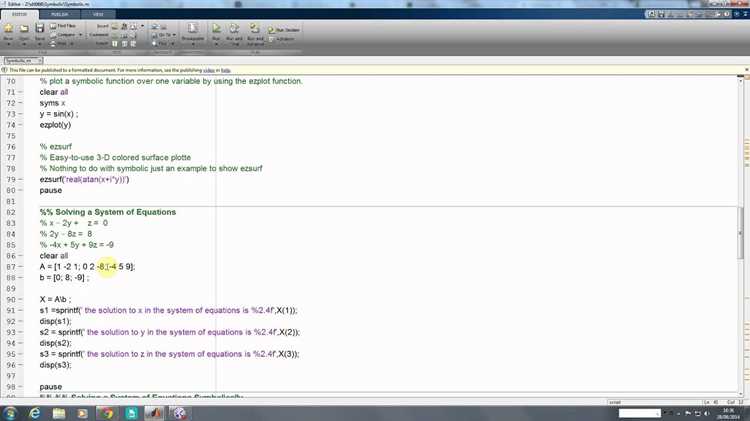
После установки Toolbox необходимо активировать лицензию, чтобы MATLAB мог использовать его функции без ограничений. Активация выполняется через MATLAB или через MathWorks License Center.
Рекомендуемый порядок действий:
- Откройте MATLAB с правами администратора.
- В командном окне выполните команду license(‘test’, ‘Symbolic_Toolbox’) для проверки текущего состояния лицензии.
- Если лицензия не активна, откройте Help → Licensing → Activate Software и следуйте инструкциям мастера активации.
- Введите учетные данные MathWorks и выберите лицензию, связанную с Symbolic Math Toolbox.
Таблица проверки состояния лицензии:
| Команда | Назначение | Результат |
|---|---|---|
| license(‘test’, ‘Symbolic_Toolbox’) | Проверка наличия лицензии | 1 – лицензия активна, 0 – лицензия отсутствует |
| ver | Список установленных Toolbox | Отображает Symbolic Math Toolbox с версией |
| which syms | Проверка доступности функций Toolbox | Путь к файлу syms.m, если Toolbox активен |
После успешной активации Toolbox можно использовать команды syms, solve, simplify и другие функции для работы с символическими выражениями.
php-template
Проверка успешной установки в MATLAB
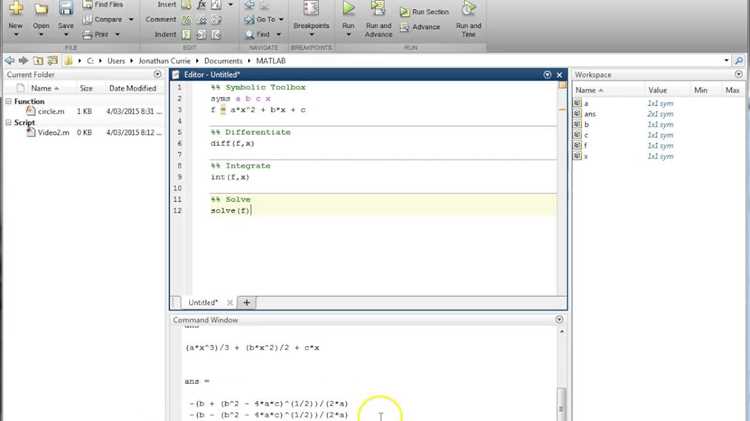
После завершения установки и активации лицензии важно убедиться, что Symbolic Math Toolbox корректно подключен к MATLAB. Основные методы проверки включают использование командного окна и просмотр списка установленных Toolbox.
В командном окне выполните команду ver. В списке установленных пакетов должна отображаться строка с названием Symbolic Math Toolbox и версией.
Дополнительно рекомендуется проверить доступность ключевых функций:
- Создание символической переменной: syms x. Если команда выполняется без ошибок, Toolbox функционирует.
- Решение уравнения: solve(x^2 — 4 == 0, x). Возвращаемые значения должны быть -2 и 2.
- Упрощение выражения: simplify((x^2 — 1)/(x — 1)). Результат должен быть x + 1.
Если команды возвращают ошибки, проверьте путь к Toolbox с помощью which syms и убедитесь, что установленная версия совместима с MATLAB и лицензия активна.
php-template
Использование базовых функций Symbolic Math Toolbox
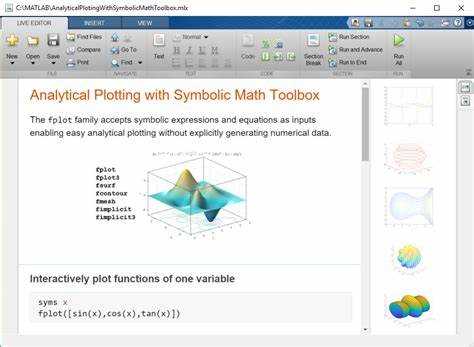
Для упрощения выражений используется команда simplify. Например, simplify((x^2 — 1)/(x — 1)) вернет x + 1. Команда expand позволяет раскрывать скобки: expand((x + 1)^3) вернет x^3 + 3*x^2 + 3*x + 1.
Для решения уравнений применяется solve. Например, solve(x^2 — 4 == 0, x) возвращает -2 и 2. Символические производные вычисляются с помощью diff, а интегралы – через int: diff(sin(x), x) даст cos(x), int(x^2, x) – x^3/3.
Для построения графиков можно использовать fplot, например, fplot(sin(x), [0, 2*pi]). Toolbox поддерживает также упрощение выражений с подстановкой значений через subs и работу с матрицами символических выражений через sym.
Вопрос-ответ:
Как проверить, совместима ли моя версия MATLAB с Symbolic Math Toolbox?
Совместимость проверяется через команду ver в MATLAB. В списке установленных продуктов должна быть указана версия MATLAB и информация о Toolbox. Symbolic Math Toolbox поддерживается начиная с версии R2018b. Также убедитесь, что ваша система соответствует минимальным требованиям: 4 ГБ оперативной памяти, 1,5 ГБ свободного места на диске и 64-битная операционная система.
Где скачать установочный файл Symbolic Math Toolbox и как подготовить его к установке?
Скачивание выполняется с официального сайта MathWorks после входа в учетную запись с лицензией MATLAB. Рекомендуется выбрать версию, совместимую с установленной MATLAB. Перед установкой нужно закрыть MATLAB, проверить свободное место на диске и убедиться, что путь к файлу не содержит пробелов и кириллицы. Это предотвращает ошибки при инсталляции.
Какие шаги необходимо выполнить при запуске инсталлятора?
Запуск инсталлятора требует прав администратора. После открытия файла необходимо принять лицензионное соглашение и выбрать тип установки: типовую или пользовательскую. В пользовательской установке важно указать папку без пробелов и кириллицы, например C:\MATLAB\Toolboxes\SymbolicMath. Затем проверяют права на запись в эту папку и наличие свободного места, после чего нажимают Install для начала копирования файлов.
Как активировать лицензию Symbolic Math Toolbox после установки?
Лицензию можно активировать через MATLAB или MathWorks License Center. В MATLAB выполняют команду license(‘test’, ‘Symbolic_Toolbox’) для проверки состояния. Если лицензия не активна, используют Help → Licensing → Activate Software, вводят учетные данные MathWorks и выбирают подходящую лицензию. После успешной активации Toolbox готов к использованию.
Какие команды позволяют проверить успешность установки Toolbox?
Для проверки используют команду ver — Toolbox должен быть в списке установленных. Создание символической переменной через syms x и решение простого уравнения solve(x^2 — 4 == 0, x) покажет, что функции Toolbox работают корректно. Также можно проверить упрощение выражений через simplify и доступность файла syms.m командой which syms.
Можно ли установить Symbolic Math Toolbox на старую версию MATLAB?
Symbolic Math Toolbox поддерживается с MATLAB версии R2018b и выше. Если использовать более старую версию, Toolbox может не работать корректно, выдавать ошибки при запуске функций или не запускаться вовсе. Для проверки версии MATLAB используйте команду ver, и убедитесь, что система соответствует минимальным требованиям: 64-битная ОС, не менее 4 ГБ оперативной памяти и 1,5 ГБ свободного места на диске.
Что делать, если после установки Toolbox функции не работают?
Если команды вроде syms, solve или simplify возвращают ошибки, сначала проверьте активность лицензии командой license(‘test’, ‘Symbolic_Toolbox’). Затем убедитесь, что путь к Toolbox корректно зарегистрирован в MATLAB через команду which syms. При необходимости перезапустите MATLAB с правами администратора или повторите активацию лицензии через Help → Licensing → Activate Software.

 Загрузка...