Содержание статьи

Taskmgr exe – это основной исполняемый файл Диспетчера задач Windows, находящийся в C:\Windows\System32. Он отображает все активные процессы, позволяет управлять нагрузкой на процессор, оперативную память и диск, а также контролировать сетевую активность.
С помощью Taskmgr exe можно завершать зависшие приложения, приостанавливать процессы и отслеживать работу служб Windows. Для системных администраторов и опытных пользователей это инструмент для точного контроля производительности и выявления источников перегрузки.
Taskmgr exe предоставляет возможность управлять автозагрузкой программ и отслеживать влияние отдельных приложений на ресурсы системы. Регулярное использование помогает выявлять процессы с аномальным потреблением памяти или процессора и принимать меры для их оптимизации.
Мониторинг через Taskmgr exe также позволяет обнаруживать подозрительные процессы, потенциально связанные с вредоносным ПО. Своевременная проверка списка процессов и их свойств снижает риск сбоев и повышает стабильность работы Windows.
Taskmgr exe: описание процесса и его функции в системе

Через Taskmgr exe можно завершать зависшие процессы, приостанавливать задачи и выявлять приложения с высокой нагрузкой. Программа также предоставляет доступ к управлению автозагрузкой, что помогает уменьшить время старта системы и снизить нагрузку на ресурсы.
Для удобства анализа работы системы Taskmgr exe отображает процессы в виде таблицы с ключевыми показателями:
| Параметр | Описание | Рекомендации |
|---|---|---|
| Имя процесса | Название исполняемого файла или приложения | Проверять неизвестные процессы через свойства или поиск в интернете |
| Использование CPU | Процент загрузки процессора текущим процессом | Процессы с постоянной нагрузкой выше 80% следует анализировать и при необходимости завершать |
| Использование памяти | Объем оперативной памяти, занятой процессом | Высокое потребление памяти у фоновых приложений может указывать на утечку ресурсов |
| Диск | Активность чтения и записи на диск | Постоянная высокая активность может замедлять систему, стоит проверять процессы с интенсивным доступом |
| Сеть | Объем переданных и принятых данных | Процессы с высоким сетевым трафиком стоит отслеживать для выявления подозрительной активности |
Taskmgr exe позволяет принимать точные решения по оптимизации работы системы, своевременно завершать проблемные процессы и контролировать распределение ресурсов между приложениями.
Как запустить Taskmgr exe в Windows и варианты запуска
Taskmgr exe находится в каталоге C:\Windows\System32 и может быть запущен напрямую двойным щелчком по файлу. Этот способ полезен, если требуется быстрый доступ к диспетчеру задач без использования горячих клавиш.
Вариант запуска через сочетание клавиш Ctrl + Shift + Esc открывает Taskmgr exe мгновенно, минуя меню «Пуск» и контекстное меню панели задач. Этот метод особенно удобен при зависании интерфейса Windows.
Другой способ – использование диалогового окна «Выполнить» (Win + R) с вводом команды taskmgr. Команда автоматически ищет исполняемый файл в системной директории и открывает диспетчер задач.
Taskmgr exe также доступен через контекстное меню панели задач: щелчок правой кнопкой мыши по пустой области панели и выбор «Диспетчер задач». Этот метод позволяет сразу перейти к вкладке процессов или автозагрузки.
Для пользователей с правами администратора возможен запуск через командную строку или PowerShell с указанием полного пути к файлу, что обеспечивает контроль над сеансами пользователей и доступ к службам, работающим с повышенными привилегиями.
Основные функции Taskmgr exe для контроля процессов
Taskmgr exe предоставляет полную информацию о текущих процессах Windows, включая имя, идентификатор процесса (PID), использование процессора и памяти. Эти данные позволяют выявлять приложения с высокой нагрузкой и своевременно завершать зависшие задачи.
Через Taskmgr exe можно управлять приоритетом процессов, выбирая между низким, средним и высоким приоритетом. Это помогает перераспределять ресурсы между критически важными и фоновыми задачами, улучшая стабильность системы.
Диспетчер задач также отображает активные службы Windows, позволяя запускать или останавливать их без перезагрузки системы. Контроль служб важен для выявления конфликтов и снижения потребления ресурсов.
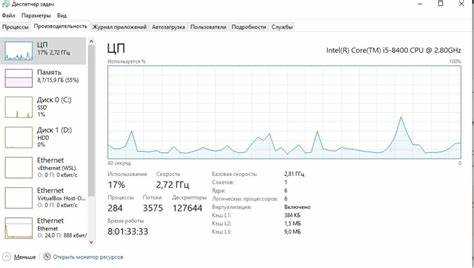
Еще одна функция – мониторинг графиков загрузки процессора и памяти в реальном времени. Графическое отображение позволяет быстро обнаруживать аномальные пики нагрузки и оперативно реагировать.
Taskmgr exe обеспечивает возможность завершения нескольких процессов одновременно, что ускоряет очистку системы от ненужных задач и предотвращает зависания интерфейса.
Мониторинг использования памяти и процессора через Taskmgr exe

Taskmgr exe отображает детализированное использование оперативной памяти каждым процессом. Показатель «Память (активная)» указывает, сколько памяти реально занято процессом, а «Память (резервированная)» – потенциально доступную для приложения. Сравнивая эти значения, можно выявлять утечки памяти и программы с чрезмерным потреблением ресурсов.
Использование процессора отображается в процентах для каждого процесса и суммарно для всех ядер. Постоянная загрузка CPU выше 80–90% сигнализирует о необходимости анализа процессов и их приоритета. Taskmgr exe позволяет завершать или приостанавливать ресурсоемкие задачи, снижая общую нагрузку системы.
Вкладка «Производительность» предоставляет графики активности CPU и памяти в реальном времени. Регулярное наблюдение за этими графиками помогает отслеживать аномальные пики нагрузки и корректировать автозагрузку приложений.
Taskmgr exe также показывает использование виртуальной памяти и кеша диска, что позволяет оценивать, как приложения распределяют ресурсы и влияют на общую стабильность системы.
Как Taskmgr exe помогает управлять автозагрузкой программ
Taskmgr exe позволяет контролировать список программ, которые запускаются вместе с Windows, снижая нагрузку на систему и ускоряя старт ОС. Вкладка «Автозагрузка» отображает все приложения с их текущим статусом и влиянием на производительность.
Основные возможности управления автозагрузкой через Taskmgr exe:
- Включение и отключение программ: можно временно отключить ненужные приложения без удаления их с компьютера.
- Оценка влияния: колонка «Влияние на запуск» показывает, насколько программа замедляет загрузку системы.
- Просмотр издателя: позволяет проверить доверенные источники программ и выявлять потенциально опасные элементы.
Для оптимизации работы системы рекомендуется:
- Выключить программы с высоким влиянием на запуск, которые не нужны при старте Windows.
- Регулярно проверять новые приложения, добавленные в автозагрузку.
- Использовать Taskmgr exe для выявления неизвестных или подозрительных процессов и при необходимости отключать их.
Контроль автозагрузки через Taskmgr exe позволяет ускорить загрузку системы, снизить потребление ресурсов и повысить стабильность работы Windows.
Отслеживание сетевой активности с помощью Taskmgr exe
Taskmgr exe позволяет контролировать использование сетевых ресурсов каждым процессом, что помогает выявлять приложения с высокой активностью и потенциально нежелательные подключения. Вкладка «Процессы» содержит колонку «Сеть», отображающую объем переданных и принятых данных в реальном времени.
Основные возможности отслеживания сетевой активности через Taskmgr exe:
- Мониторинг трафика: показывает текущий объем данных, передаваемых каждым процессом.
- Идентификация приложений: позволяет определить, какие программы используют интернет-соединение.
- Выявление аномалий: резкий рост сетевой активности у неизвестных процессов может указывать на скрытые передачи данных.
Рекомендации по контролю сетевой активности:
- Регулярно проверять процессы с высоким потреблением сетевых ресурсов.
- Отключать или ограничивать приложения, которые необоснованно загружают сеть.
- Использовать Taskmgr exe совместно с брандмауэром для блокировки подозрительных соединений.
Своевременный контроль сетевой активности через Taskmgr exe помогает предотвратить замедление системы и выявить потенциально опасные процессы.
Причины высокой нагрузки Taskmgr exe на систему
Другой фактор – одновременное отслеживание ресурсов в режиме реального времени, включая использование CPU, памяти, диска и сети. Частые обновления таблиц процессов требуют дополнительных вычислительных ресурсов, особенно на слабых или перегруженных ПК.
Иногда высокая нагрузка связана с ошибками в самом Taskmgr exe или конфликтах с другими приложениями, использующими системные API для мониторинга. В таких случаях рекомендуется перезапуск диспетчера задач или временное отключение сторонних утилит мониторинга.
Рекомендации для снижения нагрузки:
- Закрывать ненужные вкладки Taskmgr exe, оставляя только те, которые нужны для анализа.
- Ограничивать частоту обновления данных через настройки диспетчера задач.
- Проверять систему на наличие процессов с аномальным использованием ресурсов и завершать их при необходимости.
- Обновлять Windows и Taskmgr exe для устранения возможных ошибок и утечек памяти.
Безопасность Taskmgr exe и распознавание подозрительных процессов

Диспетчер задач позволяет идентифицировать подозрительные процессы по следующим признакам:
- Неизвестное имя или отсутствие информации об издателе.
- Чрезмерное использование CPU, памяти или диска без явной причины.
- Многократное повторное создание процесса после завершения.
- Запуск из нестандартных директорий, отличных от System32.
Для проверки безопасности процесса рекомендуется:
- Проверять подпись издателя через свойства процесса.
- Сравнивать путь к файлу с системным расположением Taskmgr exe.
- Использовать онлайн-сервисы или антивирусное ПО для анализа подозрительных процессов.
- Отключать и блокировать неизвестные процессы при подтвержденной угрозе.
Своевременный контроль Taskmgr exe и активных процессов помогает предотвращать проникновение вредоносного ПО и сохранять стабильность работы системы.
Вопрос-ответ:
Что такое Taskmgr exe и где он находится в системе?
Taskmgr exe — это исполняемый файл Диспетчера задач Windows, расположенный в папке C:\Windows\System32. Он отвечает за отображение всех активных процессов, служб и приложений, а также за контроль использования ресурсов системы.
Какие функции Taskmgr exe помогают контролировать производительность компьютера?
Taskmgr exe позволяет отслеживать загрузку процессора, объем занятой оперативной памяти, активность диска и сетевых подключений. Пользователь может завершать зависшие процессы, управлять приоритетом задач и выявлять приложения с чрезмерной нагрузкой, что помогает снижать замедление системы.
Как через Taskmgr exe управлять автозагрузкой программ?
Во вкладке «Автозагрузка» Taskmgr exe отображает список программ, запускающихся при старте Windows. Здесь можно отключить ненужные приложения, проверить издателя и оценить их влияние на скорость загрузки. Это помогает уменьшить нагрузку на ресурсы при запуске системы.
Почему Taskmgr exe может потреблять много ресурсов и как это исправить?
Высокая нагрузка может возникать при мониторинге большого числа процессов одновременно, частом обновлении данных в реальном времени или конфликтах с другими утилитами мониторинга. Для снижения нагрузки рекомендуется закрывать ненужные вкладки, ограничивать частоту обновления и завершать процессы с аномальной активностью.
Как распознать подозрительные процессы через Taskmgr exe?
Подозрительные процессы можно выявить по незнакомым именам, отсутствию информации об издателе, высокой нагрузке на ресурсы и запуску из нестандартных папок. Проверка подписи издателя и использование антивирусных инструментов позволяют определить угрозу и при необходимости заблокировать опасные процессы.
Для чего нужен Taskmgr exe и какие процессы он отображает?
Taskmgr exe — это исполняемый файл Диспетчера задач Windows, который показывает все активные процессы, включая системные службы, пользовательские приложения и фоновые задачи. Через него можно контролировать использование CPU, памяти, диска и сети, завершать зависшие процессы и проверять нагрузку отдельных программ.
Как определить, что процесс в Taskmgr exe является подозрительным?
Подозрительные процессы можно распознать по нескольким признакам: незнакомое название, отсутствие информации об издателе, высокая нагрузка на ресурсы без видимой причины, повторное появление после завершения и запуск из нестандартной директории. Для проверки можно использовать свойства процесса, проверку подписи и антивирусные утилиты.

 Загрузка...