Содержание статьи
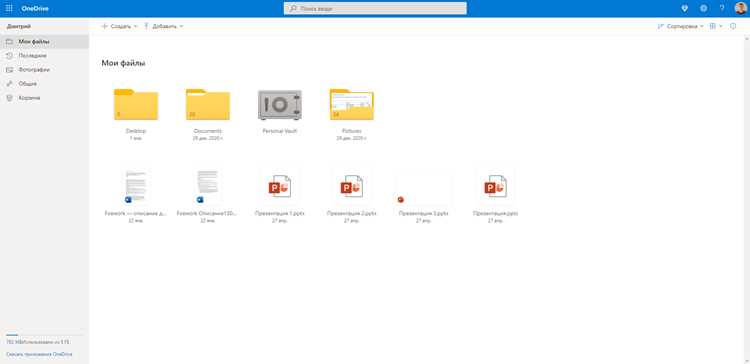
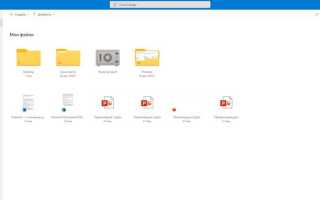
OneDrive – это облачное хранилище от Microsoft, которое позволяет хранить файлы и папки в интернете с доступом с любых устройств. Программа интегрирована с Windows 10 и 11, Office 365 и мобильными приложениями, что упрощает синхронизацию документов между компьютером, смартфоном и планшетом.
Каждому пользователю предоставляется 5 ГБ бесплатного места, с возможностью расширения до 1 ТБ при подписке Microsoft 365. OneDrive поддерживает автоматическую синхронизацию папок «Документы», «Рабочий стол» и «Изображения», что помогает сохранить резервные копии без ручного копирования.
Для совместной работы OneDrive позволяет делиться файлами с коллегами, назначать права на просмотр и редактирование, а также отслеживать изменения в документах Office. Функция версионности сохраняет предыдущие версии файлов до 30 дней, что обеспечивает восстановление данных в случае ошибок или случайного удаления.
OneDrive использует шифрование данных как при передаче, так и на серверах, что обеспечивает безопасность файлов. Пользователи могут включить двухфакторную аутентификацию и управлять доступом через учетную запись Microsoft, минимизируя риск несанкционированного доступа.
Как установить OneDrive на Windows и мобильные устройства
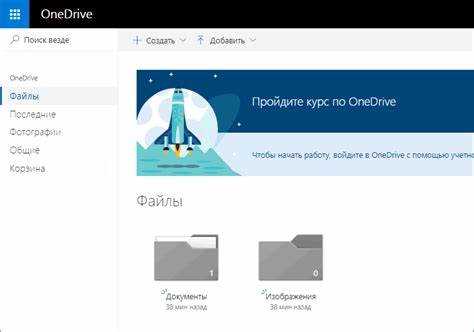
На Windows 10 и 11 OneDrive предустановлен и активируется через меню «Пуск» или панель задач. Для проверки установки откройте Параметры → Учетные записи → Синхронизация OneDrive. Если программы нет, скачайте последнюю версию с официального сайта Microsoft и запустите установочный файл, следуя инструкциям мастера.
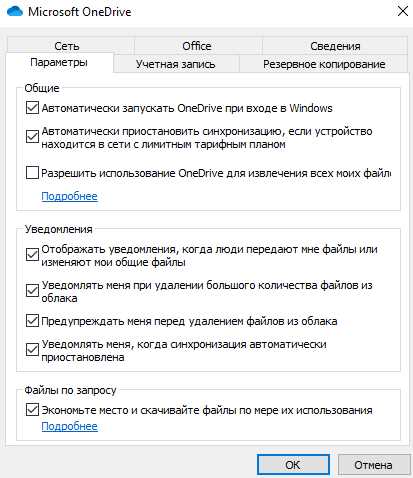
После установки войдите в учетную запись Microsoft. В настройках можно выбрать папки для синхронизации, ограничить скорость загрузки и скачивания, а также включить автоматический запуск программы при старте системы. Настройка позволяет экономить место на диске и ускорять работу с файлами.
Для мобильных устройств OneDrive доступен в App Store и Google Play. Установите приложение, войдите через учетную запись Microsoft и разрешите доступ к фото и файлам. На Android можно включить автоматическое резервное копирование снимков, на iOS – использовать функцию «Файлы» для интеграции с другими приложениями.
Для корректной синхронизации рекомендуется подключение к Wi-Fi и обновление приложений до последних версий. В настройках мобильного приложения можно ограничить синхронизацию по мобильным сетям и выбрать папки для резервного копирования, чтобы управлять потреблением памяти и трафика.
Как загрузить и синхронизировать файлы с облаком
Для загрузки файлов в OneDrive на Windows откройте проводник и перейдите в папку OneDrive. Перетащите необходимые файлы или папки в эту директорию, они автоматически начнут синхронизироваться с облаком. Статус синхронизации отображается в виде значков рядом с файлами: галочка на зелёном фоне – файл синхронизирован, синий круг с стрелками – синхронизация в процессе, красный крест – ошибка.
Для мобильных устройств откройте приложение OneDrive, выберите Загрузить → Файлы или Папки, укажите источники и подтвердите. Для автоматического резервного копирования фото и документов включите соответствующие опции в настройках приложения.
OneDrive позволяет выбрать режим синхронизации:
| Режим | Описание | Применение |
|---|---|---|
| Файлы по требованию | Файлы отображаются на устройстве, но загружаются только при открытии. | Экономия места на диске без ограничения доступа к данным. |
| Всегда доступные | Файлы полностью загружаются на устройство и остаются доступными офлайн. | Необходимость постоянного доступа к документам без подключения к интернету. |
| Только онлайн | Файлы доступны только в облаке, занимают минимальное место на устройстве. | Для редких или архивных данных, не требующих локального хранения. |
Рекомендуется регулярно проверять состояние синхронизации и использовать фильтры по типу файлов для ускорения загрузки и экономии места. Для больших файлов можно включить загрузку в фоновом режиме, чтобы не прерывать работу на устройстве.
Настройка доступа и совместной работы с документами
OneDrive позволяет управлять доступом к файлам и папкам и совместно работать над документами в реальном времени. Для настройки откройте проводник или веб-версию, щёлкните правой кнопкой мыши на файле и выберите Поделиться.
При предоставлении доступа можно выбрать:
- Только просмотр – пользователь сможет открыть и просматривать документ, но не изменять.
- Редактирование – полные права на изменение, комментирование и сохранение изменений.
- Срок действия ссылки – устанавливается ограничение по времени, после которого доступ автоматически прекращается.
- Пароль – дополнительная защита при передаче ссылки внешним пользователям.
Для совместной работы в Office Online:
- Откройте документ через OneDrive или Office 365.
- Нажмите Поделиться и отправьте ссылку коллегам.
- Все изменения отображаются в реальном времени, а версионность позволяет откатиться к предыдущим версиям при необходимости.
Для контроля активности используйте журнал изменений в OneDrive, где отображаются:
- Дата и время последних изменений
- Пользователь, внесший изменения
- Тип действий: добавление, редактирование, удаление
Рекомендуется ограничивать редактирование внешними ссылками и включать уведомления о действиях, чтобы предотвращать случайное удаление или изменение важных документов.
Как использовать автоматическое резервное копирование фото и документов
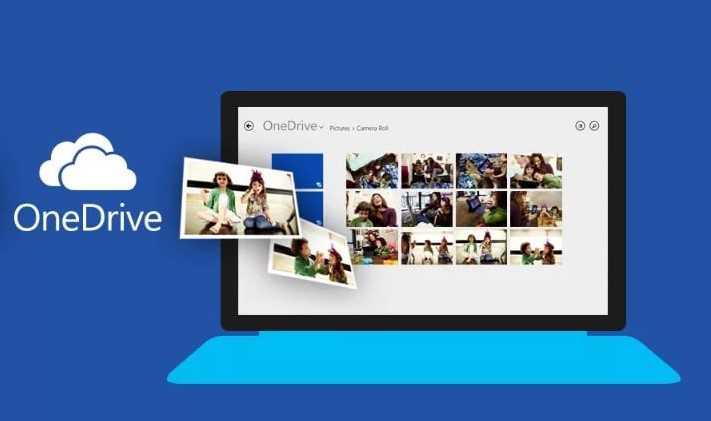
OneDrive позволяет настроить автоматическое резервное копирование фотографий и документов с ПК, смартфона или планшета. На Windows откройте Параметры → Резервное копирование → Управление резервным копированием и выберите папки «Рабочий стол», «Документы» и «Изображения» для синхронизации с облаком.
Для мобильных устройств в приложении OneDrive включите Автозагрузку фото и видео. Можно выбрать:
- Тип сети: Wi-Fi или мобильные данные.
- Формат загрузки: оригинал или сжатое изображение для экономии места.
- Резервное копирование видео: по умолчанию отключено, включается вручную.
Автоматическое резервное копирование обеспечивает сохранение файлов даже при повреждении устройства или случайном удалении. Для контроля используйте вкладку Недавние, где отображаются последние загруженные элементы и статус синхронизации.
Рекомендуется регулярно проверять свободное место в облаке и при необходимости расширять хранилище, чтобы новые файлы загружались без задержек. Для крупных коллекций фото включите фоновую загрузку, чтобы процесс не мешал работе устройства.
Управление хранилищем и очистка памяти в OneDrive
OneDrive предоставляет детальную информацию о занятом и свободном пространстве. На Windows откройте Настройки → Учетная запись → Хранилище для просмотра использования по папкам и файлам. В веб-версии аналогичные данные доступны через Параметры → Хранилище.
Для освобождения памяти можно использовать следующие методы:
- Удаление ненужных файлов – сортировка по размеру позволяет быстро выявить самые крупные элементы.
- Перемещение в локальные папки – файлы можно скачать и удалить из облака, чтобы снизить нагрузку на хранилище.
- Очистка корзины – удалённые файлы сохраняются в корзине до 30 дней и продолжают занимать место.
- Файлы по требованию – режим, при котором файлы отображаются на устройстве, но хранятся в облаке, освобождая локальное пространство.
Для систематической очистки рекомендуется:
- Проверять папки с большими медиафайлами и архивами раз в неделю.
- Настроить уведомления о заполнении хранилища при достижении 80% объема.
- Использовать фильтры по типу файлов для быстрого удаления временных документов и копий.
Дополнительно можно объединять несколько учетных записей OneDrive для распределения файлов или подключать сторонние облачные сервисы через OneDrive API, чтобы снизить нагрузку на основной объем хранилища.
Как восстановить удалённые файлы и предыдущие версии документов
Для восстановления удалённых файлов откройте веб-версию OneDrive и перейдите в Корзина. Файлы хранятся до 30 дней (или до 93 дней для подписчиков Microsoft 365) и могут быть восстановлены одним кликом через Восстановить. На Windows можно открыть корзину через проводник OneDrive и вернуть файлы в исходные папки.
Для отката к предыдущей версии документа откройте файл в Office Online или настольном приложении и выберите Файл → История версий. Система отображает список сохранённых изменений с датой и автором. Выберите нужную версию и восстановите её, сохранив текущую как отдельный файл при необходимости.
Для контроля восстановления рекомендуется:
- Регулярно проверять состояние корзины и удалять ненужные элементы, чтобы не перегружать хранилище.
- Использовать версионность для критичных документов, особенно при совместной работе нескольких пользователей.
- Настроить уведомления о изменениях, чтобы отслеживать, кто и когда редактировал файл.
В случае потери файла за пределами доступного периода хранения можно обратиться к поддержке Microsoft, предоставив идентификатор учетной записи и приблизительное время удаления, для попытки восстановления данных.
Вопрос-ответ:
Что такое OneDrive и чем он отличается от обычной папки на компьютере?
OneDrive — это облачное хранилище от Microsoft, позволяющее хранить файлы в интернете с доступом с любых устройств. В отличие от локальной папки, файлы в OneDrive синхронизируются между устройствами, а также доступны для совместного редактирования и восстановления предыдущих версий.
Как загрузить файлы в OneDrive и контролировать их синхронизацию?
На Windows файлы перетаскиваются в папку OneDrive в проводнике и автоматически синхронизируются с облаком. Статус отображается значками: галочка на зелёном фоне — синхронизировано, синий круг с стрелками — процесс загрузки, красный крест — ошибка. На мобильных устройствах файлы загружаются через приложение, где можно включить автоматическую синхронизацию.
Можно ли ограничить доступ к файлам для других пользователей?
Да, при предоставлении ссылки на файл можно выбрать права: только просмотр или редактирование. Также можно установить срок действия ссылки, задать пароль и отслеживать, кто и когда открывал документ. Эти настройки помогают контролировать совместную работу и предотвращают случайное изменение важных файлов.
Как настроить автоматическое резервное копирование фотографий и документов с телефона?
В приложении OneDrive на Android или iOS нужно включить опцию автозагрузки фото и видео, выбрать тип сети для синхронизации и определить формат изображений: оригинал или сжатый. Для документов можно указать папки, которые будут автоматически сохраняться в облаке, что защищает данные от потери при повреждении устройства.
Что делать, если случайно удалил файл или нужно вернуть старую версию документа?
Удалённые файлы можно восстановить из корзины OneDrive в течение 30 дней, а для подписчиков Microsoft 365 — до 93 дней. Для предыдущих версий документов используйте функцию «История версий» в Office Online или настольных приложениях, выбирая нужную версию для восстановления или сохранения отдельным файлом.
Как синхронизировать файлы между компьютером и мобильными устройствами через OneDrive?
Для синхронизации на компьютере установите OneDrive и войдите в свою учетную запись Microsoft. Файлы, помещённые в папку OneDrive, автоматически загружаются в облако. На мобильном устройстве установите приложение OneDrive, войдите в ту же учетную запись и выберите папки для синхронизации. Можно настроить автозагрузку фотографий и документов, а также включить режим «Файлы по требованию», чтобы отображать файлы без постоянного хранения на устройстве. Статус синхронизации отображается значками: зелёная галочка — загружено, синий круг — в процессе, красный крест — ошибка. Для контроля можно использовать журнал изменений и проверять доступное пространство в облаке.

 Загрузка...