Содержание статьи

Intel MVA Driver – это специализированное программное обеспечение, обеспечивающее взаимодействие между графическим процессором Intel и операционной системой. Драйвер управляет многопоточными вычислениями, оптимизирует обработку видео и ускоряет рендеринг графики в приложениях, использующих аппаратное ускорение.
Основная задача драйвера – корректная передача данных между видеопамятью и процессором при воспроизведении видео высокого разрешения и работе с графикой. Он поддерживает функции аппаратного декодирования форматов H.264, HEVC и VP9, снижая нагрузку на центральный процессор.
Установка последней версии драйвера критична для стабильной работы системы. Обновления исправляют ошибки совместимости с новыми версиями Windows, улучшают работу мультимедиа и повышают стабильность при запуске игр и профессиональных графических программ.
При сбоях или неправильной работе Intel MVA Driver могут возникать задержки видео, артефакты на экране или некорректное воспроизведение потокового контента. Для диагностики рекомендуется использовать встроенные средства Windows, проверять версию драйвера и при необходимости переустанавливать его с официального сайта Intel.
Intel MVA Driver: объяснение работы и назначения
Intel MVA Driver управляет взаимодействием между графическим процессором Intel и операционной системой, обеспечивая корректное распределение видеопотоков и ускорение графических вычислений. Драйвер отвечает за аппаратное декодирование видео, обработку 3D-графики и передачу данных между видеопамятью и процессором.
Основные функции драйвера включают:
| Функция | Описание |
|---|---|
| Аппаратное декодирование видео | Поддержка форматов H.264, HEVC, VP9 с минимальной нагрузкой на CPU |
| Оптимизация графики | Ускорение рендеринга 2D и 3D элементов в приложениях и играх |
| Управление памятью GPU | Эффективное распределение видеопамяти между приложениями |
| Совместимость с ОС | Обеспечение корректной работы с различными версиями Windows и обновлениями драйверов |
Для стабильной работы системы важно устанавливать последнюю версию драйвера с официального сайта Intel. Проверка совместимости с установленной версией ОС позволяет избежать задержек видео, артефактов на экране и сбоев при запуске мультимедийных приложений.
Рекомендуется регулярно мониторить обновления драйвера, особенно при использовании профессиональных графических программ и потокового видео высокого разрешения. В случае ошибок следует удалять старую версию и выполнять чистую установку актуальной версии.
Что такое Intel MVA Driver и для каких устройств нужен
Драйвер используется на ноутбуках, стационарных ПК и мини-компьютерах с интегрированной графикой Intel. Он оптимизирует работу видеоплееров, браузеров с аппаратным ускорением и профессиональных графических приложений, уменьшая нагрузку на центральный процессор.
Поддерживаются устройства с чипсетами Intel начиная с поколения Skylake и выше. Для корректного воспроизведения видео в разрешении 4K и работы с программами для редактирования графики установка актуальной версии драйвера обязательна.
При выборе драйвера важно учитывать версию операционной системы и модель процессора. Установка неподходящей версии может привести к сбоям воспроизведения видео, некорректному отображению цветов и замедлению работы графических приложений.
Принцип работы Intel MVA Driver в Windows
Intel MVA Driver в Windows обеспечивает прямое взаимодействие между интегрированной графикой Intel и ядром операционной системы. Он распределяет ресурсы GPU для выполнения задач по обработке видео, 2D и 3D графики, минимизируя загрузку центрального процессора.
Управление видеопамятью заключается в динамическом распределении ресурсов GPU между активными приложениями. Это предотвращает конфликты и падение производительности при одновременном запуске нескольких программ, использующих графику.
Intel MVA Driver интегрируется с DirectX и Windows Display Driver Model (WDDM), что обеспечивает совместимость с большинством современных приложений и игр. Регулярное обновление драйвера устраняет ошибки совместимости и повышает стабильность системы при работе с видео и графикой.
Роль драйвера в обработке графических и видео задач
Intel MVA Driver управляет распределением ресурсов GPU и обеспечивает аппаратное ускорение для графических и видео приложений. Это позволяет снижать нагрузку на CPU и повышать плавность работы программ.
Основные задачи драйвера включают:
- Аппаратное декодирование видеоформатов H.264, HEVC, VP9.
- Ускорение рендеринга 2D и 3D графики в играх и профессиональных приложениях.
- Оптимизация передачи данных между видеопамятью и системной памятью.
- Обеспечение совместимости с DirectX, OpenGL и Windows Display Driver Model (WDDM).
Для работы с видео высокой четкости и многозадачной графикой драйвер распределяет видеопотоки по ядрам GPU, предотвращая задержки и разрывы кадров. Рекомендуется использовать актуальные версии драйвера для корректной работы видеоредакторов, потоковых плееров и приложений с аппаратным ускорением.
В случае проблем с воспроизведением видео или артефактами на экране следует проверить:
- Версию установленного драйвера.
- Совместимость с версией Windows.
- Наличие обновлений для графического процессора.
Влияние Intel MVA Driver на производительность системы
Intel MVA Driver напрямую влияет на распределение вычислительных ресурсов между CPU и GPU. Корректная работа драйвера снижает нагрузку на центральный процессор, ускоряет обработку графики и видео, а также повышает стабильность системы при запуске мультимедийных приложений.
Основные аспекты влияния на производительность:
- Аппаратное декодирование видео снижает потребление ресурсов CPU при воспроизведении форматов H.264, HEVC и VP9.
- Оптимизация рендеринга 3D и 2D графики ускоряет работу игр и профессиональных приложений.
- Управление видеопамятью предотвращает задержки и падение FPS при многозадачности.
- Интеграция с DirectX и WDDM обеспечивает совместимость с современными программами и улучшает стабильность работы графических интерфейсов.
Для поддержания максимальной производительности рекомендуется:
- Регулярно проверять и обновлять драйвер с официального сайта Intel.
- Следить за совместимостью версии драйвера с установленной операционной системой.
- В случае падения производительности выполнять чистую установку драйвера, удаляя старые версии.
Совместимость с разными версиями графических чипов Intel
Intel MVA Driver поддерживает интегрированные графические чипы Intel начиная с поколения Skylake и выше. Драйвер корректно работает с моделями Intel HD Graphics, Iris Graphics и Iris Xe, обеспечивая аппаратное ускорение видео и рендеринг 3D-графики.
Особенности совместимости:
- Для Intel HD Graphics 500 и выше драйвер обеспечивает аппаратное декодирование H.264 и HEVC.
- Iris Graphics поддерживает обработку VP9 и улучшенную производительность при многозадачной работе.
- Iris Xe требует актуальной версии драйвера для стабильного воспроизведения 4K-видео и поддержки профессиональных графических приложений.
При выборе версии драйвера необходимо учитывать поколение процессора и модель чипа. Установка неподходящей версии может вызвать сбои воспроизведения видео, артефакты на экране и падение FPS в играх.
Рекомендуется регулярно проверять официальные обновления Intel, чтобы драйвер соответствовал последним требованиям совместимости с операционной системой и программным обеспечением.
Проблемы и ошибки, связанные с Intel MVA Driver
Intel MVA Driver может вызывать сбои при воспроизведении видео, графические артефакты или падение производительности в играх и приложениях. Наиболее частые причины – устаревшая версия драйвера, несовместимость с текущей версией Windows или конфликт с другим программным обеспечением, использующим GPU.
Типичные ошибки включают:
- Задержки видео и рассинхронизация звука при воспроизведении потокового контента.
- Мерцание или искажение графики в 3D-приложениях.
- Падение FPS при запуске игр на интегрированной графике Intel.
- Синие экраны (BSOD) с упоминанием видеодрайвера.
Рекомендации по устранению проблем:
- Проверить версию драйвера и обновить его с официального сайта Intel.
- Удалить старую версию драйвера и выполнить чистую установку.
- Проверить совместимость с установленной версией Windows и обновить ОС при необходимости.
- Отключить сторонние программы, которые могут конфликтовать с GPU, и повторно протестировать систему.
Процедура установки и обновления драйвера
Установка и обновление Intel MVA Driver обеспечивает стабильную работу графической подсистемы и поддерживает аппаратное ускорение видео и 3D-графики. Правильная версия драйвера снижает риск сбоев и повышает производительность системы.
Рекомендуемый порядок действий:
| Этап | Описание |
|---|---|
| Проверка версии GPU | Определить модель интегрированной графики через диспетчер устройств Windows или утилиты Intel. |
| Скачивание драйвера | Загрузить последнюю версию драйвера с официального сайта Intel, учитывая поколение процессора и версию Windows. |
| Удаление старой версии | Через «Программы и компоненты» удалить предыдущий драйвер для предотвращения конфликтов. |
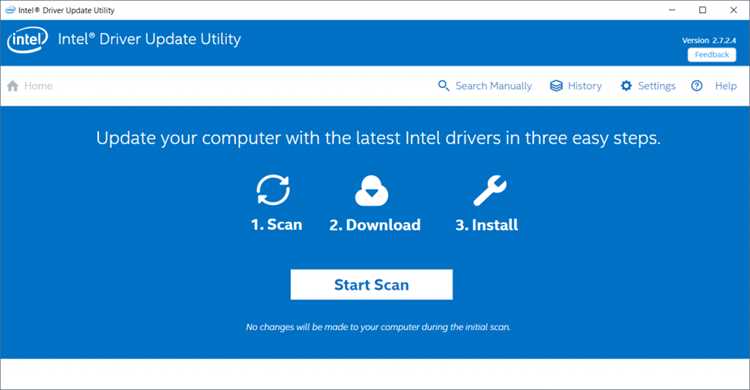
| Установка новой версии | Запустить установочный файл и следовать инструкциям. После завершения рекомендуется перезагрузить компьютер. |
| Проверка работы | Убедиться в корректной работе видео и графических приложений, проверить отсутствие артефактов и падений FPS. |
Для предотвращения проблем с совместимостью следует периодически проверять наличие обновлений драйвера и устанавливать их сразу после выхода новых версий.
Методы диагностики и устранения неполадок
Для выявления проблем с Intel MVA Driver необходимо использовать встроенные средства Windows и специализированные утилиты Intel. Диагностика позволяет определить несовместимость драйвера, ошибки в графических потоках и сбои аппаратного ускорения.
Основные методы проверки и устранения неполадок:
- Использование Диспетчера устройств для проверки состояния драйвера и идентификации конфликта с другими устройствами.
- Запуск Средства устранения неполадок Windows для автоматического поиска ошибок в графической подсистеме.
- Проверка версии драйвера и обновление с официального сайта Intel при обнаружении устаревшей версии.
- Тестирование видеопотоков и графических приложений на наличие задержек, артефактов и падения FPS.
Пошаговое устранение ошибок:
- Удалить текущую версию драйвера через «Программы и компоненты».
- Скачать и установить подходящую версию с сайта Intel, соответствующую модели GPU и версии Windows.
- Перезагрузить систему и проверить работу графики и видео.
- При повторных сбоях использовать инструмент Intel Graphics Command Center для настройки параметров видеопотоков и аппаратного ускорения.
Регулярная проверка обновлений драйвера и мониторинг стабильности графической системы помогает предотвращать появление сбоев и снижает нагрузку на CPU.
Вопрос-ответ:
Что делает Intel MVA Driver на компьютере с интегрированной графикой?
Intel MVA Driver управляет аппаратным ускорением видео и графики на интегрированных GPU Intel. Он обрабатывает видеопотоки, распределяет ресурсы видеопамяти и поддерживает воспроизведение видео высокой четкости. Драйвер также оптимизирует работу 3D-приложений и игр, снижая нагрузку на центральный процессор.
Почему видео может тормозить или прерываться при неправильной работе драйвера?
Если Intel MVA Driver устарел или не соответствует версии Windows, аппаратное декодирование видео может не работать. Это вызывает задержки воспроизведения, рассинхронизацию звука и видео, а также появление графических артефактов. Решение — обновить драйвер с официального сайта Intel и проверить совместимость с системой.
С какими типами графических чипов совместим Intel MVA Driver?
Драйвер поддерживает интегрированные графические чипы Intel начиная с поколения Skylake. Он работает с Intel HD Graphics, Iris Graphics и Iris Xe, обеспечивая аппаратное декодирование видео, ускорение рендеринга 2D и 3D графики и корректное распределение видеопамяти между приложениями.
Как проверить, что драйвер установлен и работает правильно?
Проверка осуществляется через Диспетчер устройств Windows, где отображается состояние видеодрайвера. Можно использовать средства диагностики Intel Graphics Command Center для тестирования воспроизведения видео и рендеринга графики. Если возникают артефакты или задержки, рекомендуется удалить текущую версию драйвера и установить актуальную.
Какие действия помогут устранить ошибки Intel MVA Driver?
Для устранения неполадок следует удалить старую версию драйвера, скачать подходящую версию с официального сайта Intel, установить её и перезагрузить систему. Дополнительно можно проверить совместимость с Windows, отключить программы, которые могут использовать GPU одновременно, и протестировать работу видео и 3D-приложений после установки.
Как Intel MVA Driver влияет на работу компьютера с интегрированной графикой и почему важно его обновлять?
Intel MVA Driver управляет аппаратным ускорением видео и графики на интегрированных GPU Intel. Он распределяет ресурсы видеопамяти, выполняет аппаратное декодирование видеоформатов H.264, HEVC и VP9, а также ускоряет рендеринг 2D и 3D графики. Без актуальной версии драйвера могут возникать задержки при воспроизведении видео, рассинхронизация аудио и визуальных эффектов, падение FPS в играх и артефакты в графических приложениях. Обновление драйвера с официального сайта Intel обеспечивает корректную работу с последними версиями Windows и приложениями, предотвращает сбои и поддерживает стабильное распределение ресурсов GPU между активными задачами.

 Загрузка...