Содержание статьи
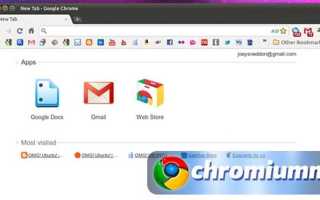
Появление вкладки Newtab в браузере Chrome часто связано с установкой нежелательных расширений или изменением системных настроек. Такие изменения могут приводить к открытию сторонних сайтов при запуске браузера или созданию новых вкладок без согласия пользователя.
Чтобы избавиться от Newtab, необходимо проверить список установленных расширений и удалить подозрительные элементы. Часто причиной становится программа, добавленная вместе с другим софтом. После удаления следует очистить настройки домашней страницы и поисковой системы, так как вредоносные дополнения нередко меняют их автоматически.
Если вкладка Newtab продолжает открываться, стоит проверить ярлык Chrome – в его свойствах может быть добавлен лишний адрес в строке запуска. Также помогает сброс параметров браузера до исходного состояния, что полностью удаляет изменения, внесенные посторонним софтом.
Следуя этим шагам, можно восстановить нормальную работу Chrome и предотвратить повторное появление навязчивых вкладок.
Как определить источник появления вкладки Newtab в Chrome
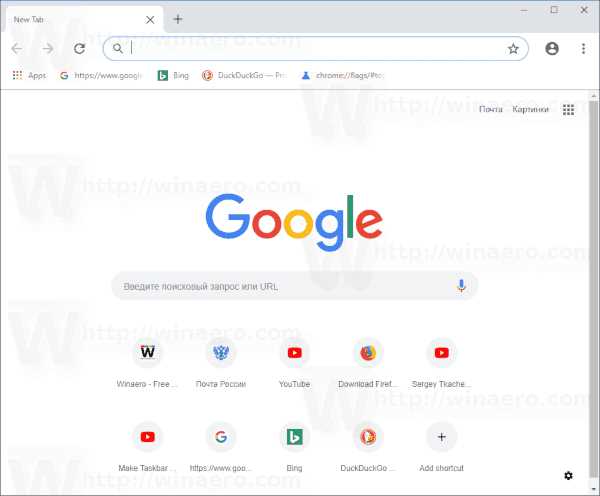
Причиной появления вкладки Newtab чаще всего становится стороннее расширение или программа, изменившая настройки браузера. Чтобы точно определить источник, нужно последовательно проверить несколько параметров.
Откройте меню Chrome и перейдите в раздел Дополнительные инструменты → Расширения. Отключите все неизвестные или недавно установленные дополнения. После этого перезапустите браузер и проверьте, исчезла ли вкладка Newtab.
Если проблема сохраняется, проверьте список установленных программ в Windows. Нежелательное ПО часто устанавливается вместе с бесплатными приложениями и изменяет поведение браузера без уведомления пользователя.
Для систематизации проверки удобно использовать таблицу возможных источников и методов их устранения:
| Источник | Признаки | Действие |
|---|---|---|
| Расширение Chrome | Новая вкладка открывается при запуске | Удалить через chrome://extensions/ |
| Изменённый ярлык | В строке запуска указан адрес сайта | Открыть свойства ярлыка и удалить лишний URL |
| Вредоносная программа | Newtab появляется после перезагрузки системы | Удалить подозрительное ПО через Панель управления |
| Изменённые настройки Chrome | Домашняя страница или поисковик заменены | Вернуть стандартные значения в настройках браузера |
Пошаговая проверка этих элементов позволяет точно выявить причину появления вкладки Newtab и устранить её без переустановки браузера.
Удаление расширений, вызывающих открытие Newtab
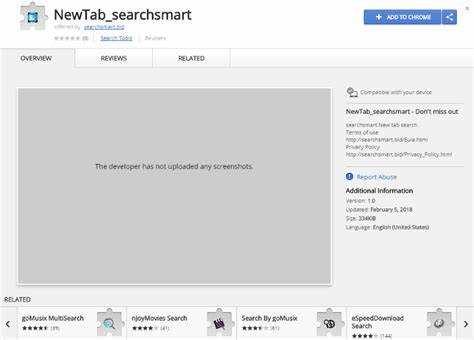
Расширения часто становятся причиной самопроизвольного открытия вкладки Newtab. Такие дополнения могут изменять стартовую страницу, подменять поисковую систему или подключать сторонние скрипты. Чтобы устранить источник проблемы, нужно проверить все установленные элементы.
Порядок действий:
- Откройте адрес chrome://extensions/ в строке браузера.
- Просмотрите список установленных расширений. Обратите внимание на те, которые вы не устанавливали лично или которые появились недавно.
- Отключите подозрительные дополнения, используя переключатель справа от их названия.
- Нажмите кнопку «Удалить», чтобы полностью убрать нежелательное расширение из системы.
- Перезапустите Chrome и убедитесь, что вкладка Newtab больше не появляется при запуске.
Если список расширений слишком большой, используйте следующий ориентир:
- Расширения без описания или с непонятным разработчиком – потенциально опасны.
- Элементы, меняющие поисковую систему, фон или стартовую страницу без запроса подтверждения, нужно удалить.
- Расширения с высоким потреблением памяти или загрузкой процессора могут выполнять скрытые действия.
После очистки рекомендуется просканировать систему антивирусом, чтобы убедиться, что вредоносные компоненты не установятся повторно при следующем запуске браузера.
Проверка и очистка настроек домашней страницы и поисковой системы
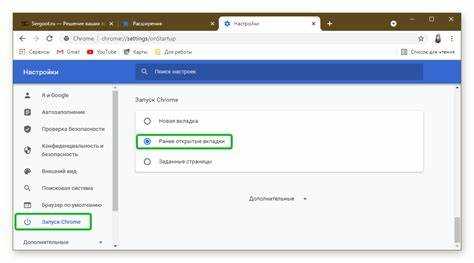
Чтобы восстановить исходные настройки, откройте Меню → Настройки → При запуске. Если выбран пункт «Открыть определённую страницу или набор страниц», убедитесь, что указаны только нужные сайты. Удалите любые неизвестные адреса, особенно содержащие слова newtab или подозрительные домены.
Далее перейдите в раздел Поисковая система → Управление поисковыми системами. Удалите все элементы, которые не относятся к Google, Яндекс или другим известным службам. Если неизвестный поисковик установлен по умолчанию, верните стандартный, нажав кнопку Использовать по умолчанию.
После очистки настроек рекомендуется перезапустить браузер и проверить, не восстанавливаются ли изменённые значения. Если адреса подменяются автоматически, следует просканировать систему антивирусом или средствами Windows для удаления вредоносных компонентов.
Удаление подозрительных программ через Панель управления Windows
Многие версии вкладки Newtab устанавливаются вместе с дополнительными программами, которые меняют поведение браузера. Чтобы удалить такие элементы, необходимо проверить список установленных приложений в Windows.
Откройте Панель управления → Программы → Программы и компоненты. Отсортируйте список по дате установки, чтобы увидеть последние добавленные элементы. Обратите внимание на неизвестные названия, программы без издателя или те, что появились одновременно с началом проблемы.
Выделите подозрительное приложение и нажмите кнопку Удалить. После завершения процедуры проверьте, не остались ли записи в списке. Если программа не удаляется стандартным способом, используйте специальные утилиты – AdwCleaner или Malwarebytes – для полной очистки.
После удаления рекомендуется перезагрузить компьютер, а затем запустить Chrome и убедиться, что вкладка Newtab больше не появляется. Это подтвердит, что источник проблемы был в стороннем ПО.
Очистка ярлыка браузера Chrome от посторонних параметров
Некоторые вредоносные программы добавляют дополнительные адреса в ярлык Google Chrome, из-за чего при запуске открывается вкладка Newtab или посторонний сайт. Проверка ярлыка позволяет удалить эти параметры и восстановить нормальное поведение браузера.
Найдите ярлык Chrome на рабочем столе, панели задач или в меню «Пуск». Щёлкните по нему правой кнопкой мыши и выберите пункт Свойства. В открывшемся окне перейдите на вкладку Ярлык и обратите внимание на поле Объект.
Строка должна заканчиваться на chrome.exe. Если после этого адреса указаны дополнительные ссылки или параметры (например, «newtab.site» или «http://…»), удалите их. После внесения изменений нажмите Применить и ОК.
Чтобы убедиться, что используется чистый ярлык, можно создать новый вручную: откройте каталог C:\Program Files\Google\Chrome\Application\, щёлкните по файлу chrome.exe правой кнопкой и выберите «Создать ярлык». Новый ярлык заменит изменённый и исключит повторное открытие нежелательных страниц при запуске браузера.
Восстановление стандартных настроек Chrome для устранения следов Newtab
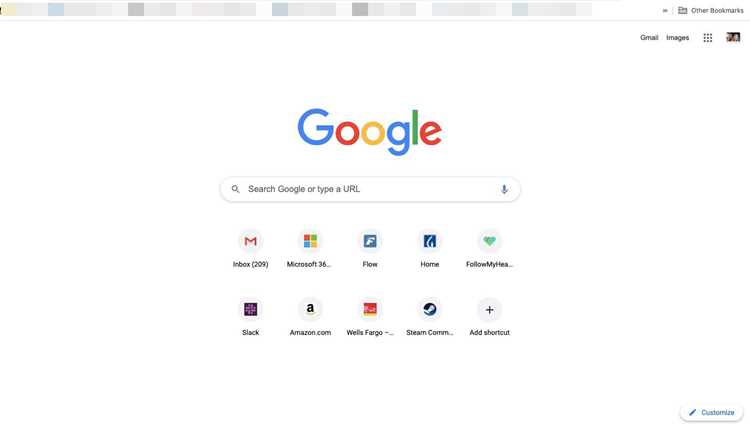
Откройте меню Настройки, пролистайте страницу вниз и выберите раздел Сброс настроек и удаление вредоносного ПО. Нажмите кнопку Восстановить настройки по умолчанию, затем подтвердите действие во всплывающем окне. После перезапуска Chrome все изменённые параметры будут удалены.
Сброс возвращает исходную стартовую страницу, поисковую систему, настройки вкладок и отключает все расширения. Чтобы сохранить только нужные дополнения, включите их вручную после проверки их безопасности.
Если Newtab продолжает появляться, выполните встроенную проверку Chrome. В том же разделе нажмите Удалить вредоносное ПО с компьютера. Браузер просканирует систему и удалит компоненты, влияющие на его работу. После завершения сканирования перезапустите Chrome и убедитесь, что вкладка Newtab больше не открывается.
Вопрос-ответ:
Почему вкладка Newtab открывается при каждом запуске Chrome?
Причиной может быть установленное расширение или программа, изменившая параметры браузера. Проверьте список дополнений через chrome://extensions/ и удалите те, что появились недавно. Также убедитесь, что в свойствах ярлыка Chrome отсутствуют посторонние ссылки после chrome.exe.
Как проверить, изменена ли домашняя страница из-за Newtab?
Откройте меню Chrome → Настройки → При запуске. Если указана неизвестная страница, удалите её и установите нужный адрес вручную. Затем перейдите в раздел «Поисковая система» и проверьте, не заменён ли поисковик на сторонний.
Можно ли удалить Newtab без переустановки браузера?
Да, достаточно очистить расширения, удалить подозрительные программы и сбросить настройки Chrome. Переустановка не требуется, если все вредоносные компоненты будут удалены вручную. Для дополнительной проверки можно использовать утилиту Malwarebytes или аналогичный сканер.
Что делать, если после удаления расширений вкладка Newtab всё равно появляется?
Проверьте ярлык браузера. В свойствах, в поле «Объект», не должно быть дополнительных адресов. Если после chrome.exe указан URL, удалите его. Также выполните сброс настроек Chrome через раздел «Сброс настроек и удаление вредоносного ПО».
Как защитить Chrome от повторного появления Newtab?
Не устанавливайте программы из непроверенных источников, внимательно следите за параметрами при установке софта. Регулярно проверяйте список расширений и обновляйте антивирус. После каждого скачивания нового приложения проверяйте, не изменились ли стартовые настройки браузера.

 Загрузка...