
Содержание статьи
Windows 7 оснащена несколькими встроенными средствами, позволяющими вернуть систему в рабочее состояние после сбоев, ошибок обновлений или повреждения системных файлов. Эти инструменты доступны без установки стороннего ПО и могут запускаться как из работающей системы, так и из среды восстановления при невозможности загрузки.
Основные варианты восстановления включают точки восстановления, образы системы, автоматическое исправление загрузчика и использование установочного диска. Каждый метод рассчитан на определённый тип проблемы: от случайного удаления драйверов до критического повреждения загрузочного сектора.
Перед применением любого способа важно определить источник сбоя – ошибки реестра, некорректные обновления, вирусную активность или повреждённые системные файлы. Это позволяет выбрать минимально инвазивный метод восстановления и сохранить пользовательские данные без полной переустановки системы.
Дальнейшие разделы подробно разбирают практическое использование каждого инструмента, последовательность действий и нюансы, которые следует учитывать при работе с восстановлением Windows 7.
Использование точки восстановления для отката системы
Точки восстановления сохраняют состояние системных файлов, драйверов и параметров реестра на момент их создания. Этот механизм позволяет вернуть систему к предыдущему состоянию без удаления личных данных, что особенно полезно после установки неудачных обновлений или программ.
Чтобы запустить откат, откройте меню Пуск → Панель управления → Восстановление → Запуск восстановления системы. В появившемся окне выберите подходящую точку восстановления по дате и описанию. При необходимости используйте кнопку Показать другие точки восстановления, чтобы увидеть полный список сохранённых состояний.
Перед подтверждением система предложит проверить затронутые программы и драйверы. Этот список помогает оценить, какие изменения будут отменены. После запуска процесса Windows перезагрузится, выполнит откат и восстановит конфигурацию на выбранную дату.
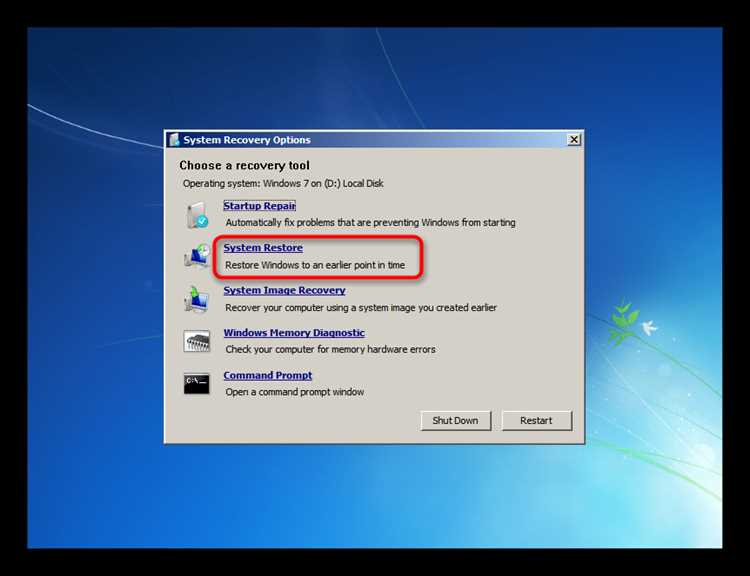
Если система не загружается, тот же инструмент можно запустить из среды восстановления. Для этого при старте компьютера нажмите F8 и выберите пункт Устранение неполадок компьютера → Восстановление системы. Метод работает аналогично и позволяет вернуть работоспособность без переустановки Windows.
Рекомендуется создавать точки восстановления вручную перед установкой драйверов, обновлений или крупных изменений настроек. Это обеспечивает быстрый откат при возникновении ошибок без необходимости использования установочного диска.
Восстановление загрузки Windows 7 через среду восстановления
Нарушение загрузки Windows 7 часто связано с повреждением загрузочного сектора, конфигурации BCD или системных файлов, отвечающих за запуск ОС. Среда восстановления позволяет восстановить загрузку без переустановки системы, используя встроенные инструменты.
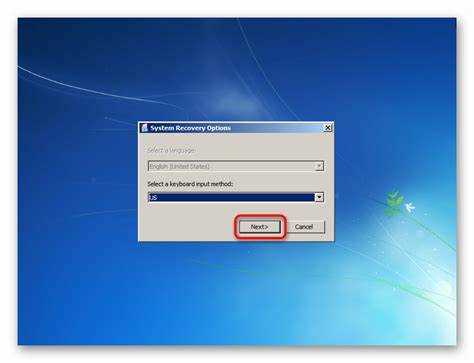
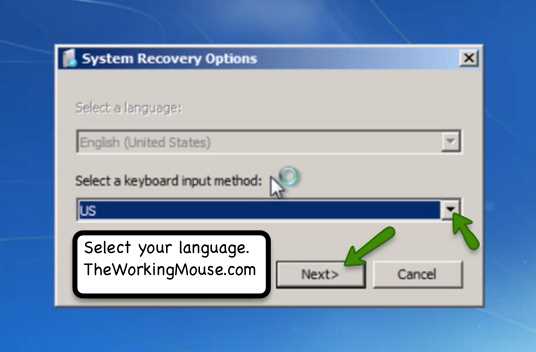
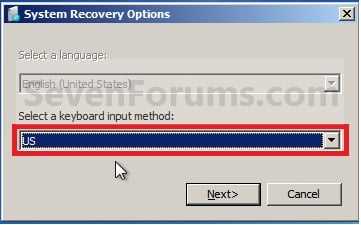
Для входа в среду восстановления вставьте установочный диск Windows 7 или диск восстановления, перезагрузите компьютер и выберите загрузку с этого носителя. После выбора языка и параметров ввода нажмите Восстановление системы. В списке установленных систем выберите нужную и нажмите Далее.
Первым шагом используйте Восстановление запуска. Программа автоматически проверит наличие ошибок загрузчика, повреждённых записей MBR и неправильных ссылок BCD, затем выполнит их исправление. После завершения перезагрузите компьютер и проверьте, запускается ли система.
Если автоматическое восстановление не помогло, откройте Командную строку в том же меню и выполните следующие команды:
bootrec /fixmbr – восстанавливает загрузочный сектор;
bootrec /fixboot – создаёт новый загрузочный сектор на системном разделе;
bootrec /rebuildbcd – сканирует диски и восстанавливает базу данных загрузки.
После выполнения команд перезагрузите компьютер и удалите загрузочный носитель. При сохранении проблем стоит проверить порядок загрузки в BIOS и состояние системного раздела. Такой подход позволяет вернуть работоспособность Windows 7 без потери данных и переустановки.
Применение функции «Восстановление системы» из безопасного режима
Безопасный режим запускает Windows 7 с минимальным набором драйверов и служб, что позволяет выполнить откат системы даже при невозможности загрузки в обычном режиме. Этот способ помогает устранить последствия сбойных обновлений, конфликтов драйверов и ошибок программного обеспечения.
Для входа в безопасный режим перезагрузите компьютер и во время старта нажмите F8. В появившемся меню выберите пункт Безопасный режим или Безопасный режим с поддержкой командной строки. После загрузки рабочего стола откройте меню Пуск → Панель управления → Восстановление → Запуск восстановления системы.
Выберите точку восстановления по дате и описанию, затем подтвердите запуск процесса. После отката Windows перезагрузится и применит сохранённое состояние системы. При необходимости можно выполнить восстановление через командную строку, введя команду:
rstrui.exe
Этот способ особенно полезен, если стандартный графический интерфейс не запускается или система зависает при обычной загрузке.
Основные различия между запуском восстановления из безопасного режима и стандартной среды приведены в таблице:
| Параметр | Безопасный режим | Обычный режим |
|---|---|---|
| Доступ к системным службам | Минимальный набор, только критические | Полный набор активных служб |
| Вероятность успешного отката при сбоях | Высокая, благодаря отключению конфликтных драйверов | Может быть ограничена при активных ошибках |
| Возможность запуска вручную через командную строку | Доступна | Доступна при нормальной загрузке |
| Необходимость сети | Не требуется, если выбран обычный безопасный режим | Может потребоваться для обновлений |
Использование безопасного режима для восстановления системы повышает вероятность успешного восстановления после сбоев без вмешательства в пользовательские файлы и настройки приложений.
Создание и использование диска восстановления Windows 7
Диск восстановления Windows 7 позволяет запустить систему при повреждении загрузочного сектора, отказе жёсткого диска или критических ошибках, препятствующих запуску ОС. На диске содержится среда восстановления с инструментами для проверки, отката и восстановления системных файлов.
Для создания диска откройте меню Пуск → Панель управления → Архивация и восстановление → Создание диска восстановления системы. Вставьте чистый DVD-диск, выберите привод и подтвердите запись. После завершения создаётся загрузочный диск, пригодный для запуска даже при невозможности старта Windows.
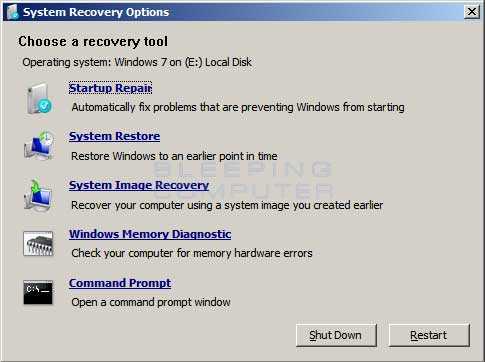
Чтобы использовать диск, вставьте его в привод и включите компьютер. В BIOS установите загрузку с CD/DVD. После загрузки среды восстановления выберите пункт Восстановление системы. Программа автоматически обнаружит установленную Windows 7 и предложит варианты действий – от автоматического исправления запуска до восстановления из образа системы.
Диск восстановления включает следующие инструменты:
- Восстановление запуска – исправление ошибок загрузчика и конфигурации BCD;
- Восстановление системы – откат к сохранённой точке восстановления;
- Восстановление образа системы – полное восстановление диска из резервной копии;
- Проверка памяти – тестирование оперативной памяти на наличие ошибок;
- Командная строка – выполнение ручных команд, включая bootrec и chkdsk.
Рекомендуется хранить диск восстановления отдельно от компьютера и создавать его сразу после установки или настройки системы. Это упрощает восстановление работы Windows 7 при повреждении загрузочного сектора или системных файлов.
Восстановление системы с помощью установочного диска
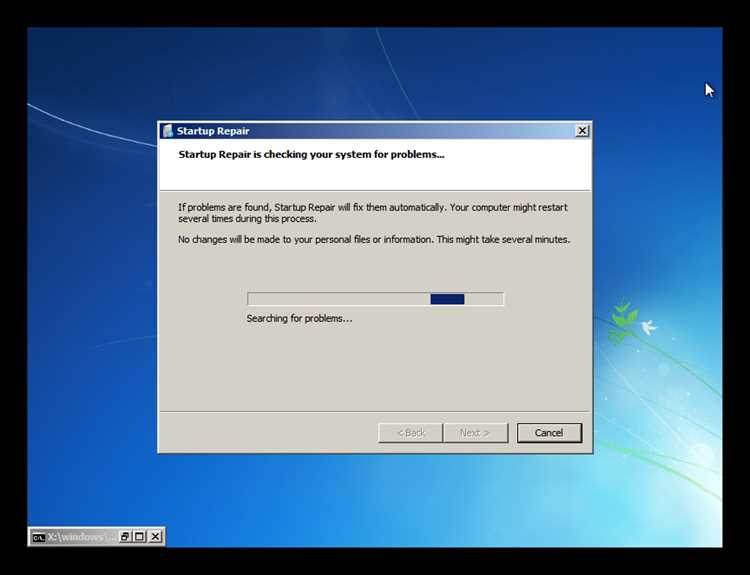
Установочный диск Windows 7 содержит те же инструменты восстановления, что и диск восстановления, но также позволяет выполнить переустановку системы при серьёзных повреждениях. Использование установочного носителя оправдано, если загрузка невозможна и стандартные методы восстановления не работают.
Для запуска восстановления вставьте установочный DVD-диск в привод, включите компьютер и в BIOS установите загрузку с CD/DVD. После появления надписи Press any key to boot from CD or DVD… нажмите любую клавишу. На экране выбора языка и раскладки клавиатуры выберите Далее, затем нажмите Восстановление системы в левом нижнем углу окна.
Система выполнит поиск установленных копий Windows 7 и предложит средства восстановления. Если загрузчик повреждён, сначала используйте Восстановление запуска. При проблемах с системными файлами выберите Восстановление системы и откатитесь к одной из точек восстановления.
Если повреждены критические файлы или диск недоступен, воспользуйтесь функцией Восстановление образа системы. Для этого заранее требуется созданная резервная копия системного раздела, сохранённая на внешнем диске или в сети. После выбора образа произойдёт полное восстановление содержимого системного раздела.
Через пункт Командная строка можно выполнить ручное восстановление загрузчика командами:
bootrec /fixmbr – запись нового загрузочного сектора;
bootrec /fixboot – создание загрузочного сектора на системном разделе;
bootrec /rebuildbcd – восстановление конфигурации загрузки.
Использование установочного диска позволяет вернуть систему к рабочему состоянию даже при полной потере загрузочных данных, сохранив структуру разделов и пользовательские файлы при корректном выборе параметров восстановления.
Использование образа системы для полного восстановления Windows 7
Образ системы представляет собой полную копию системного раздела Windows 7, включая системные файлы, программы и настройки. Использование образа позволяет восстановить систему после серьёзных сбоев, вирусных атак или повреждений файловой структуры без необходимости переустановки ОС и повторной настройки приложений.
Для восстановления требуется заранее созданный образ системы, сохранённый на внешнем носителе или сетевом хранилище. Вставьте диск восстановления или установочный DVD, загрузитесь с него и выберите Восстановление системы → Восстановление образа системы. Система предложит выбрать доступные образы и целевой диск для восстановления.
Во время процесса восстановления рекомендуется отключить все дополнительные диски и периферийные устройства, чтобы избежать случайного перезаписывания данных. После подтверждения восстановления Windows 7 перезагрузится и применит состояние, сохранённое в образе, включая все системные файлы, настройки и установленные программы.
Использование образа системы обеспечивает быстрый возврат к полностью рабочей конфигурации, минимизируя риск потери данных и время на повторную настройку ОС после критических сбоев.
Восстановление удалённых или повреждённых системных файлов с помощью SFC и DISM
SFC (System File Checker) и DISM (Deployment Imaging Service and Management) позволяют проверить целостность системных файлов Windows 7 и восстановить повреждённые или удалённые элементы без переустановки ОС.
Для запуска проверки с помощью SFC выполните следующие шаги:
- Откройте командную строку с правами администратора (Пуск → Все программы → Стандартные → Командная строка → Запуск от имени администратора).
- Введите команду: sfc /scannow и нажмите Enter.
- Дождитесь завершения сканирования. SFC автоматически восстановит обнаруженные повреждённые файлы из кэша Windows.
Если SFC не может восстановить все файлы, используйте DISM для исправления образа системы:
- Откройте командную строку с правами администратора.
- Введите команду: DISM /Online /Cleanup-Image /RestoreHealth и нажмите Enter.
- DISM проверит образ Windows на наличие повреждений и восстановит недостающие или повреждённые компоненты из источника обновлений Windows.
Рекомендации по использованию SFC и DISM:
- Запускайте проверку сразу после обнаружения ошибок или нестабильной работы системы.
- При невозможности загрузки Windows используйте командную строку из среды восстановления с установочного или восстановительного диска.
- Сначала выполняйте SFC, затем при необходимости DISM для полного восстановления системных компонентов.
- Регулярное использование этих инструментов помогает поддерживать целостность системных файлов и предотвращает критические сбои.
Сброс параметров Windows 7 без потери личных данных
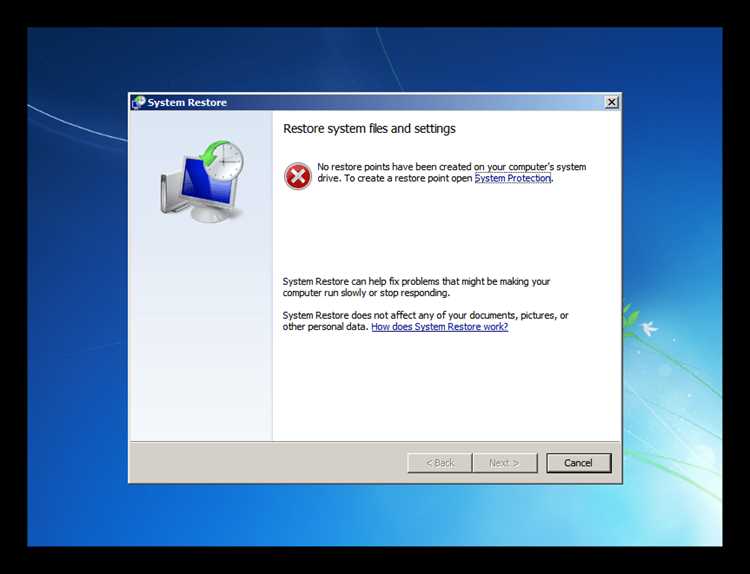
Сброс параметров Windows 7 позволяет вернуть настройки системы к исходным значениям без удаления личных файлов, что полезно при нестабильной работе, ошибках реестра или конфликте программного обеспечения.
Для выполнения сброса используйте встроенный инструмент восстановления:
- Откройте Пуск → Панель управления → Архивация и восстановление → Восстановление системы.
- Выберите пункт Восстановление компьютера к исходному состоянию (или аналогичный, зависящий от версии панели управления).
- Следуйте инструкциям мастера восстановления, выбрав опцию сохранения личных файлов.
- Подтвердите действие и дождитесь завершения процесса. Система перезагрузится и применит стандартные настройки.
Особенности и рекомендации:
- Сброс сохраняет пользовательские документы, фотографии и настройки аккаунта, но удаляет установленные программы и обновления, которые придётся восстановить вручную.
- Создайте точку восстановления перед сбросом для возможности возврата к текущему состоянию системы.
- Отключите внешние накопители и принтеры на время процесса, чтобы избежать конфликтов при восстановлении конфигурации системы.
- После завершения сброса проверьте работу драйверов и при необходимости обновите их через Диспетчер устройств.
Вопрос-ответ:
Можно ли откатить Windows 7 к предыдущему состоянию без потери личных файлов?
Да, функция восстановления системы позволяет откатить системные файлы, драйверы и параметры реестра к состоянию, сохранённому в точке восстановления, при этом документы, фотографии и другие личные файлы остаются на месте. Для этого в меню «Пуск → Панель управления → Восстановление» выберите «Запуск восстановления системы» и укажите нужную точку восстановления по дате и описанию.
Как использовать установочный диск для восстановления загрузки Windows 7?
Вставьте установочный диск в привод, перезагрузите компьютер и установите в BIOS загрузку с CD/DVD. После запуска установщика выберите язык, затем «Восстановление системы». Система предложит использовать «Восстановление запуска» для исправления повреждённого загрузочного сектора или конфигурации BCD. При необходимости можно воспользоваться командной строкой и командами bootrec /fixmbr, bootrec /fixboot, bootrec /rebuildbcd для ручного восстановления загрузчика.
В каких случаях стоит использовать образ системы для восстановления Windows 7?
Образ системы подходит для полного восстановления после серьёзных сбоев, повреждений файловой структуры или вирусных атак. Он содержит точную копию системного раздела с программами и настройками. Для восстановления вставьте диск восстановления или установочный диск, выберите «Восстановление образа системы» и укажите источник образа. Процесс вернёт состояние системы, сохранённое в момент создания образа, включая все системные файлы и параметры.
Можно ли восстановить удалённые системные файлы без переустановки Windows 7?
Да, для этого используются инструменты SFC и DISM. SFC проверяет целостность системных файлов и восстанавливает повреждённые элементы из кэша Windows. Если SFC не исправляет все ошибки, DISM выполняет проверку образа системы и восстанавливает недостающие или повреждённые компоненты из источника обновлений. Команды для работы: sfc /scannow и DISM /Online /Cleanup-Image /RestoreHealth.
Как сбросить настройки Windows 7, сохранив личные файлы?
В панели управления откройте «Архивация и восстановление → Восстановление системы» и выберите вариант возврата к исходным настройкам с сохранением личных данных. Система удалит установленные программы и внесённые изменения в параметры, но оставит документы, фотографии и пользовательские настройки. Рекомендуется перед сбросом создать точку восстановления и отключить внешние накопители, чтобы избежать перезаписи данных.
Можно ли восстановить работу Windows 7, если система не загружается и нет точки восстановления?
Да, в такой ситуации можно использовать установочный диск или диск восстановления Windows 7. Вставьте диск в привод, перезагрузите компьютер и выберите загрузку с CD/DVD в BIOS. После запуска установщика выберите язык и нажмите «Восстановление системы». Система предложит инструменты, включая «Восстановление запуска» для исправления загрузочного сектора и конфигурации BCD. При необходимости можно открыть командную строку и вручную выполнить команды bootrec /fixmbr, bootrec /fixboot, bootrec /rebuildbcd для восстановления загрузки. Такой подход позволяет вернуть систему в рабочее состояние даже при отсутствии сохранённых точек отката.

 Загрузка...



