
Содержание статьи
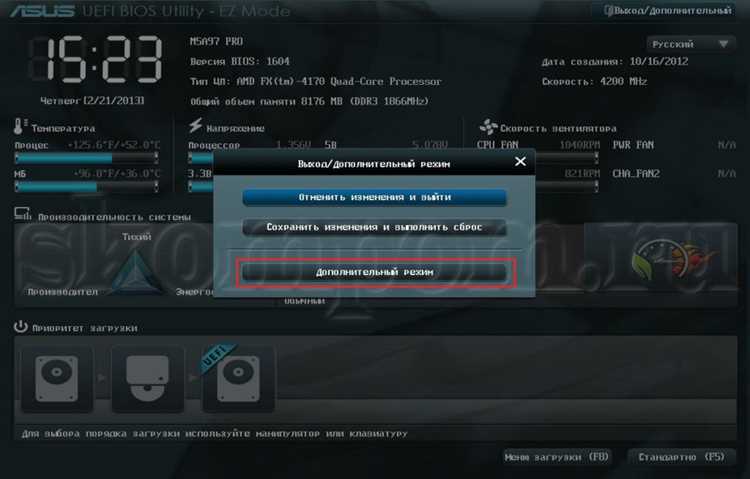
Inside H2 BIOS – это встроенная микропрограмма, отвечающая за запуск, тестирование и настройку аппаратных компонентов компьютеров и ноутбуков, чаще всего на базе чипсетов Intel. Система обеспечивает связь между аппаратным обеспечением и операционной системой, задавая базовые параметры работы устройства до загрузки ОС.
BIOS Inside H2 используется производителями для точной настройки оборудования: процессора, памяти, накопителей, графического адаптера и периферии. Через интерфейс можно изменять параметры загрузки, конфигурацию энергопотребления, активацию встроенных функций безопасности и мониторинг температурных показателей.
В отличие от устаревших версий BIOS, Inside H2 BIOS поддерживает режимы UEFI и Secure Boot, что повышает стабильность запуска и снижает риск несанкционированного вмешательства в загрузочный процесс. Для корректной работы рекомендуется регулярно проверять наличие обновлений прошивки на официальном сайте производителя устройства и использовать только подписанные версии микрокода.
Понимание принципов работы Inside H2 BIOS помогает пользователю не только управлять базовыми параметрами системы, но и быстро реагировать на аппаратные сбои, корректировать приоритет загрузки и оптимизировать взаимодействие компонентов без риска повреждения прошивки.
Назначение и функции Inside H2 BIOS в архитектуре устройства

В архитектуре устройства Inside H2 BIOS выступает связующим звеном между аппаратным уровнем и программным обеспечением. Она управляет адресацией памяти, контролирует последовательность загрузки накопителей и формирует таблицы данных ACPI, обеспечивая корректную работу драйверов и энергосберегающих функций в операционной системе.
Дополнительные функции включают управление безопасной загрузкой, настройку параметров CPU и RAM, поддержку виртуализации, активацию или блокировку периферийных портов. Через интерфейс BIOS пользователь может адаптировать систему под конкретные задачи, например, повысить производительность или ограничить доступ к определённым устройствам.
Для серверных и промышленных платформ Inside H2 BIOS часто дополняется механизмами удалённого администрирования, такими как Intel AMT, что позволяет контролировать оборудование на уровне микрокода без участия основной ОС.
Основные компоненты и структура системы Inside H2 BIOS
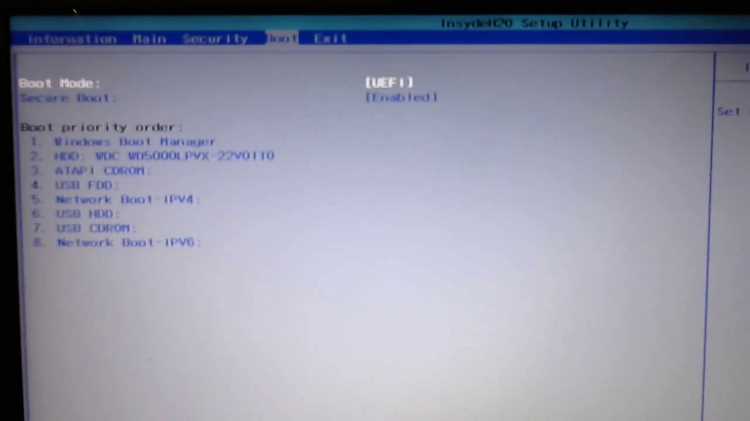
Система Inside H2 BIOS состоит из нескольких взаимосвязанных модулей, каждый из которых выполняет строго определённые задачи в процессе инициализации и настройки оборудования. Основными элементами считаются Boot Block, Main Block и Setup Utility.
Boot Block – защищённый участок памяти, отвечающий за запуск минимального набора функций при включении устройства. Его задача – инициализировать базовые контроллеры, выполнить первичную проверку целостности прошивки и передать управление основному блоку BIOS. Этот компонент сохраняется даже при частичном повреждении микрокода и используется для восстановления системы.
Main Block содержит основной код BIOS, управляющий процессом POST (Power-On Self Test), конфигурацией оборудования, загрузкой операционной системы и взаимодействием с таблицами системных данных. Он реализует поддержку интерфейсов PCI, SATA, NVMe, USB и отвечает за корректное распределение ресурсов между компонентами.
Setup Utility – пользовательский интерфейс, доступный при запуске системы. Через него можно изменять приоритет загрузки, регулировать частоты и напряжения, включать или отключать встроенные устройства, управлять параметрами охлаждения и режимами питания.
Дополнительно Inside H2 BIOS включает модуль Firmware Interface Driver, обеспечивающий совместимость с UEFI, и раздел Security Engine, где реализованы функции проверки цифровых подписей и управления паролями доступа. Такая структура делает систему устойчивой к сбоям и пригодной для обслуживания без необходимости полной перепрошивки.
Процесс инициализации оборудования через Inside H2 BIOS
После подачи питания Inside H2 BIOS выполняет пошаговую последовательность действий, направленных на подготовку всех аппаратных компонентов к загрузке операционной системы. Каждый этап выполняется в строго определённом порядке и контролируется микрокодом BIOS.
- Power-On Self Test (POST) – выполняется проверка состояния оперативной памяти, центрального процессора, графического адаптера и периферийных контроллеров. При обнаружении ошибки система выдает звуковой или визуальный код, указывающий на конкретный сбой.
- Инициализация контроллеров – активируются шины PCIe, SATA, USB и NVMe. BIOS формирует таблицы ресурсов и назначает адресное пространство для каждого устройства, исключая конфликты при доступе к памяти.
- Настройка параметров CPU и памяти – применяются значения таймингов, частоты и напряжения из NVRAM или стандартных профилей SPD. В случае отсутствия корректных данных используется безопасная конфигурация, позволяющая запустить систему без ошибок.
- Проверка подключенных накопителей – BIOS определяет типы устройств хранения (HDD, SSD, NVMe) и формирует список доступных источников загрузки в соответствии с приоритетом, заданным пользователем.
- Передача управления загрузчику – после успешного завершения всех проверок Inside H2 BIOS передает управление кода загрузчику операционной системы, указанному в таблице загрузки.
Для стабильной работы рекомендуется не отключать питание во время выполнения POST и обновлений микропрограммы. При изменении конфигурации оборудования (например, добавлении оперативной памяти или нового накопителя) следует очистить CMOS, чтобы BIOS корректно пересчитал ресурсы.
Настройки и параметры, доступные пользователю в интерфейсе Inside H2 BIOS
Интерфейс Inside H2 BIOS разделён на функциональные блоки, каждый из которых отвечает за управление конкретными аппаратными параметрами системы. Доступ к настройкам осуществляется через меню, вызываемое при включении компьютера с помощью клавиши F2 или Del, в зависимости от модели устройства.
Раздел Main содержит информацию о процессоре, объёме оперативной памяти, дате и времени, а также данные о версии микропрограммы. Здесь можно синхронизировать системные часы и задать региональные параметры.
В меню Advanced находятся настройки контроллеров и внутренних шин. Пользователь может включить или отключить поддержку Intel Virtualization Technology, активировать режим работы AHCI или RAID для накопителей, а также задать поведение встроенных портов USB и аудиосистемы.
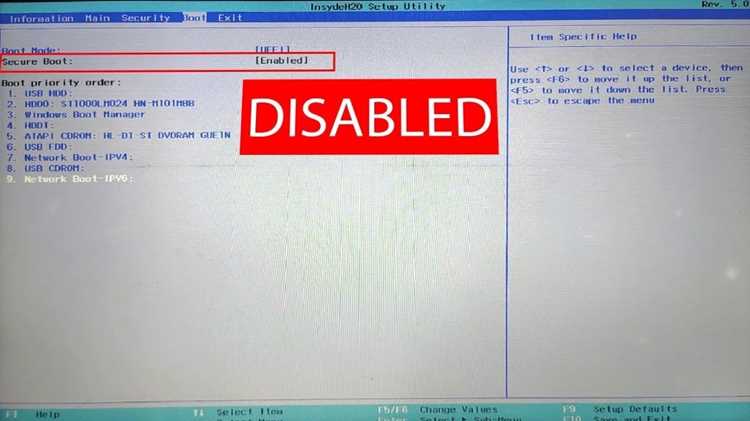
Раздел Boot управляет порядком загрузки. Здесь выбирается приоритет устройств, настраивается режим UEFI или Legacy, включается функция Fast Boot, сокращающая время запуска системы. При необходимости можно задать пароль для защиты входа в BIOS и загрузочного процесса.
Меню Power позволяет контролировать энергопотребление, активировать автоматическое включение при подаче питания и задать параметры работы вентилятора. Эти функции полезны для серверов и рабочих станций, где требуется стабильная температура и длительная работа без вмешательства пользователя.
В разделе Security настраиваются меры защиты: установка пароля администратора, активация Secure Boot, управление доступом к интерфейсам SATA и USB. Некоторые версии Inside H2 BIOS поддерживают аппаратное шифрование накопителей с использованием TPM-модуля.
Для сохранения изменений используется пункт Save & Exit. Рекомендуется фиксировать внесённые настройки и обновлять прошивку только при необходимости, чтобы избежать потери стабильности системы.
Взаимодействие Inside H2 BIOS с операционной системой и загрузчиком
После завершения инициализации оборудования Inside H2 BIOS передает управление загрузчику, расположенного в секторе накопителя, который указан в приоритете загрузки. BIOS определяет тип среды – UEFI или Legacy – и в зависимости от режима формирует структуру доступа к таблицам системных данных и драйверам, необходимым для запуска операционной системы.
В режиме UEFI Inside H2 BIOS использует таблицы EFI System Table и Boot Services, через которые ОС получает доступ к информации о конфигурации оборудования, энергопрофилях и ACPI-структурам. Это позволяет системе самостоятельно управлять питанием и взаимодействовать с микрокодом без необходимости обращения к низкоуровневым вызовам.
При использовании режима Legacy BIOS обращается к стандартной схеме INT 13h для работы с дисками и выполняет загрузку через первый сектор MBR. Этот вариант применяется в старых системах и не поддерживает функции Secure Boot или GPT-разметку.
Операционная система взаимодействует с Inside H2 BIOS через таблицы ACPI, где хранятся параметры питания, термоконтроль и маршрутизация прерываний. Корректность этих данных напрямую влияет на стабильность драйверов и работу периферийных устройств. В случае обновления BIOS важно сбросить параметры NVRAM, чтобы ОС могла корректно пересоздать кэш системных таблиц.
При установке нескольких операционных систем рекомендуется использовать загрузчик с поддержкой UEFI, например GRUB 2 или Windows Boot Manager, чтобы исключить конфликты между разделами и обеспечить совместимость с функцией Secure Boot.
Типичные проблемы при работе Inside H2 BIOS и способы их устранения
Ошибка загрузки или зависание на этапе POST часто связаны с конфликтами между устройствами на шине PCIe или SATA. Рекомендуется отключить новые устройства, сбросить настройки BIOS и включать оборудование по одному, чтобы выявить проблемный компонент.
Некорректная работа встроенных контроллеров, например USB или сетевого интерфейса, может быть вызвана устаревшим микрокодом BIOS. Обновление прошивки с официального сайта производителя устраняет большинство проблем и восстанавливает корректную инициализацию оборудования.
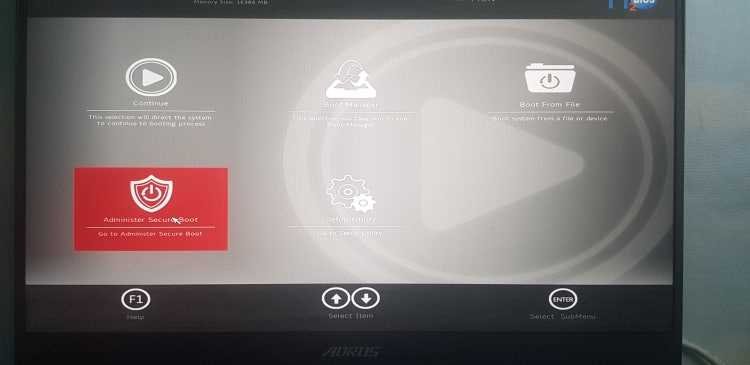
Проблемы с Secure Boot и UEFI загрузкой возникают при установке сторонних операционных систем. Для их устранения необходимо отключить Secure Boot или использовать совместимый загрузчик, например GRUB с поддержкой UEFI.
Если BIOS не сохраняет пользовательские настройки, это часто связано с разрядкой батареи CMOS. Замена батареи восстанавливает возможность фиксировать изменения и корректно сохранять параметры системы.
Методы обновления и восстановления Inside H2 BIOS
Обновление и восстановление Inside H2 BIOS проводится через официальные инструменты производителя устройства. Все операции необходимо выполнять при стабильном питании и с использованием проверенных версий прошивки.
- Обновление через встроенный интерфейс BIOS: большинство современных версий поддерживает функцию BIOS Update из меню Setup Utility. Необходимо загрузить файл прошивки на USB-накопитель, вставить его в компьютер и следовать инструкциям на экране.
- Обновление через операционную систему: производители предоставляют утилиты для Windows или Linux, которые позволяют записать новый микрокод напрямую в память BIOS. Перед запуском рекомендуется закрыть все программы и отключить антивирус для исключения прерываний.
- Аппаратное восстановление через Boot Block: если основной блок BIOS повреждён, микропрограмма Boot Block позволяет выполнить восстановление с USB или флешки с подписанной прошивкой. Этот метод применяют при полной неработоспособности системы после неудачного обновления.
- Очистка CMOS: для восстановления базовых настроек и устранения ошибок инициализации можно сбросить CMOS с помощью джампера на материнской плате или извлечением батареи на несколько минут. После этого потребуется повторная настройка параметров BIOS.
Для предотвращения повреждений важно использовать официальные версии прошивки, соблюдать последовательность инструкций и не отключать питание во время обновления. Резервное копирование текущей версии BIOS рекомендуется перед любой операцией.
Меры безопасности и защита данных внутри системы Inside H2 BIOS
Inside H2 BIOS включает несколько механизмов защиты, направленных на предотвращение несанкционированного доступа к настройкам и сохранению целостности микропрограммы. Основные функции безопасности реализуются через пароли, цифровые подписи и аппаратные модули.
Таблица ниже демонстрирует ключевые методы защиты и их назначение:
| Метод защиты | Описание | Рекомендации по использованию |
|---|---|---|
| Пароль администратора BIOS | Ограничивает доступ к настройкам BIOS и предотвращает изменения конфигурации. | Устанавливать сложный пароль, периодически обновлять, не использовать очевидные комбинации. |
| Secure Boot | Контролирует загрузку ОС, разрешая запуск только подписанного кода. | Включать при использовании современных операционных систем и UEFI-загрузчика. |
| TPM-модуль | Аппаратное шифрование ключей и данных, поддержка BitLocker и других систем защиты. | Активировать при необходимости защиты накопителей и конфиденциальной информации. |
| Контроль целостности прошивки | Проверка цифровой подписи микрокода при запуске для предотвращения подмены BIOS. | Обновлять прошивку только официальными версиями, хранить резервные копии. |
| Ограничение доступа к портам | Блокировка или активация отдельных USB, SATA и сетевых интерфейсов. | Использовать для защиты периферии и предотвращения подключения посторонних устройств. |
Регулярное обновление прошивки, установка паролей и использование TPM-модуля обеспечивает стабильную работу системы и снижает риск компрометации данных на уровне BIOS.
Вопрос-ответ:
Что такое Inside H2 BIOS и какую функцию он выполняет в системе?
Inside H2 BIOS — это встроенная микропрограмма, которая управляет базовой инициализацией оборудования при включении компьютера. Она проверяет работу процессора, оперативной памяти, накопителей и периферийных контроллеров, а затем передает управление загрузчику операционной системы. Таким образом, BIOS обеспечивает корректное взаимодействие аппаратного и программного обеспечения на раннем этапе запуска.
Какие параметры можно изменить через интерфейс Inside H2 BIOS?
Пользователь может изменять настройки процессора, оперативной памяти, последовательность загрузки устройств, активировать или отключать встроенные контроллеры, включать режимы энергопотребления и задавать пароли для защиты BIOS. Также доступно управление Secure Boot, настройка вентиляторов и контроль термопрофиля компонентов.
Как Inside H2 BIOS взаимодействует с операционной системой?
После завершения инициализации BIOS передает управление загрузчику ОС. В режиме UEFI передается информация через таблицы ACPI и Boot Services, что позволяет системе корректно управлять питанием, драйверами и периферийными устройствами. В Legacy-режиме используются стандартные прерывания INT 13h для работы с накопителями. Корректность данных BIOS напрямую влияет на стабильность работы операционной системы.
Какие проблемы могут возникнуть с Inside H2 BIOS и как их решать?
Распространенные проблемы включают некорректное определение памяти, зависание на этапе POST, ошибки загрузки, сбои встроенных контроллеров и невозможность сохранить настройки. Для устранения рекомендуется очистка CMOS, проверка совместимости оборудования, обновление микропрограммы официальной версией и замена батареи CMOS при необходимости. При загрузке сторонних ОС следует учитывать требования Secure Boot и совместимость с UEFI.

 Загрузка...



