Содержание статьи

Notepad в Windows использует временные файлы для сохранения несохраненных данных в процессе работы. Эти файлы могут быть полезными в случае непредвиденного завершения программы или сбоя системы. Однако, их местоположение не всегда очевидно, что затрудняет доступ к данным или их удаление. Понимание, где и как Notepad сохраняет временные файлы, поможет вам избежать потери информации и эффективно управлять данными.
Основное место хранения временных файлов Notepad – это скрытая папка %AppData%\Local\Microsoft\Windows\Temporary Internet Files. Там могут храниться файлы с расширением .tmp, созданные при работе с текстовыми документами. Важно помнить, что эти файлы могут быть автоматически удалены системой, но также возможно их сохранение на длительный срок, если они не были заменены новыми.
Чтобы избежать потери данных, рекомендуется периодически проверять папку с временными файлами и при необходимости перемещать важные документы в другие директории. Также стоит настроить систему на регулярное очищение временных файлов, чтобы избежать их накопления. Это можно сделать как вручную, так и с помощью встроенных средств Windows, таких как «Очистка диска».
Местоположение временных файлов Notepad в Windows 10
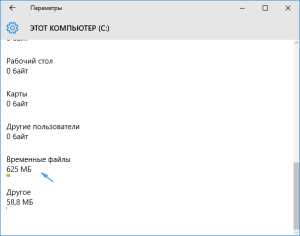
В Windows 10 временные файлы, созданные Notepad, хранятся в определенных системных папках. Они необходимы для восстановления несохраненных данных в случае сбоя программы или системы. Знание их местоположения важно для доступа к этим файлам в случае необходимости.
В основном, Notepad использует два ключевых места для хранения временных файлов:
| Местоположение | Описание |
|---|---|
| %AppData%\Local\Microsoft\Windows\Temporary Internet Files | Здесь хранятся временные файлы текстовых документов, открытых в Notepad. Эти файлы обычно имеют расширение .tmp и могут быть удалены системой. |
| %LocalAppData%\Microsoft\Windows\INetCache | Дополнительное местоположение для временных данных, которые могут быть использованы Notepad при работе с веб-контентом или при открытии файлов из интернета. |
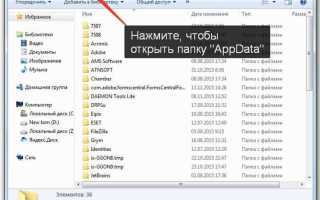
Для быстрого доступа к этим папкам можно использовать команду в проводнике Windows. Для этого в адресной строке проводника введите %AppData% или %LocalAppData%, что приведет вас непосредственно в соответствующие каталоги.
Важно помнить, что данные в этих папках могут автоматически удаляться в процессе работы системы. Если вам нужно сохранить важную информацию, рекомендуется перенести файлы в другие директории до того, как они будут удалены системой.
Как найти папку с временными файлами Notepad через проводник

Для того чтобы найти папку с временными файлами Notepad в Windows, можно использовать стандартный проводник. Система не предоставляет прямого способа для быстрого доступа к этим файлам, но вы можете использовать специальные команды для навигации.
Следуйте этим шагам, чтобы открыть папку с временными файлами Notepad:
- Откройте проводник Windows (нажмите Win + E).
- В адресной строке проводника введите команду %AppData%\Local\Microsoft\Windows\Temporary Internet Files и нажмите Enter.
- Вы попадете в папку, где могут находиться временные файлы Notepad. В этой папке ищите файлы с расширением .tmp.
- Если нужных файлов нет, повторите процесс с другой командой: %LocalAppData%\Microsoft\Windows\INetCache.
Чтобы ускорить процесс, можно сохранить эти пути в закладки проводника или создать ярлыки на рабочем столе для быстрого доступа в будущем.
Помимо этого, если система скрывает эти папки, вам нужно будет включить отображение скрытых файлов. Для этого в проводнике перейдите на вкладку Вид и отметьте опцию Скрытые элементы.
Эти папки могут быть очищены автоматически системой или вручную, поэтому если вам нужно сохранить временные файлы, убедитесь, что они перемещены в другие директории.
Проверка содержимого временных файлов Notepad

Чтобы проверить содержимое временных файлов, созданных Notepad, нужно открыть соответствующие папки и найти файлы с расширением .tmp. Эти файлы могут содержать незавершенные или временные данные, которые могли бы быть восстановлены в случае сбоя программы.
Для проверки содержимого временных файлов выполните следующие шаги:
- Откройте проводник Windows и перейдите по следующему пути: %AppData%\Local\Microsoft\Windows\Temporary Internet Files.
- Или откройте путь: %LocalAppData%\Microsoft\Windows\INetCache.
- Найдите файлы с расширением .tmp. Эти файлы могут быть связаны с недавно открытыми документами Notepad.
- Откройте .tmp файл с помощью Notepad или другого текстового редактора, чтобы проверить его содержимое.
Не все .tmp файлы могут быть пригодными для восстановления данных. Многие из них могут содержать лишь фрагменты текста или другие недостающие элементы, которые не всегда можно расшифровать. Тем не менее, в некоторых случаях такие файлы могут помочь восстановить потерянную информацию, если программа или система завершилась неожиданно.
Если вы не видите ожидаемых данных, попробуйте проверить другие временные папки в системе, так как Notepad может использовать разные пути для хранения информации в зависимости от контекста работы.
Для удобства можно использовать специальное ПО для восстановления данных из временных файлов, что повысит шанс на восстановление полезной информации.
Как удалить временные файлы Notepad вручную
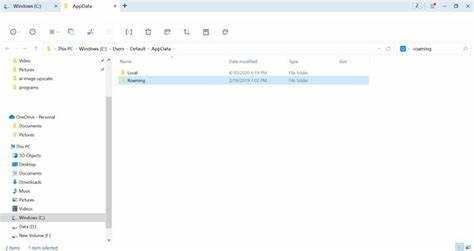
Удаление временных файлов Notepad может освободить место на диске и предотвратить накопление ненужных данных. Для этого нужно найти и вручную удалить файлы в соответствующих папках.
Шаги для удаления временных файлов Notepad:
- Откройте проводник Windows и введите в адресной строке %AppData%\Local\Microsoft\Windows\Temporary Internet Files, чтобы перейти в папку с временными файлами.
- Для доступа к другому расположению временных файлов используйте команду %LocalAppData%\Microsoft\Windows\INetCache.
- В этих папках найдите файлы с расширением .tmp или другие временные данные, которые могут быть связаны с Notepad.
- Выберите все файлы, которые хотите удалить, и нажмите Delete или правой кнопкой мыши выберите Удалить.
- Если система не позволяет удалить файлы, попробуйте запустить проводник с правами администратора или воспользуйтесь безопасным режимом для удаления.
После удаления временных файлов Notepad проверьте папки на наличие других временных данных, если они были созданы во время работы с другими приложениями.
Для регулярной очистки временных файлов можно использовать встроенную утилиту Windows – Очистка диска. Она автоматически удаляет старые временные файлы, включая те, что создает Notepad.
Как настроить Notepad для сохранения временных файлов в другом месте
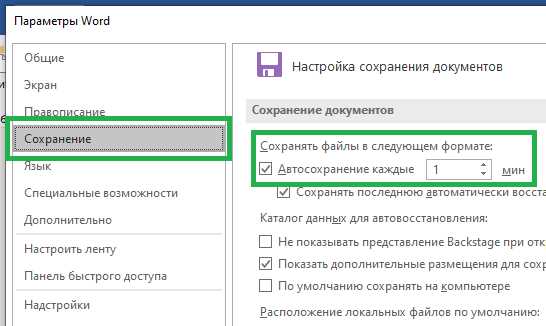
По умолчанию Notepad сохраняет временные файлы в системных папках, что может быть неудобно для пользователей, предпочитающих организовывать файлы в отдельных местах. К сожалению, в Notepad нет встроенной функции для изменения расположения временных файлов. Однако, вы можете использовать несколько обходных решений для перенаправления временных данных.
Для того чтобы изменить место хранения временных файлов, выполните следующие шаги:
- Использование переменных среды: В Windows можно настроить переменные среды, чтобы указать другое место для временных файлов. Для этого:
- Откройте окно Свойства системы (нажмите Win + Pause и выберите Дополнительные параметры системы).
- Перейдите в Переменные среды и создайте новую переменную для пути к папке, где вы хотите хранить временные файлы (например, TEMP или TMP).
- Измените значение переменной на путь к новой папке, например D:\Temp.
- После изменения перезагрузите компьютер для применения изменений.
- Создание ярлыка с указанием пути: Если вы хотите, чтобы Notepad всегда сохранял файлы в определенную папку, можно создать ярлык с нужным параметром. Для этого:
- Создайте ярлык для Notepad на рабочем столе.
- Щелкните правой кнопкой по ярлыку и выберите Свойства.
- В поле Объект добавьте путь к нужной папке, например: «C:\Windows\System32\notepad.exe» /p D:\Temp.
- Нажмите ОК для сохранения изменений.
Таким образом, вы сможете перенаправить временные файлы Notepad в любую папку на вашем компьютере, улучшив организацию данных и удобство работы.
Что делать, если Notepad не сохраняет временные файлы
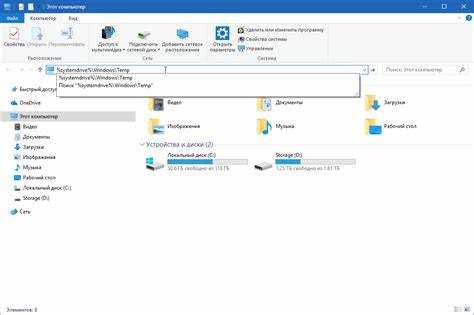
Если Notepad не сохраняет временные файлы, это может привести к потере данных, особенно при закрытии программы без сохранения. Вот несколько решений для устранения этой проблемы.
1. Проверка настроек безопасности и прав доступа:
Убедитесь, что у вас есть необходимые права для записи в папки, где Notepad хранит временные файлы. Если доступ к системным папкам ограничен, программа не сможет сохранить данные. Для этого:
- Щелкните правой кнопкой мыши по папке %AppData%\Local\Microsoft\Windows\Temporary Internet Files или %LocalAppData%\Microsoft\Windows\INetCache.
- Выберите Свойства, затем откройте вкладку Безопасность и проверьте права для вашей учетной записи.
- Если прав недостаточно, измените их или попробуйте запустить Notepad с правами администратора.
2. Очистка временных файлов и кеша:
Иногда накопившиеся временные файлы или кеш могут мешать нормальной работе Notepad. Для их очистки:
- Откройте Очистку диска (нажмите Win + R и введите cleanmgr).
- Выберите диск, на котором установлена система, и отметьте опцию Временные файлы для удаления.
- После завершения очистки проверьте, сохраняет ли Notepad временные данные.
3. Отключение сторонних программ:
Некоторые сторонние программы, такие как антивирусы или утилиты для очистки системы, могут блокировать создание временных файлов. Попробуйте временно отключить их и проверить, сохраняет ли Notepad файлы. Если проблема решена, настройте исключения для Notepad в антивирусе.
4. Проверка системных ошибок:
Ошибки в системе могут мешать корректной работе программы. Проверьте целостность файлов Windows с помощью команды:
- Откройте Командную строку с правами администратора.
- Введите команду sfc /scannow и нажмите Enter.
- После завершения проверки перезагрузите компьютер и попробуйте снова сохранить данные в Notepad.
5. Переустановка Notepad:
Если предыдущие методы не помогли, попробуйте переустановить Notepad. Для этого:
- Перейдите в Параметры Windows, затем в Программы и компоненты.
- Найдите Notepad в списке и удалите его.
- Затем скачайте и установите последнюю версию Notepad из Microsoft Store.
Эти шаги помогут вам устранить проблему с сохранением временных файлов в Notepad и предотвратить потерю данных.
Влияние удаления временных файлов на работу Notepad
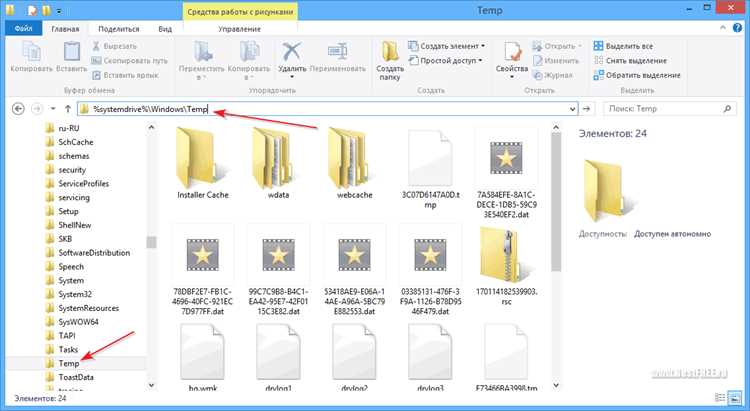
Удаление временных файлов, созданных Notepad, обычно не оказывает значительного влияния на работу программы, так как эти файлы предназначены только для временного хранения данных. Однако в некоторых случаях это может повлиять на восстановление несохраненной информации или на производительность системы.
1. Потеря возможности восстановления данных:
Если в процессе работы Notepad создаются временные файлы, их удаление может привести к потере данных, которые могли бы быть восстановлены после сбоя программы или системы. Например, если вы не успели сохранить файл, а Notepad не был закрыт корректно, удаление временных файлов может лишить вас возможности вернуть несохраненные изменения.
2. Освобождение места на диске:
Удаление временных файлов помогает освободить место на жестком диске, что может быть полезно, если на системном разделе мало свободного пространства. Это особенно важно на устройствах с ограниченным объемом памяти, где каждый гигабайт может быть ценен. Влияния на производительность самой программы или операционной системы не будет, так как временные файлы не являются критически важными для работы Notepad.
3. Ускорение работы системы:
Если временные файлы накопились в больших объемах, их удаление может немного ускорить работу системы, особенно если эти файлы находятся на диске с системой или на разделах с низким свободным пространством. Это приведет к уменьшению нагрузки на диск, но напрямую не влияет на работу Notepad.
4. Риски при неправильном удалении:
При использовании сторонних программ для очистки временных файлов существует риск случайного удаления важных данных. Например, в некоторых случаях могут быть удалены файлы, связанные с другими процессами или приложениями. Чтобы избежать этого, следует тщательно проверять, какие именно файлы удаляются, и использовать встроенные инструменты Windows для очистки.
Таким образом, удаление временных файлов Notepad в большинстве случаев безопасно и не вызывает проблем, но важно помнить о возможной потере данных, если они не были сохранены перед удалением.
Вопрос-ответ:
Где Notepad хранит временные файлы на компьютере с Windows?
Временные файлы, созданные Notepad, обычно хранятся в папках с временными данными системы. В Windows 10 они могут быть найдены в папках %AppData%\Local\Microsoft\Windows\Temporary Internet Files и %LocalAppData%\Microsoft\Windows\INetCache. Эти файлы имеют расширение .tmp и содержат незавершенные или временные данные.
Как узнать, какие файлы временные в папке с данными Notepad?
Временные файлы Notepad обычно имеют расширение .tmp и могут быть расположены в системных папках, таких как %AppData%\Local\Microsoft\Windows\Temporary Internet Files. Чтобы точно их найти, откройте проводник и введите этот путь в адресной строке. Эти файлы содержат фрагменты текста, которые могли бы быть восстановлены в случае сбоя программы.
Можно ли восстановить данные, если Notepad не сохранил файл?
Если Notepad не сохранил файл, и система не завершила работу корректно, вы можете попытаться восстановить данные из временных файлов. Откройте папки с временными данными, такие как %AppData%\Local\Microsoft\Windows\Temporary Internet Files, и посмотрите файлы с расширением .tmp. Они могут содержать часть текста, над которым вы работали.
Как удалить временные файлы Notepad, чтобы освободить место на диске?
Для удаления временных файлов Notepad откройте папки, где они сохраняются, такие как %AppData%\Local\Microsoft\Windows\Temporary Internet Files. Выберите все .tmp файлы и удалите их вручную. Также можно использовать встроенную утилиту «Очистка диска», чтобы удалить старые и неиспользуемые временные файлы, освободив место на жестком диске.
Как изменить местоположение хранения временных файлов Notepad?
В Notepad нет встроенной функции для изменения местоположения временных файлов. Однако вы можете изменить настройки переменных среды в Windows, чтобы указать другое место для временных данных. Для этого откройте настройки переменных среды через «Свойства системы» и измените значения переменных TEMP и TMP на нужный путь. После этого временные файлы будут сохраняться в выбранной папке.

 Загрузка...