Содержание статьи
Electron – это фреймворк для разработки кросс-платформенных десктопных приложений с использованием веб-технологий. Он позволяет создавать программы для Windows, macOS и Linux с помощью HTML, CSS и JavaScript. В основе Electron лежат Chromium и Node.js, что даёт разработчикам доступ к мощным веб-возможностям и встроенным возможностям операционной системы. GitHub, в свою очередь, становится основным инструментом для хранения и управления кодом, а также для автоматизации процессов через GitHub Actions и другие средства.
Использование GitHub в контексте разработки на Electron позволяет эффективно управлять исходным кодом, поддерживать командную работу и ускорять процесс сборки и тестирования. Разработчики могут хранить репозитории с исходным кодом, публиковать обновления и получать обратную связь от сообщества. Важно, что GitHub предоставляет широкие возможности для интеграции с различными инструментами разработки, что делает его незаменимым в процессе создания и поддержки приложений на Electron.
Процесс разработки на платформе GitHub с использованием Electron требует понимания нескольких ключевых моментов. Это настройка репозиториев, работа с зависимостями, использование GitHub Actions для CI/CD и безопасность при публикации приложений. Каждый из этих аспектов вносит свой вклад в качественное развитие и поддержку проектов на Electron.
Как начать использовать Electron на GitHub: пошаговая инструкция
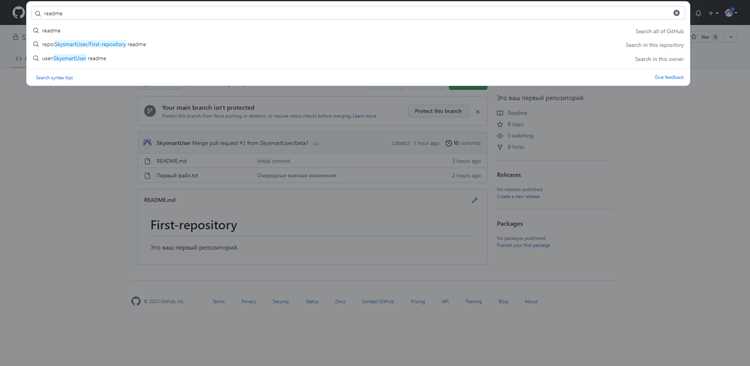
Для того чтобы начать работать с Electron на платформе GitHub, выполните несколько простых шагов. Ниже приведена инструкция для быстрой настройки вашего проекта и репозитория на GitHub.
- Шаг 1: Установка необходимых инструментов
Перед тем как приступить к разработке на Electron, убедитесь, что у вас установлены Node.js и npm (менеджер пакетов). Для этого перейдите на сайт Node.js и скачайте последнюю стабильную версию. После этого проверьте установку командой:
node -v
Затем установите Electron глобально с помощью npm:
npm install -g electron
- Шаг 2: Создание нового репозитория на GitHub
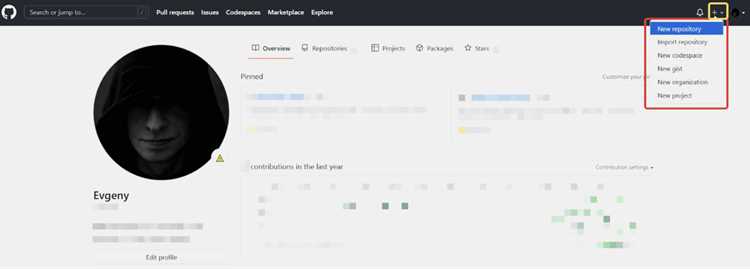
Перейдите на GitHub и создайте новый репозиторий. Выберите название проекта, добавьте описание и выберите лицензии, если это необходимо. Не забудьте создать файл README.md для документации по проекту.
- Шаг 3: Инициализация проекта и установка зависимостей
Создайте новую папку для вашего проекта и перейдите в неё в командной строке:
mkdir my-electron-app
cd my-electron-app
Инициализируйте проект с помощью npm:
npm init -y
Теперь установите Electron как зависимость:
npm install electron --save-dev
- Шаг 4: Создание базовой структуры проекта
Создайте файл main.js, который будет основным файлом вашего приложения:
touch main.js
Добавьте следующий код в main.js для запуска простого окна:
const { app, BrowserWindow } = require('electron'); function createWindow() { const win = new BrowserWindow({ width: 800, height: 600, webPreferences: { nodeIntegration: true } }); win.loadURL('https://www.google.com'); } app.whenReady().then(createWindow); app.on('window-all-closed', () => { if (process.platform !== 'darwin') app.quit(); }); - Шаг 5: Настройка Git и первый коммит
Перейдите в корневую папку проекта и выполните следующие команды для инициализации репозитория:
git init
Теперь добавьте все файлы в индекс Git:
git add .
Сделайте первый коммит:
git commit -m "Initial commit"
- Шаг 6: Связь с репозиторием на GitHub
Скопируйте URL вашего репозитория с GitHub. Затем добавьте удалённый репозиторий с помощью следующей команды:
git remote add origin https://github.com/ваш-пользователь/ваш-репозиторий.git
Теперь отправьте ваш проект на GitHub:
git push -u origin master
- Шаг 7: Использование GitHub Actions для автоматической сборки
Добавьте файл конфигурации для автоматической сборки проекта с помощью GitHub Actions. Создайте директорию .github/workflows в корневой папке проекта и добавьте файл electron-build.yml:
mkdir -p .github/workflows
touch .github/workflows/electron-build.yml
В файле electron-build.yml добавьте следующий код:
name: Build Electron App
on:
push:
branches:
- master
jobs:
build:
runs-on: ubuntu-latest
steps:
- uses: actions/checkout@v2
- name: Set up Node.js
uses: actions/setup-node@v2
with:
node-version: '14'
- run: npm install
- run: npm run build
- name: Package Electron app
run: npm run package
Теперь ваш проект готов для разработки и публикации на GitHub. Вы можете настроить автоматическую сборку, управлять версиями и интегрировать дополнительные сервисы для улучшения рабочего процесса.
Роль GitHub в разработке приложений с Electron

GitHub играет ключевую роль в разработке приложений на Electron, предоставляя инструменты для управления кодом, командной работы и автоматизации процессов. В рамках работы с Electron GitHub используется для хранения исходного кода, публикации релизов, а также для настройки непрерывной интеграции и доставки.
Основные аспекты использования GitHub при разработке с Electron:
- Хранение и управление исходным кодом: GitHub позволяет хранить весь код проекта в одном месте и предоставляет инструменты для отслеживания изменений и версий. Каждый коммит фиксирует изменения в коде, что упрощает восстановление предыдущих состояний приложения и совместную работу над проектом.
- Командная работа: В GitHub можно легко управлять правами доступа, работать с pull request’ами и обсуждать изменения. Это особенно важно для крупных проектов, где несколько разработчиков могут работать над разными частями приложения. GitHub также помогает отслеживать баги и улучшения с помощью Issues.
- Автоматизация сборки и тестирования: Интеграция с GitHub Actions позволяет настроить автоматическую сборку и тестирование приложений на основе изменений в репозитории. Это экономит время разработчиков и ускоряет процесс выпуска новых версий приложения.
- Публикация релизов: GitHub позволяет создавать и хранить релизы прямо в репозитории. Это удобный способ делиться новыми версиями приложений с пользователями. В дополнение, GitHub Pages предоставляет возможность развертывания приложений для тестирования или демонстрации.
- Безопасность и управление зависимостями: Использование GitHub позволяет отслеживать изменения в зависимостях проекта и предотвращать использование уязвимых версий библиотек. GitHub автоматически уведомляет о наличии уязвимостей в установленных зависимостях через Dependabot.
- Интеграция с другими инструментами: GitHub поддерживает множество интеграций с внешними сервисами, такими как Travis CI, CircleCI, Slack и другими, что позволяет эффективно настроить процесс разработки и поддержки приложения.
Таким образом, GitHub не только служит хранилищем кода, но и становится важным инструментом для совместной работы, автоматизации задач и публикации готовых продуктов, что значительно повышает продуктивность разработки приложений с использованием Electron.
Как настроить и управлять репозиториями для проектов на Electron

Для успешной работы с проектами на Electron важно правильно настроить и эффективно управлять репозиториями на GitHub. Этот процесс включает несколько этапов, от создания репозитория до настройки рабочих процессов и интеграции с другими инструментами.
Шаг 1: Создание репозитория
Перейдите на GitHub и создайте новый репозиторий для вашего проекта. Для этого нажмите на кнопку «New» в верхнем правом углу и заполните необходимые поля:
- Название репозитория – выберите короткое и понятное название, которое отражает суть проекта.
- Описание – краткое описание, которое поможет другим пользователям понять цель проекта.
- Выбор лицензии – выберите подходящую лицензию для вашего проекта, чтобы указать, как можно использовать код.
Шаг 2: Инициализация локального репозитория
В локальной директории проекта выполните команды для инициализации Git-репозитория:
git init
Это создаст скрытую директорию .git, где будут храниться все данные о репозитории. Далее настройте имя пользователя и email для коммитов:
git config --global user.name "Ваше имя"
git config --global user.email "ваш.email@example.com"
Шаг 3: Связь локального репозитория с удалённым
После создания репозитория на GitHub свяжите локальный репозиторий с удалённым. Для этого выполните команду, указав URL репозитория на GitHub:
git remote add origin https://github.com/ваш-пользователь/ваш-репозиторий.git
Шаг 4: Добавление файлов в репозиторий
После настройки репозитория добавьте все файлы проекта в индекс Git. Используйте команду:
git add .
Это добавит все файлы в индекс для последующего коммита. Затем сделайте первый коммит:
git commit -m "Initial commit"
Шаг 5: Публикация изменений на GitHub
Для отправки изменений на GitHub используйте команду:
git push -u origin master
Это отправит ваш код в удалённый репозиторий. В дальнейшем, чтобы обновить репозиторий, достаточно будет использовать команду git push.
Шаг 6: Организация веток
 «>
«>
Для удобства работы с проектом рекомендуется использовать ветки. Например, создайте ветку для новой функциональности или исправлений:
git checkout -b feature-branch
После внесения изменений в ветке, отправьте их на GitHub с помощью команд:
git add .
git commit -m "Add new feature"
git push origin feature-branch
Создайте pull request (PR) на GitHub для слияния ветки с основной.
Шаг 7: Использование GitHub Actions для CI/CD
Настройте автоматическую сборку и тестирование с помощью GitHub Actions. Создайте файл конфигурации в директории .github/workflows и добавьте необходимые шаги для установки зависимостей, сборки и тестирования приложения на Electron:
mkdir -p .github/workflows
touch .github/workflows/ci.yml
Пример конфигурации для сборки приложения на Electron:
name: CI for Electron
on:
push:
branches:
- master
jobs:
build:
runs-on: ubuntu-latest
steps:
- uses: actions/checkout@v2
- name: Set up Node.js
uses: actions/setup-node@v2
with:
node-version: '14'
- run: npm install
- run: npm run build
- name: Package Electron app
run: npm run package
Шаг 8: Управление зависимостями
Для управления зависимостями используйте файл package.json. Убедитесь, что в нём указаны все необходимые пакеты, включая Electron и другие библиотеки, которые требуются для вашего приложения:
npm install electron --save-dev
В случае обновлений зависимостей используйте команду npm update, а для установки новых – npm install.
Таким образом, GitHub становится не только хранилищем кода, но и важным инструментом для управления проектами на Electron, обеспечивая интеграцию с CI/CD, управление ветками и зависимостями, а также упрощая командную работу.
Как интегрировать Electron с CI/CD на GitHub
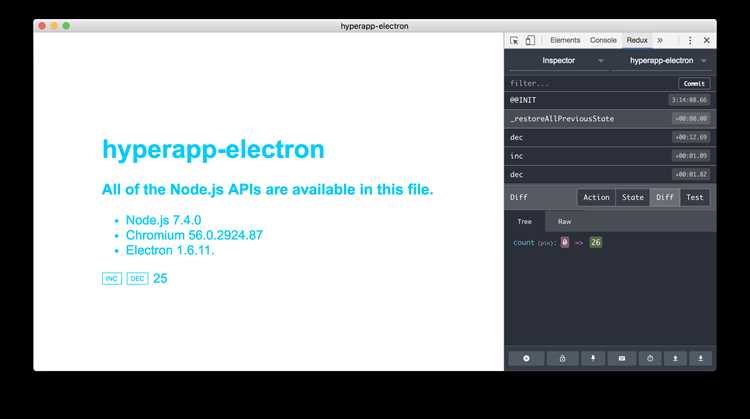
Интеграция Electron с процессами CI/CD на GitHub позволяет автоматизировать сборку, тестирование и деплой приложения при каждом изменении в репозитории. Это упрощает выпуск новых версий и ускоряет процесс разработки.
Для настройки CI/CD на GitHub с использованием Electron вам нужно использовать GitHub Actions – встроенный инструмент для автоматизации рабочих процессов. Ниже приведены шаги для интеграции.
Шаг 1: Создание конфигурации для GitHub Actions
GitHub Actions использует файлы конфигурации YAML для описания рабочих процессов. Создайте директорию для рабочих процессов и файл конфигурации:
mkdir -p .github/workflows
touch .github/workflows/ci.yml
В файле ci.yml будут описаны шаги для установки зависимостей, сборки и тестирования приложения на Electron.
Шаг 2: Установка Node.js и зависимостей
Добавьте шаги для установки Node.js и зависимостей проекта. Для этого используйте actions/setup-node для настройки правильной версии Node.js, затем установите все необходимые пакеты:
name: Build Electron App
on:
push:
branches:
- master
jobs:
build:
runs-on: ubuntu-latest
steps:
- uses: actions/checkout@v2
- name: Set up Node.js
uses: actions/setup-node@v2
with:
node-version: '14'
- run: npm install
Шаг 3: Сборка приложения
После установки зависимостей добавьте шаг для сборки Electron-приложения. Используйте стандартные команды для сборки, например, npm run build, если у вас есть соответствующий скрипт в package.json:
- run: npm run build
Шаг 4: Пакетирование приложения
Добавьте шаг для создания пакетов для разных платформ (Windows, macOS, Linux) с использованием инструментов для упаковки Electron-приложений, таких как electron-builder или electron-packager. Убедитесь, что у вас установлен electron-builder, добавив его как зависимость:
npm install electron-builder --save-dev
Затем добавьте команду для сборки пакетов в рабочий процесс:
- name: Package Electron app
run: npm run package
Шаг 5: Публикация релиза
Для публикации сборок на GitHub можно использовать GitHub Releases. После того как приложение собрано и упаковано, добавьте шаг для загрузки артефактов в репозиторий:
- name: Upload release assets
uses: softprops/action-gh-release@v1
with:
files: path/to/your/output/files/*
env:
GITHUB_TOKEN: ${{ secrets.GITHUB_TOKEN }}
Этот шаг загрузит ваши сборки как релизы на GitHub, где они будут доступны для скачивания.
Шаг 6: Тестирование приложения
Не забудьте добавить этапы для тестирования приложения. Например, можно настроить тестирование с помощью фреймворков, таких как Mocha или Jest, добавив соответствующий скрипт в package.json и вызывая его в процессе CI:
- run: npm test
Шаг 7: Завершение и оптимизация
После настройки всех этапов CI/CD убедитесь, что ваши рабочие процессы не содержат лишних шагов и ошибок. Оптимизируйте время сборки, используя кэширование зависимостей и других промежуточных артефактов, чтобы ускорить процессы. Для этого можно использовать actions/cache:
- name: Cache Node modules
uses: actions/cache@v2
with:
path: node_modules
key: ${{ runner.os }}-node-modules-${{ hashFiles('/package-lock.json') }}
restore-keys: |
${{ runner.os }}-node-modules-
Теперь ваш проект на Electron настроен на автоматическую сборку, тестирование и публикацию новых версий с использованием CI/CD через GitHub Actions. Этот процесс позволяет существенно ускорить выпуск обновлений и обеспечить высокое качество кода на всех этапах разработки.
Как использовать GitHub Actions для автоматизации сборки проектов на Electron
GitHub Actions позволяет настроить автоматическую сборку проектов на Electron с каждым коммитом или пушем в репозиторий. Это позволяет сэкономить время и уменьшить количество ошибок, связанных с ручным процессом сборки и деплоя. Чтобы настроить GitHub Actions для автоматизации сборки приложений на Electron, нужно создать файл конфигурации рабочего процесса в вашем репозитории.
Ниже приведены шаги для настройки автоматической сборки:
Шаг 1: Создание файла рабочего процесса
Для начала создайте директорию для рабочих процессов и файл конфигурации. В корневой папке проекта выполните команды:
mkdir -p .github/workflows
touch .github/workflows/build.yml
В файле build.yml будут описаны шаги для установки зависимостей, сборки и упаковки приложения.
Шаг 2: Настройка рабочего процесса
Вставьте следующий код в файл build.yml, чтобы настроить процесс сборки:
name: Build Electron App
on:
push:
branches:
- master
pull_request:
branches:
- master
jobs:
build:
runs-on: ubuntu-latest
steps:
- uses: actions/checkout@v2
- name: Set up Node.js
uses: actions/setup-node@v2
with:
node-version: '14'
- run: npm install
- run: npm run build
- name: Package Electron app
run: npm run package
Этот конфигурационный файл описывает следующие этапы:
- actions/checkout@v2 – шаг для получения исходного кода из репозитория.
- actions/setup-node@v2 – установка Node.js нужной версии.
- npm install – установка всех зависимостей проекта.
- npm run build – запуск скрипта сборки из package.json.
- npm run package – упаковка приложения с использованием инструментов, таких как electron-builder или electron-packager.
Шаг 3: Добавление команд в package.json
Для того чтобы GitHub Actions мог собирать ваш проект, добавьте в package.json соответствующие скрипты для сборки и упаковки. Пример:
{
"name": "my-electron-app",
"version": "1.0.0",
"scripts": {
"build": "electron-builder",
"package": "electron-packager . --out=dist"
}
}
Шаг 4: Кэширование зависимостей
Чтобы ускорить сборку и избежать повторной установки зависимостей при каждом запуске рабочего процесса, используйте кэширование. Для этого добавьте шаг в рабочий процесс:
- name: Cache Node modules
uses: actions/cache@v2
with:
path: node_modules
key: ${{ runner.os }}-node-modules-${{ hashFiles('/package-lock.json') }}
restore-keys: |
${{ runner.os }}-node-modules-
Этот шаг сохраняет зависимые пакеты в кэш, что ускоряет сборку при последующих запусках рабочего процесса.
Шаг 5: Публикация релизов
После сборки приложения вы можете автоматически публиковать его как релиз на GitHub. Для этого используйте softprops/action-gh-release, чтобы загружать артефакты в раздел релизов на GitHub:
- name: Upload release assets
uses: softprops/action-gh-release@v1
with:
files: dist/*
env:
GITHUB_TOKEN: ${{ secrets.GITHUB_TOKEN }}
Это позволит автоматически создавать релизы с вашими сборками на странице репозитория.
Шаг 6: Проверка и тестирование
Чтобы удостовериться в том, что приложение работает правильно после сборки, добавьте шаги для тестирования. Например, вы можете настроить тестирование с использованием фреймворков, таких как Mocha или Jest:
 или Jest:»>
- run: npm test
Этот шаг выполнит тесты, которые вы настроили для своего проекта, и предотвратит выпуск дефектных версий.
Шаг 7: Мониторинг ошибок
Для автоматической диагностики ошибок можно добавить шаг для проверки кода с помощью линтеров. Используйте такие инструменты, как ESLint:
- run: npm run lint
Это поможет выявить потенциальные проблемы на ранней стадии, до сборки и деплоя приложения.
Теперь ваш проект на Electron настроен на автоматическую сборку с помощью GitHub Actions. Каждый раз, когда будет происходить изменение в коде, процесс сборки и тестирования будет запускаться автоматически, что значительно ускоряет процесс разработки и выпуска новых версий приложения.
Вопрос-ответ:
Что представляет собой Electron на GitHub?
Electron — это фреймворк с открытым исходным кодом, размещённый на GitHub, который позволяет создавать настольные приложения с использованием веб-технологий: HTML, CSS и JavaScript. Он сочетает возможности Chromium и Node.js, что даёт разработчику доступ к интерфейсу браузера и системным функциям одновременно.
Какие типы приложений можно разрабатывать с помощью Electron?
С помощью Electron создаются кроссплатформенные программы, работающие на Windows, macOS и Linux. Это могут быть мессенджеры, менеджеры паролей, музыкальные плееры, редакторы кода, панели управления и другие утилиты. Примеры известных продуктов, созданных на Electron, — Visual Studio Code, Slack и Discord.
Как устроена архитектура Electron-приложения?
Архитектура Electron основана на двух типах процессов: главный (Main Process) и рендер-процесс (Renderer Process). Главный процесс управляет жизненным циклом приложения, создаёт окна и взаимодействует с операционной системой. Рендер-процесс отвечает за интерфейс, работает на основе Chromium и может использовать JavaScript, React или Vue. Общение между ними происходит через механизм межпроцессного взаимодействия (IPC).
Какие преимущества даёт использование GitHub при работе с Electron?
GitHub предоставляет всё необходимое для совместной разработки и ведения проектов на Electron: репозитории с исходным кодом, систему контроля версий Git, возможность создавать форки, pull request’ы и отслеживать ошибки. Это ускоряет процесс улучшения фреймворка и облегчает обмен опытом между разработчиками по всему миру.
Можно ли использовать Electron для корпоративных приложений?
Да, Electron подходит не только для личных или учебных проектов, но и для крупных компаний. Его используют для создания внутренних инструментов, систем управления и клиентских приложений, где требуется единый код для разных операционных систем. При правильной настройке и оптимизации Electron-приложения могут быть стабильными и производительными даже при большом количестве функций.
Что такое Electron на GitHub и зачем он нужен?
Electron — это инструмент с открытым кодом, доступный на GitHub, который позволяет создавать настольные приложения с помощью технологий веб-разработки: HTML, CSS и JavaScript. Он объединяет движок браузера Chromium и среду выполнения Node.js, благодаря чему разработчики получают возможность создавать приложения с интерфейсом, похожим на веб-страницы, при этом используя функции операционной системы.
Каким образом разработчики используют платформу Electron в своих проектах?
Платформа Electron применяется для создания кроссплатформенных программ, которые запускаются на Windows, macOS и Linux. Разработчики пишут код, используя привычные веб-технологии, а Electron обеспечивает его работу вне браузера. Благодаря этому можно быстро переносить существующие веб-приложения в настольный формат или создавать новые программы с удобным интерфейсом и доступом к системным возможностям.

 Загрузка...