Содержание статьи

Процесс Svchost.exe является системным компонентом Windows, отвечающим за запуск и управление службами, реализованными в виде динамических библиотек DLL. Его основная функция – объединение нескольких служб в один процесс для рационального распределения системных ресурсов и упрощения их администрирования.
Каждый экземпляр Svchost.exe запускает определённую группу служб, связанных по функциональности. Например, одна копия может отвечать за сетевые подключения, другая – за обновления системы, а третья – за управление звуком или печатью. Это разделение позволяет операционной системе работать стабильнее и предотвращает сбои при ошибках отдельных служб.
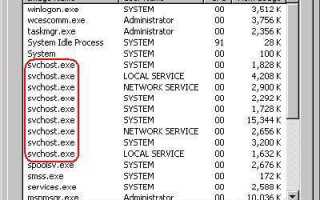
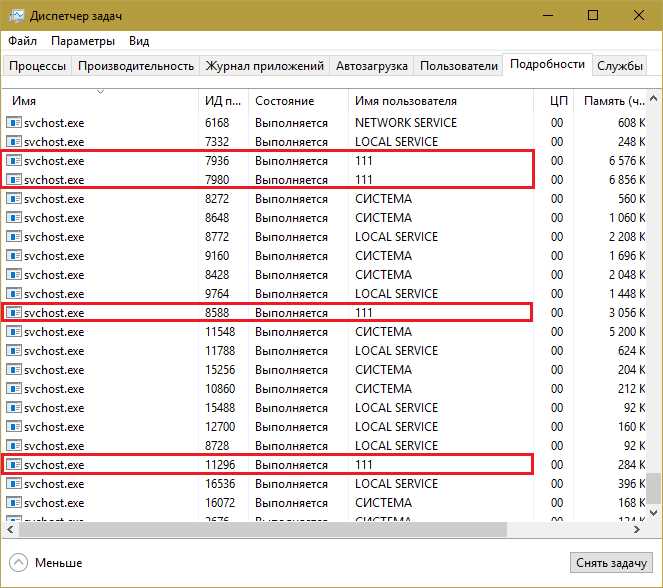
Если в диспетчере задач отображается несколько процессов Svchost.exe, это нормальное поведение. Однако повышенная нагрузка на процессор или память может указывать на проблемы с конкретной службой или вирусную активность. В таких случаях рекомендуется проверить активные службы через встроенные инструменты Windows, например, команду tasklist /svc или вкладку «Подробности» в диспетчере задач.
Понимание принципов работы Svchost.exe помогает пользователю быстрее выявлять неисправности, контролировать фоновые процессы и поддерживать стабильность системы без установки сторонних утилит.
Роль процесса Svchost exe в операционной системе Windows
Процесс Svchost.exe используется Windows для запуска системных служб, написанных в формате DLL, которые не могут работать самостоятельно. Он выполняет функцию оболочки, обеспечивающей взаимодействие между ядром системы и службами, необходимыми для нормальной работы операционной среды.
Основные задачи Svchost.exe:
- управление запуском и остановкой служб, требующих постоянного доступа к системным ресурсам;
- группировка родственных служб в один процесс для экономии памяти и снижения количества активных потоков;
- распределение нагрузки между экземплярами процесса, что повышает стабильность системы при сбоях отдельных служб;
- контроль за корректной работой служб Windows, связанных с сетью, обновлениями, интерфейсом и безопасностью.
В разных версиях Windows механизм работы Svchost.exe реализован по-разному. В Windows 10 и Windows 11 система распределяет службы динамически – каждая может запускаться в отдельном экземпляре процесса, если компьютер оснащён достаточным объёмом оперативной памяти. Это повышает изоляцию служб и упрощает диагностику неполадок.
Понимание роли Svchost.exe позволяет отличать штатные системные процессы от подозрительных копий, созданных вредоносным ПО, а также оптимизировать загрузку ресурсов при настройке служб через оснастку services.msc.
Какие службы запускаются через Svchost exe

Процесс Svchost.exe объединяет десятки системных служб, каждая из которых отвечает за определённую часть работы Windows. Эти службы реализованы в виде библиотек DLL и не могут функционировать самостоятельно, поэтому им требуется оболочка, обеспечивающая запуск и взаимодействие с другими компонентами системы.
Через Svchost.exe запускаются службы, относящиеся к различным категориям:
1. Сетевые службы: поддержка подключения к интернету, настройка IP-протоколов, работа DNS-клиента и центра обновлений Windows (wuauserv, Dnscache, Dhcp).
2. Службы безопасности: контроль брандмауэра, антивирусной защиты и системы прав пользователей (mpssvc, SecurityHealthService).
3. Службы интерфейса и звука: обработка графических эффектов, управление аудиоустройствами и взаимодействие с системным интерфейсом (AudioSrv, ThemeSvc).
4. Службы обновлений и фоновых задач: планирование заданий, установка патчей и синхронизация времени (Schedule, wuauserv, W32Time).
Чтобы определить, какие службы связаны с конкретным экземпляром Svchost.exe, можно использовать команду tasklist /svc в командной строке или открыть вкладку «Подробности» в диспетчере задач. Эти инструменты показывают, какие службы выполняются в каждом процессе, что помогает выявлять ошибки и контролировать нагрузку системы.
Почему Svchost exe может потреблять много ресурсов

Повышенная нагрузка Svchost.exe на процессор или оперативную память обычно связана с активностью служб, работающих внутри процесса. Сам по себе Svchost.exe не выполняет вычислительных задач, но выступает посредником между службами и системой.
Наиболее частые причины высокой загрузки:
1. Обновления Windows. Служба wuauserv может активно использовать ресурсы при поиске или установке обновлений, особенно если система давно не обновлялась.
2. Ошибки сетевых служб. Сбои в работе Dhcp, Dnscache или Winmgmt могут вызвать зависание потоков и рост нагрузки на процессор.
3. Сторонние программы. Некоторые драйверы или сервисы производителей оборудования используют собственные службы, работающие через Svchost.exe, что увеличивает потребление памяти.
4. Вирусная активность. Вредоносные программы могут маскироваться под Svchost.exe или запускать поддельные службы. Проверка пути к файлу должна указывать на каталог C:\Windows\System32. Любое отклонение – признак подмены.
Чтобы определить источник нагрузки, следует открыть диспетчер задач, перейти на вкладку «Подробности», найти Svchost.exe и просмотреть связанные службы. При необходимости можно временно остановить конкретную службу через services.msc или выполнить команду tasklist /svc для уточнения активности. Такой подход помогает выявить причину перегрузки без вмешательства в системные процессы.
Как определить, какие службы связаны с конкретным Svchost exe

Каждый процесс Svchost.exe может содержать одну или несколько служб Windows, объединённых по функциональности. Чтобы понять, какие именно службы работают внутри конкретного экземпляра, необходимо использовать встроенные инструменты системы.
1. Диспетчер задач. На вкладке «Подробности» нужно выбрать процесс Svchost.exe, щёлкнуть по нему правой кнопкой и выбрать пункт «Перейти к службам». В нижней части окна появится список активных служб, связанных с выбранным процессом.
2. Командная строка. Команда tasklist /svc отображает все процессы Svchost.exe с перечислением служб, запущенных внутри каждого. В столбце «Services» указаны имена служб, что позволяет быстро определить источник нагрузки или сбоя.
4. Системная оснастка. В консоли services.msc можно найти службу по имени и открыть её свойства. В поле «Исполняемый файл» указывается путь к Svchost.exe и параметр группы, что помогает понять, с каким экземпляром она связана.
Определение связанных служб позволяет точно выявлять источник повышенного потребления ресурсов или системных ошибок, не прерывая работу других процессов Windows.
Способы проверки безопасности процесса Svchost exe

Процесс Svchost.exe часто используется злоумышленниками для маскировки вредоносных программ. Проверка его подлинности необходима при подозрении на повышенную нагрузку или необычное поведение системы.
Основные способы проверки:
| Метод | Действие | Что проверить |
|---|---|---|
| Путь к файлу | Открыть свойства процесса через диспетчер задач | Оригинальный файл расположен в C:\Windows\System32. Любой другой путь указывает на подделку. |
| Подпись файла | На вкладке «Цифровые подписи» проверить издателя | Подлинный файл имеет подпись Microsoft Windows. |
| Мониторинг сетевой активности | Использовать команду netstat -ano или «Монитор ресурсов» | Проверить наличие подозрительных внешних подключений. |
| Антивирусная проверка | Сканировать систему встроенным Защитником Windows или сторонним антивирусом | Выявление вредоносных копий или скрытых служб. |
| Командная проверка | Ввести tasklist /svc и сопоставить активные службы | Проверить наличие неизвестных или неописанных служб. |
Если файл Svchost.exe расположен не в системной директории, отсутствует цифровая подпись или активно использует сеть без очевидной причины, рекомендуется изолировать процесс и выполнить полную проверку системы на вредоносные компоненты.
Как устранить проблемы, связанные с перегрузкой Svchost exe

Перегрузка Svchost.exe возникает, когда службы внутри процесса используют слишком много ресурсов. Для решения проблемы важно определить источник нагрузки и корректно управлять службами.
Рекомендации:
1. Определение службы. Через диспетчер задач на вкладке «Подробности» или команду tasklist /svc выявить, какие службы связаны с перегруженным Svchost.exe.
2. Остановка или перезапуск службы. Использовать services.msc для временной остановки службы или перезапуска. Например, служба wuauserv может временно нагружать процесс при установке обновлений.
3. Настройка запуска служб. В свойствах службы установить тип запуска «По требованию» вместо «Автоматически», если она не критична для системы.
4. Проверка обновлений. Убедиться, что все критические обновления Windows установлены. Иногда зависание службы связано с повторяющимися попытками установки устаревших патчей.
5. Сканирование системы. Использовать антивирус или встроенный Защитник Windows для проверки на вредоносные процессы, маскирующиеся под Svchost.exe.
6. Оптимизация фоновых задач. Уменьшить количество активных фоновых приложений, которые запускают дополнительные службы через Svchost.exe, например, программ для синхронизации данных или сторонних антивирусов.
Комплексное применение этих методов позволяет снизить нагрузку на процесс и восстановить стабильную работу системы без риска повредить критические службы Windows.
Вопрос-ответ:
Что такое процесс Svchost.exe и зачем он нужен в Windows?
Svchost.exe — это системный процесс Windows, который служит оболочкой для запуска служб в формате DLL. Он позволяет объединять несколько служб в один процесс, чтобы снизить количество активных процессов и управлять их запуском. Каждая копия Svchost.exe может запускать разные группы служб, например сетевые, аудио или службы обновлений.
Почему в диспетчере задач несколько процессов Svchost.exe?
Каждый экземпляр Svchost.exe запускает отдельную группу служб. Windows разделяет их по функциям, чтобы изоляция ошибок одной службы не влияла на остальные. Например, сетевые службы могут работать в одном процессе, а службы интерфейса и звука — в другом. Такое разделение позволяет контролировать ресурсы и упрощает диагностику.
Как определить, какие службы работают через конкретный Svchost.exe?
Можно использовать встроенные инструменты Windows. В диспетчере задач на вкладке «Подробности» выбрать процесс Svchost.exe и перейти к связанным службам. Также команда tasklist /svc в командной строке показывает все службы, запущенные внутри каждого процесса, включая идентификаторы и имена.
Почему Svchost.exe может сильно загружать процессор или память?
Высокая нагрузка возникает из-за активной работы служб внутри процесса. Часто это службы обновлений Windows (wuauserv), сетевые службы (Dnscache, Dhcp) или сторонние драйверы. Иногда нагрузка связана с вирусной активностью, когда вредоносные программы маскируются под Svchost.exe.
Какие действия помогут снизить нагрузку Svchost.exe?
Для снижения нагрузки нужно определить проблемные службы через диспетчер задач или tasklist /svc, затем временно остановить или перезапустить их через services.msc. Можно установить запуск некоторых служб «По требованию», проверить наличие обновлений Windows и просканировать систему антивирусом для исключения вредоносных процессов.
Можно ли удалить процесс Svchost.exe, если он сильно нагружает систему?
Удалять процесс Svchost.exe нельзя, так как он является системной оболочкой для запуска служб Windows. Вместо этого нужно определить, какие службы внутри процесса используют ресурсы, и управлять ими через services.msc или команду tasklist /svc. Иногда помогает временная остановка или перезапуск службы, создание задания по требованию или проверка системы на вирусы.
Как отличить поддельный Svchost.exe от оригинального системного файла?
Оригинальный Svchost.exe всегда находится в папке C:\Windows\System32 и имеет цифровую подпись Microsoft. Любой процесс с аналогичным именем в другой директории может быть вредоносным. Проверить путь можно через диспетчер задач, а подпись — через свойства файла. Также стоит отслеживать необычную сетевую активность или повышенное потребление ресурсов, что может указывать на подмену.

 Загрузка...