Содержание статьи

При подключении SSD к компьютеру иногда Windows отображает его как неизвестное устройство. Это возникает из-за проблем с драйверами, контроллерами SATA/PCIe или неправильными настройками BIOS/UEFI. В результате диск не определяется в системе, и его использование становится невозможным.
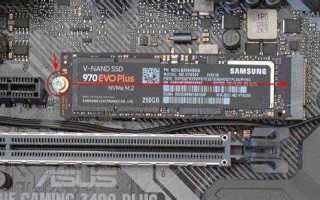
Первым шагом стоит проверить физическое подключение SSD. Кабель SATA или разъем M.2 может быть неплотно закреплен, что приводит к нестабильному соединению. Для NVMe-дисков важно убедиться, что слот поддерживает выбранный стандарт PCIe и правильно выбран режим работы контроллера (AHCI или NVMe).
Если подключение в порядке, необходимо проверить драйверы контроллера. Старые или поврежденные драйверы часто вызывают ошибку распознавания диска. Рекомендуется загрузить свежие версии с сайта производителя материнской платы или SSD и выполнить переустановку через диспетчер устройств.
Дополнительно стоит проверить управление дисками Windows и BIOS/UEFI. Иногда диск виден на уровне прошивки, но не отображается в системе из-за отсутствия раздела или неправильного формата. В таких случаях создание нового раздела или форматирование в поддерживаемой файловой системе решает проблему.
SSD определяется как неизвестное устройство: как исправить
Если Windows отображает SSD как неизвестное устройство, начните с проверки подключения. Для SATA-дисков убедитесь, что кабель надежно закреплен на материнской плате и диске. Для M.2/NVMe дисков проверьте совместимость слота с конкретным стандартом PCIe и плотное закрепление SSD.
Следующий шаг – проверка драйверов. В диспетчере устройств найдите раздел Контроллеры SATA/PCIe и обновите драйверы с официального сайта производителя материнской платы или SSD. При поврежденных драйверах выполните удаление и повторную установку.
Проверьте состояние диска в Управлении дисками. Если SSD виден как неинициализированный, создайте новый раздел и форматируйте его в файловой системе NTFS или exFAT. Для NVMe дисков важно убедиться, что режим работы контроллера выставлен на AHCI или NVMe в BIOS/UEFI.
При отсутствии реакции системы попробуйте сменить кабель, порт SATA или слот M.2. Иногда проблема связана с неисправной платой или контроллером SSD. Для проверки используйте тестовую систему или другой компьютер.
Если диск продолжает определяться как неизвестный, рекомендуется использовать утилиты производителя SSD для диагностики и обновления прошивки. Это позволяет исправить ошибки контроллера и восстановить работоспособность устройства.
Проверка подключения SSD к материнской плате

Для правильного распознавания SSD необходимо убедиться в надежности физического подключения. SATA-диск должен быть подключен к материнской плате через исправный кабель, а питание поступать от разъема блока питания. M.2 или NVMe диски требуют плотного закрепления в слоте и совместимости с версией PCIe материнской платы.
Использование неправильного кабеля или слота часто приводит к тому, что Windows отображает SSD как неизвестное устройство. Проверку можно выполнить с помощью таблицы совместимости:
| Тип SSD | Рекомендованный разъем на материнской плате | Особенности подключения |
|---|---|---|
| SATA 2.5″ | SATA III | Использовать качественный кабель SATA и отдельный разъем питания |
| M.2 SATA | M.2 слот с поддержкой SATA | Закрепить винтом, проверить поддержку SATA в BIOS |
| M.2 NVMe | M.2 слот с поддержкой NVMe PCIe x4 | Убедиться, что слот поддерживает PCIe версии 3.0/4.0, установить винт для фиксации |
После подключения рекомендуется перезагрузить компьютер и проверить, определяет ли BIOS/UEFI диск. Если SSD не отображается, попробуйте другой кабель или слот, чтобы исключить физические неисправности.
Обновление или переустановка драйверов контроллера SATA/PCIe

Если SSD определяется как неизвестное устройство, причиной часто становятся устаревшие или поврежденные драйверы контроллера SATA/PCIe. Откройте Диспетчер устройств и найдите раздел Контроллеры SATA/PCIe. Устройства с проблемами будут отмечены желтым восклицательным знаком.
Для обновления драйвера щелкните правой кнопкой мыши на контроллере и выберите Обновить драйвер. Укажите путь к официальной версии с сайта производителя материнской платы или SSD. Если обновление не помогает, выполните полное удаление драйвера через Удалить устройство и перезагрузите компьютер для автоматической переустановки.
Особое внимание уделяйте NVMe-дискам. Для них рекомендуется установка последней версии драйвера NVMe, так как встроенные в Windows драйверы иногда некорректно обрабатывают новые модели дисков. После переустановки драйвера убедитесь, что SSD появляется в разделе Управление дисками и корректно определяется BIOS/UEFI.
Исправление ошибок в управлении дисками Windows
Если SSD отображается как неизвестное устройство, иногда проблема связана с отсутствием разделов или поврежденной файловой системой. Для исправления ошибок выполните следующие действия:
- Откройте Управление дисками через поиск Windows.
- Проверьте, виден ли SSD. Если диск отображается как Неинициализированный, щелкните правой кнопкой и выберите Инициализировать диск.
- Выберите стиль раздела: MBR для старых систем или GPT для современных компьютеров с UEFI.
- После инициализации создайте новый простой том, назначьте букву диска и форматируйте в файловой системе NTFS или exFAT.
Если диск виден, но не открывается, используйте проверку файловой системы:
- Откройте командную строку с правами администратора.
- Введите команду chkdsk X: /f, где X – буква вашего SSD.
- Дождитесь завершения проверки и исправления ошибок.
После этих действий SSD должен корректно отображаться в проводнике и быть доступным для записи и чтения данных.
Проверка состояния SSD с помощью утилит производителя

Для диагностики SSD рекомендуется использовать официальные утилиты производителя, так как они позволяют получить точную информацию о состоянии диска и исправить ошибки контроллера. Наиболее часто используемые программы:
- Samsung Magician – для SSD Samsung. Показывает уровень износа, температуру, обновления прошивки и проводит тест скорости.
- Crucial Storage Executive – для SSD Crucial. Позволяет обновлять прошивку, контролировать температуру и выполнять очистку диска.
- WD SSD Dashboard – для SSD Western Digital. Отображает состояние здоровья, уровень использования и скорость работы диска.
Пошаговая проверка состояния SSD:
- Скачайте утилиту с официального сайта производителя.
- Установите программу и запустите диагностику.
- Проверьте показатели здоровья диска (Health Status или Drive Health), уровень износа и наличие ошибок.
- Если утилита предлагает обновление прошивки, выполните его, чтобы исправить известные баги контроллера.
- При обнаружении критических ошибок используйте встроенные инструменты для восстановления или обратитесь в сервисный центр.
Регулярная проверка состояния SSD с помощью утилит позволяет вовремя выявлять проблемы и предотвращает потерю данных.
Использование BIOS/UEFI для распознавания SSD
Если SSD не определяется в Windows, первым шагом стоит проверить его отображение в BIOS/UEFI. Это позволит понять, связана ли проблема с аппаратной частью или с драйверами.
Для проверки выполните следующие действия:
- Перезагрузите компьютер и войдите в BIOS/UEFI, обычно с помощью клавиш Del, F2 или F12 при старте системы.
- Перейдите в раздел Storage Configuration или SATA Configuration для SATA-дисков, NVMe Configuration для M.2/NVMe SSD.
- Убедитесь, что слот, к которому подключен SSD, активен и выбран правильный режим работы контроллера: AHCI для SATA или NVMe для PCIe.
- Если диск не отображается, попробуйте сменить слот подключения или включить поддержку CSM/UEFI, если используется старый тип раздела.
После внесения изменений сохраните настройки и перезагрузите компьютер. Если SSD появляется в BIOS/UEFI, он должен корректно определяться в Windows после проверки управления дисками и драйверов.
Замена кабеля или порта при аппаратных проблемах

Если SSD определяется как неизвестное устройство после проверки драйверов и BIOS/UEFI, проблема может быть связана с физическим подключением. Для SATA-дисков неисправный кабель или разъем на материнской плате часто вызывает нестабильное распознавание.
Рекомендации по устранению проблемы:
- Используйте другой кабель SATA и отдельный разъем питания, чтобы исключить повреждение проводки.
- Попробуйте подключить диск к другому порту SATA на материнской плате.
- Для M.2/NVMe SSD убедитесь, что слот чистый и диск плотно закреплен винтом.
- При возможности протестируйте SSD на другом компьютере для проверки работоспособности.
Если после замены кабеля и смены порта диск продолжает отображаться как неизвестное устройство, вероятна проблема с контроллером SSD. В этом случае стоит использовать утилиты производителя для диагностики или обратиться в сервисный центр.
Вопрос-ответ:
Почему SSD определяется как неизвестное устройство после установки в компьютер?
Это может происходить из-за отсутствия или повреждения драйверов контроллера SATA/PCIe, неправильных настроек BIOS/UEFI или неплотного подключения кабеля. Иногда проблема связана с несовместимостью слота для M.2/NVMe SSD или с поврежденным разъемом на материнской плате.
Как проверить, что SSD правильно подключен к материнской плате?
Для SATA-дисков убедитесь, что кабель SATA и разъем питания надежно закреплены. Для M.2/NVMe SSD проверьте совместимость слота с версией PCIe и плотность установки диска. После подключения следует зайти в BIOS/UEFI и убедиться, что диск отображается в списке устройств хранения.
Можно ли исправить проблему через управление дисками Windows?
Да, если диск отображается, но не доступен, его можно инициализировать, создать новый раздел и отформатировать. Для этого откройте Управление дисками, выберите SSD, инициализируйте его в стиле MBR или GPT и создайте простой том с файловой системой NTFS или exFAT.
Какие утилиты помогут проверить состояние SSD и обновить прошивку?
Производители SSD предлагают собственные программы: Samsung Magician для Samsung, Crucial Storage Executive для Crucial, WD SSD Dashboard для Western Digital. С их помощью можно проверить уровень износа, температуру, наличие ошибок и при необходимости обновить прошивку диска.
Что делать, если после всех проверок SSD все равно определяется как неизвестное устройство?
Следует попробовать другой кабель, порт или слот для подключения. Если проблема сохраняется, возможно, неисправен контроллер диска. В этом случае можно использовать утилиты производителя для диагностики или обратиться в сервисный центр для проверки и ремонта устройства.
Почему SSD отображается как неизвестное устройство и как это исправить?
Ошибка распознавания SSD может быть вызвана несколькими причинами: неплотным подключением кабеля SATA или M.2, поврежденным разъемом на материнской плате, отсутствием или устаревшими драйверами контроллера SATA/PCIe, неправильными настройками BIOS/UEFI, а также отсутствием инициализации диска в Windows. Для устранения проблемы сначала проверьте физическое подключение: убедитесь, что кабель и питание закреплены надежно, а диск установлен в совместимый слот. Затем проверьте BIOS/UEFI, убедившись, что слот активен и выбран правильный режим контроллера (AHCI для SATA или NVMe для PCIe). Если диск виден, но не определяется в Windows, откройте управление дисками, инициализируйте SSD и создайте новый раздел с файловой системой NTFS или exFAT. Также обновите или переустановите драйвер контроллера через диспетчер устройств, используя версии с официального сайта производителя материнской платы или SSD. При сохранении проблемы попробуйте заменить кабель или порт подключения, а для проверки исправности диска используйте утилиты производителя для диагностики и обновления прошивки.

 Загрузка...