Содержание статьи
Скорость работы вентиляторов в компьютере напрямую влияет на температуру компонентов и общую стабильность системы. Программа Speedfan позволяет детально настроить вентиляторы, контролировать их обороты и обеспечивать оптимальный баланс между охлаждением и уровнем шума. Этот инструмент особенно полезен для пользователей, которые хотят снизить уровень шума в системе или улучшить охлаждение при высоких нагрузках.
Для настройки скорости вентиляторов через Speedfan важно понимать, как работает программа и какие параметры можно изменить. Speedfan подключается к датчикам температуры, контролирует работу вентиляторов и позволяет вручную задать различные режимы работы в зависимости от температуры. Например, можно установить максимальные обороты на процессоре, чтобы обеспечить его более эффективное охлаждение во время игр или работы с тяжелыми программами.
Также программа позволяет настроить автоматическое управление скоростью вентиляторов в зависимости от температуры системы. С помощью кривых температур и скоростей можно задать точные пороги, при которых вентиляторы начинают работать на повышенных оборотах, что помогает избежать перегрева. Однако важно помнить, что неправильная настройка может привести к излишнему шуму или перегреву, поэтому следует внимательно подходить к выбору значений.
Скачивание и установка программы Speedfan
Чтобы начать использовать Speedfan, сначала необходимо скачать программу с официального сайта. Это обеспечит получение последней стабильной версии, которая поддерживает все актуальные возможности и имеет исправленные ошибки. Для этого следуйте простым шагам:
- Перейдите на официальный сайт Speedfan: http://www.almico.com/speedfan.php.
- На странице выберите версию программы, соответствующую вашей операционной системе (обычно это версия для Windows).
- Нажмите на ссылку для скачивания и дождитесь окончания загрузки файла.
После того как файл будет загружен, приступите к установке программы. Обратите внимание, что для успешной установки вам могут понадобиться права администратора.
- Запустите скачанный установочный файл (обычно это файл с расширением .exe).
- Следуйте инструкциям на экране. Выберите директорию для установки или оставьте путь по умолчанию.
- Убедитесь, что установлены все необходимые компоненты, включая драйверы для работы с датчиками температур и вентиляторами.
- Завершите установку и перезагрузите компьютер, если программа об этом попросит.
После перезагрузки можно запустить Speedfan, и программа автоматически определит все доступные датчики температуры и вентиляторы в вашей системе. Важно отметить, что в некоторых случаях для корректной работы программы может потребоваться обновление BIOS или драйверов материнской платы.
Понимание интерфейса Speedfan: Где искать настройки вентиляторов
Основное окно программы отображает несколько блоков:
- Температурные датчики – показывают текущие значения температур в разных частях компьютера, например, процессоре, чипсете и жестких дисках.
- Вентиляторы – здесь можно настроить скорость работы вентиляторов, а также отслеживать их текущие обороты.
- Напряжения – отображаются данные о напряжении на различных компонентах материнской платы.
Чтобы найти настройки вентиляторов, выполните следующие действия:
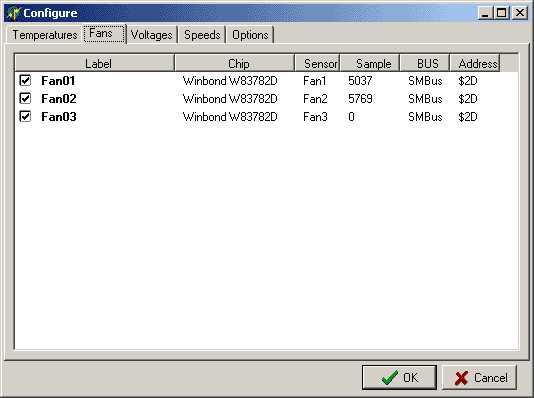
- Перейдите на вкладку Fans в главном окне Speedfan.
- Здесь вы увидите список всех вентиляторов, подключённых к вашей материнской плате, с указанием их текущих оборотов.
- В таблице будут отображаться вентиляторы с именами, которые могут включать в себя такие наименования как «Fan1», «Fan2» и т.д. Эти названия зависят от конкретной модели материнской платы.
- Выберите нужный вентилятор и установите требуемые параметры. Обычно это скорость вращения в процентах от максимальных оборотов.
Внизу окна программы находится кнопка «Configure», которая открывает меню с более детальными настройками. В этом меню можно настроить автоматическое управление вентилятором, исходя из температуры компонентов, и задать пороговые значения для переключения на разные скорости.
Кроме того, в разделе Advanced можно включить дополнительные функции для управления вентиляторами, такие как профили температур, когда вентиляторы начинают вращаться быстрее при достижении заданной температуры, или активировать кривые регулировки, которые позволяют настроить работу вентиляторов с большей точностью.
| Вентилятор | Скорость (%) | Температура (°C) |
|---|---|---|
| Fan1 | 60% | 35°C |
| Fan2 | 80% | 45°C |
| Fan3 | 100% | 55°C |
Важный момент: чтобы программа корректно отображала все вентиляторы и позволяла управлять их скоростью, необходимо, чтобы ваша материнская плата поддерживала такую функциональность и имела нужные датчики. Если вы не видите вентиляторов или они отображаются некорректно, проверьте настройки BIOS и установку драйверов для вашей материнской платы.
Как изменить скорость вентиляторов для каждого компонента ПК
Для настройки скорости вентиляторов на определённые компоненты ПК через Speedfan необходимо учитывать, какие именно вентиляторы подключены к материнской плате и как они взаимодействуют с датчиками температуры. Настройка каждого вентилятора требует точности, так как от этого зависит охлаждение процессора, видеокарты, и других важных компонентов.
Следуйте следующим шагам, чтобы изменить скорость вентиляторов для каждого компонента ПК:
- Запустите программу Speedfan и перейдите на вкладку Fans. В этой секции отображаются все подключённые вентиляторы. Они могут быть обозначены как «Fan1», «Fan2», и т.д., в зависимости от вашей материнской платы.
- Определите, какой вентилятор отвечает за охлаждение какого компонента. Обычно вентиляторы, связанные с процессором (CPU), называются «CPU Fan», а вентиляторы, отвечающие за видеокарту или чипсет, могут быть помечены как «GPU Fan» или «System Fan». Если вам не известна точная схема подключения, уточните в документации к материнской плате.
- Для изменения скорости конкретного вентилятора выберите его из списка и установите желаемое значение скорости. Это можно сделать вручную, используя ползунок в разделе Fan Speed или выбрав процент от максимальных оборотов.
- Если хотите настроить автоматическую регулировку, используйте раздел Temperature. Для каждого вентилятора можно задать пороговые температуры, при которых он будет увеличивать или уменьшать скорость. Например, установите вентилятор процессора на 50% при температуре 40°C и 100% при температуре 70°C.
- Для более точной настройки перейдите в меню Configure, выберите вкладку Advanced и отредактируйте кривые температур и скорости. Это позволит задать более плавное изменение оборотов в зависимости от температуры компонентов.
Особенно важно настроить вентиляторы, которые охлаждают процессор и видеокарту, так как их перегрев может привести к снижению производительности или поломке. Настройка вентиляторов на другие компоненты, такие как чипсет или жесткий диск, зависит от ваших предпочтений в шуме и охлаждении.
После изменения настроек не забудьте проверить температуру компонентов с помощью встроенных датчиков в Speedfan, чтобы убедиться, что система работает в безопасном температурном диапазоне.
Настройка автоматической регулировки скорости вентиляторов
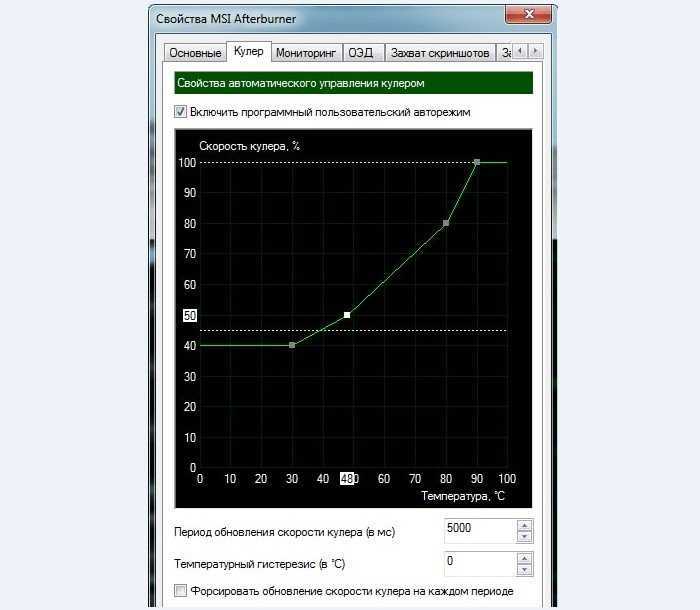
Speedfan позволяет настроить автоматическое управление скоростью вентиляторов в зависимости от температуры компонентов ПК. Это помогает избежать перегрева при максимальных нагрузках и снизить уровень шума при низких температурах. Настроив эту функцию, вы обеспечите более точную и экономичную работу системы охлаждения.
Для настройки автоматической регулировки скорости вентиляторов выполните следующие шаги:
- Запустите программу Speedfan и перейдите в раздел Configure (кнопка в правом нижнем углу главного окна программы).
- В открывшемся окне выберите вкладку Fans. Здесь отображаются все доступные вентиляторы, подключённые к вашей системе.
- Для каждого вентилятора отметьте опцию Automatic fan control, чтобы разрешить программе регулировать скорость автоматически в зависимости от температуры.
- Перейдите во вкладку Temperature, где находятся настройки температурных датчиков. Выберите температурный датчик для каждого компонента, например, процессора или видеокарты.
- Настройте пороги температур, при которых скорость вентиляторов будет изменяться. Например, можно задать вентилятору процессора следующие параметры: 50% оборотов при температуре 40°C и 100% при 70°C. Это позволит избежать перегрева при повышенных нагрузках.
Кроме того, вы можете настроить кривые температур и скорости для более плавной регулировки. Для этого перейдите в вкладку Advanced в меню Configure. В этом разделе можно задать более детальные параметры для каждого вентилятора, например, скорость их работы на разных уровнях температуры.
После настройки автоматической регулировки, программа будет контролировать скорость вентиляторов, что уменьшит нагрузку на систему при низких температурах и повысит охлаждение при высоких. Это также позволяет снизить общий уровень шума в системе, так как вентиляторы не будут работать на полной мощности, когда это не нужно.
Не забудьте периодически проверять корректность работы автоматической регулировки, следя за температурами компонентов с помощью встроенных датчиков в Speedfan. Если температура начинает слишком быстро повышаться, возможно, потребуется скорректировать настройки.
Использование кривых температур и скоростей для точной настройки
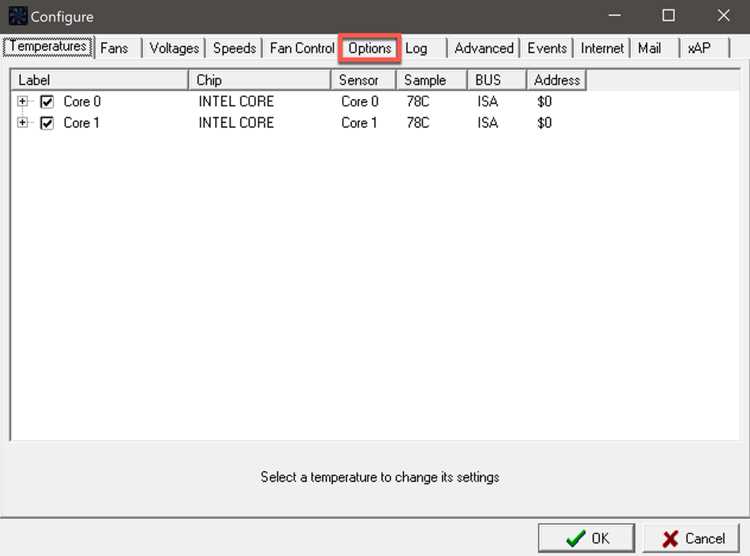
В Speedfan есть возможность настроить кривые температур и скоростей, что позволяет более точно контролировать работу вентиляторов в зависимости от температуры компонентов. Это особенно полезно для оптимизации охлаждения при различных нагрузках и минимизации уровня шума в нерабочие моменты.
Чтобы настроить кривые температур и скоростей, выполните следующие шаги:
- Запустите Speedfan и откройте окно Configure через кнопку в нижней части интерфейса.
- Перейдите во вкладку Advanced.
- В разделе Fan Control вы увидите список вентиляторов, подключённых к вашей системе. Выберите вентилятор, для которого хотите настроить кривую.
- Нажмите на кнопку Set fan speed curve, чтобы открыть окно редактирования кривой.
В открывшемся окне можно задать несколько температурных точек, которые будут определять скорость вращения вентилятора. Например, вы можете установить следующее:
- При температуре 30°C – вентилятор работает на 30% мощности.
- При температуре 50°C – вентилятор работает на 60% мощности.
- При температуре 70°C – вентилятор работает на 100% мощности.
Таким образом, скорость работы вентилятора будет плавно увеличиваться по мере повышения температуры, обеспечивая эффективное охлаждение и минимизируя уровень шума при низких температурах.
В Speedfan можно настроить несколько таких кривых для разных вентиляторов. Например, для процессора и видеокарты можно задать разные кривые, учитывая их особенности работы. Важно, чтобы кривые не пересекались и имели адекватные пороговые значения температуры для предотвращения перегрева.
Кроме того, можно настроить замедление или ускорение изменения оборотов с помощью параметра Acceleration (ускорение) и Deceleration (замедление). Это позволяет создать более плавное изменение скорости, избегая резких скачков, которые могут вызвать шум или нагрузку на систему.
После настройки кривых температур и скоростей обязательно проверьте работу системы при разных температурных режимах, чтобы убедиться, что вентиляторы реагируют адекватно изменениям температуры и поддерживают стабильные условия охлаждения.
Проверка работы вентиляторов после изменений в Speedfan
После внесения изменений в настройки вентиляторов через Speedfan важно проверить, правильно ли работают все компоненты системы охлаждения. Это поможет убедиться, что температура компонентов остаётся в пределах безопасных значений, а вентиляторы работают согласно заданной кривой или вручную установленным параметрам.
Вот несколько шагов, чтобы проверить работу вентиляторов после настроек:
- Проверка текущей скорости вентиляторов: Откройте главную панель Speedfan, чтобы увидеть текущую скорость вращения вентиляторов в процентах. Убедитесь, что обороты вентиляторов изменяются в зависимости от температуры, как вы настроили в кривых или вручную.
- Мониторинг температуры: В Speedfan также отображаются актуальные температуры компонентов. Проверьте, изменяются ли температуры в зависимости от нагрузки на систему и работы вентиляторов. Например, если процессор нагревается, вентилятор должен увеличивать обороты для улучшения охлаждения.
- Проверка в реальном времени: Для тестирования откройте несколько тяжёлых приложений или игр, чтобы нагрузить процессор и видеокарту. Наблюдайте за изменением температуры и скорости вентиляторов. Они должны увеличиваться при повышении температуры.
- Проверка реакции на изменения: Измените температуру компонентов вручную (например, запустите стресс-тест или интенсивную игру) и посмотрите, как Speedfan регулирует скорость вентиляторов. Программа должна корректно повышать или понижать обороты в зависимости от температуры.
Для более точной проверки можно использовать сторонние утилиты для мониторинга температур, такие как HWMonitor или AIDA64, которые будут показывать данные о температуре и нагрузке на компоненты в реальном времени. Это поможет вам подтвердить, что вентиляторы работают на нужных оборотах в зависимости от температуры.
Также стоит обратить внимание на уровень шума при изменении скорости вентиляторов. Если после настройки наблюдаются резкие изменения в шуме, это может указывать на слишком высокие обороты вентиляторов или неправильную настройку кривых. В таком случае, возможно, потребуется корректировать параметры в Speedfan.
В случае, если вентиляторы не увеличивают обороты или наоборот, работают слишком громко на низких температурах, проверьте, не сбились ли настройки кривых или ручной регулировки. Возможно, потребуется вернуться в Speedfan и отрегулировать пороговые значения.
Вопрос-ответ:
Как настроить скорость вентиляторов в Speedfan для оптимального охлаждения?
Для оптимального охлаждения важно правильно настроить скорость вентиляторов в зависимости от температуры компонентов. В Speedfan это можно сделать через вкладку Fans, где отображаются все подключённые вентиляторы. Выберите нужный вентилятор и вручную установите его скорость в процентах или настройте автоматическую регулировку в зависимости от температуры. Для более точной настройки используйте кривые температур и скоростей, чтобы вентилятор ускорялся или замедлялся в зависимости от изменений температуры. Это поможет поддерживать нужную температуру без лишнего шума.
Почему после настройки вентиляторы не изменяют свою скорость?
Если вентиляторы не изменяют свою скорость, причиной может быть несколько факторов. Во-первых, проверьте, поддерживает ли ваша материнская плата управление скоростью вентиляторов через PWM или аналогичный метод. Во-вторых, убедитесь, что в настройках Speedfan включена автоматическая регулировка скорости. Для этого в разделе Configure перейдите на вкладку Fans и отметьте опцию Automatic fan control. Также важно проверить, не сбились ли параметры кривых температур и скоростей, если вы их настраивали.
Как настроить автоматическую регулировку скорости вентиляторов в зависимости от температуры процессора?
Для настройки автоматической регулировки скорости вентиляторов на основе температуры процессора откройте Speedfan и перейдите в раздел Configure, затем выберите вкладку Temperature. Здесь выберите датчик температуры процессора и настройте пороговые значения, при которых будет изменяться скорость вентилятора. Например, установите вентилятор на 50% при температуре 40°C и на 100% при температуре 70°C. Эти изменения можно дополнительно настроить в разделе Fans, чтобы вентилятор автоматически адаптировал свою скорость в зависимости от изменений температуры процессора.
Как проверить, работает ли настройка вентиляторов после изменений в Speedfan?
После внесения изменений в настройки вентиляторов рекомендуется проверить их работу. Во-первых, откройте Speedfan и посмотрите на текущую скорость вентиляторов в главном окне программы. Если вы настроили автоматическую регулировку, проверьте, изменяется ли скорость в зависимости от температуры компонентов. Для более точной проверки запустите стресс-тест или ресурсоёмкое приложение, чтобы нагрузить процессор или видеокарту, и наблюдайте за изменением температуры и оборотов вентиляторов. Если изменения не происходят, возможно, настройки были неверно прописаны или вентиляторы не поддерживают управление через Speedfan.
Могу ли я использовать Speedfan для настройки вентилятора видеокарты?
В большинстве случаев Speedfan не может напрямую управлять вентилятором видеокарты, так как видеокарты обычно используют собственные системы управления охлаждением, которые не интегрируются с программами сторонних разработчиков. Однако, если ваша видеокарта поддерживает управление через датчики материнской платы, вы можете попытаться настроить её вентилятор через Speedfan, выбрав соответствующий вентилятор в разделе Fans. В противном случае для управления вентилятором видеокарты лучше использовать специализированные программы, такие как MSI Afterburner или EVGA Precision X1.

 Загрузка...