Содержание статьи
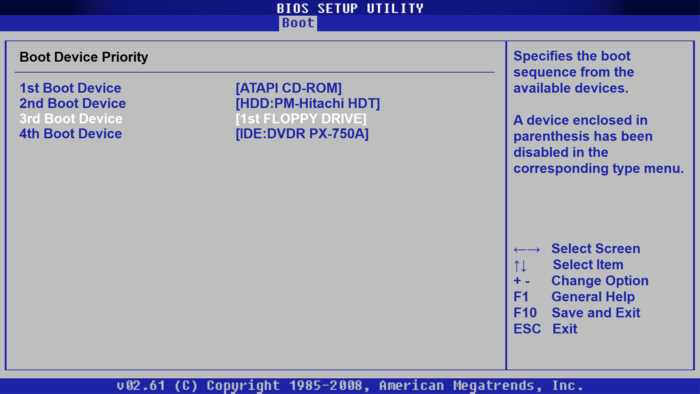
На ноутбуках Sony Vaio доступ к BIOS осуществляется с помощью специальных клавиш при запуске системы. Для большинства моделей используется клавиша F2, но в некоторых сериях может применяться Assist или F3. Правильный выбор клавиши зависит от точной модели ноутбука, которая указана на нижней панели или в документации.
Перед входом в BIOS необходимо полностью выключить ноутбук и убедиться, что батарея заряжена минимум на 20%, а питание подключено к сети. Если запуск BIOS осуществляется с клавишей Assist, ноутбук должен быть выключен, затем кнопка нажимается до появления логотипа Vaio и запуска меню BIOS.
В BIOS можно проверить состояние оборудования, изменить порядок загрузки, включить или отключить встроенные устройства и задать пароль администратора. Каждое изменение требует точного соблюдения последовательности действий, иначе ноутбук может не загрузиться или вернуться к стандартным настройкам.
Для безопасного выхода из BIOS рекомендуется сохранять только необходимые изменения, используя кнопку F10 или пункт Save and Exit. После этого ноутбук автоматически перезагрузится и применит новые настройки.
Определение модели Sony Vaio для входа в BIOS
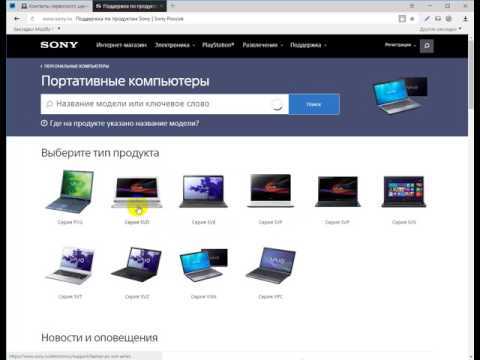
Точная модель ноутбука Sony Vaio указана на наклейке на нижней панели или под аккумулятором. Модель может выглядеть как VPCF11S1R, SVF1521B2RW или SVE1512V1RB. Эти обозначения определяют используемую версию BIOS и соответствующую клавишу входа.
Для серий VPC чаще всего используется клавиша F2, для серий SVF и SVE может потребоваться Assist при выключенном ноутбуке. Неправильная клавиша не вызовет меню BIOS, поэтому идентификация модели обязательна перед включением.
Если наклейка отсутствует или повреждена, модель можно определить через системную информацию Windows: нажмите Win + R, введите msinfo32 и откройте раздел Сведения о системе. Параметр Модель системы покажет точное обозначение для подбора способа входа в BIOS.
Подготовка ноутбука перед запуском BIOS

Перед входом в BIOS на Sony Vaio необходимо проверить питание, состояние батареи и подключенные устройства. Недостаточный заряд или внезапное отключение питания могут вызвать сброс настроек BIOS или повреждение системы.
Рекомендуется отключить все внешние USB-устройства и карты памяти, чтобы не мешать загрузке. Также стоит закрыть крышку ноутбука и убедиться, что экран чистый и контрастный для считывания меню BIOS.
| Действие | Рекомендация |
|---|---|
| Подключение к сети | Обеспечить постоянное питание через адаптер, особенно при низком заряде батареи |
| Проверка батареи | Минимум 20% заряда для стабильного запуска BIOS |
| Отключение внешних устройств | Извлечь USB-накопители, внешние жесткие диски и SD-карты |
| Очистка экрана | Убедиться, что изображение меню BIOS видно четко |
Клавиши и комбинации для входа в BIOS на Sony Vaio

Для большинства моделей Sony Vaio вход в BIOS осуществляется через клавишу F2, которая нажимается сразу после включения ноутбука. Удерживать клавишу не нужно, достаточно короткого нажатия до появления логотипа Vaio.
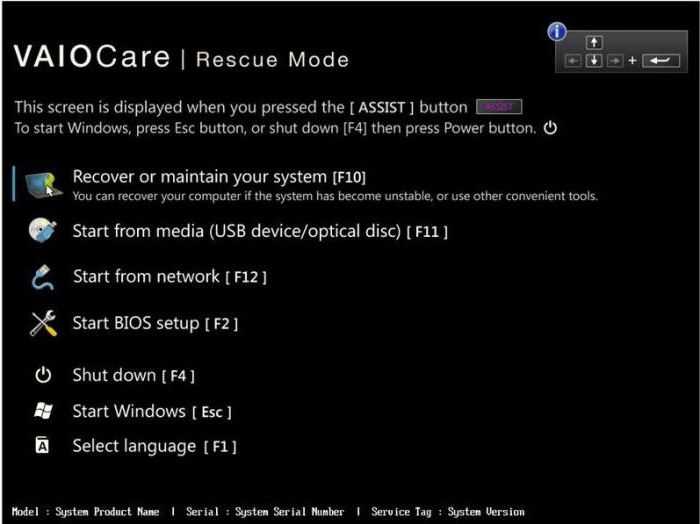
На сериях SVF и SVE применяется клавиша Assist. Ноутбук должен быть полностью выключен, затем кнопка нажимается один раз, что вызывает меню VAIO Care, в котором выбирается Start BIOS Setup.
В редких случаях для старых моделей VPC или PCG может потребоваться комбинация F3 или Fn + F2. Если стандартная клавиша не работает, рекомендуется проверить документацию конкретной модели или системную информацию через msinfo32.
Некорректное нажатие клавиши запускает обычную загрузку Windows без входа в BIOS, поэтому точное соблюдение инструкции важно для доступа к системным настройкам.
Последовательность действий при включении ноутбука
Выключите ноутбук полностью, убедившись, что индикаторы питания не горят. Подключите адаптер к сети и убедитесь в достаточном уровне заряда батареи.
Для моделей с клавишей F2 сразу после нажатия кнопки питания нажмите F2 один раз. Для серий с кнопкой Assist удерживать её не требуется: при выключенном ноутбуке нажмите Assist, дождитесь меню VAIO Care, затем выберите Start BIOS Setup.
Если ноутбук реагирует обычной загрузкой Windows, повторите процедуру с точной синхронизацией нажатия клавиши в момент появления логотипа Vaio. Излишняя задержка или слишком раннее нажатие клавиши может препятствовать входу в BIOS.
После успешного запуска меню BIOS используйте стрелки клавиатуры для навигации и Enter для выбора пунктов. Любые изменения должны применяться через Save and Exit или клавишу F10.
Навигация по меню BIOS и изменение настроек
В BIOS Sony Vaio навигация осуществляется с помощью стрелок клавиатуры. Для перехода между вкладками используйте стрелки влево и вправо, для выбора пунктов – стрелки вверх и вниз, а для подтверждения изменений – клавишу Enter.
Изменение порядка загрузки выполняется в разделе Boot. Выберите нужное устройство и переместите его в начало списка с помощью клавиш +/- или F5/F6, в зависимости от версии BIOS. После этого система загрузится с выбранного носителя при следующем включении.
Для включения или отключения встроенных устройств, таких как Wi-Fi, Bluetooth или веб-камера, откройте вкладку Advanced и используйте Enter для переключения состояния параметра. Убедитесь, что изменения соответствуют вашим задачам и не вызывают конфликтов с установленными драйверами.
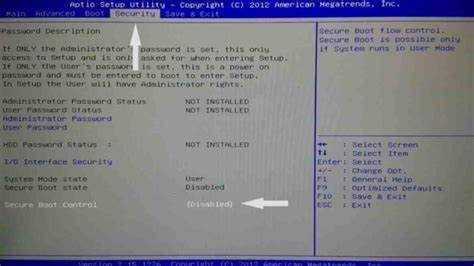
Если необходимо задать пароль администратора, перейдите в раздел Security, выберите Set Supervisor Password и введите новый пароль. Это ограничит доступ к BIOS без авторизации.
Сохранение изменений и выход из BIOS
После внесения настроек в BIOS важно корректно сохранить изменения, чтобы система загрузилась с новыми параметрами.
- Перейдите в меню Exit с помощью стрелок клавиатуры.
- Выберите пункт Save Changes and Exit или нажмите клавишу F10.
- Подтвердите сохранение, выбрав Yes в появившемся диалоговом окне.
Если необходимо отменить все изменения:
- Откройте раздел Exit.
- Выберите Discard Changes and Exit для возврата к предыдущим настройкам.
После сохранения ноутбук автоматически перезагрузится. Для проверки применённых настроек можно снова войти в BIOS и убедиться, что изменения сохранились.
Вопрос-ответ:
Какая клавиша нужна для входа в BIOS на ноутбуках Sony Vaio?
На большинстве моделей используется клавиша F2, которая нажимается сразу после включения ноутбука. Для серий SVF и SVE применяется кнопка Assist при полностью выключенном устройстве, после чего открывается меню VAIO Care, где выбирается Start BIOS Setup. Старые модели могут требовать F3 или комбинацию Fn + F2.
Можно ли входить в BIOS при низком заряде батареи?
Не рекомендуется запускать BIOS при уровне заряда ниже 20%. Подключите ноутбук к сети, чтобы избежать сброса настроек или сбоев при сохранении изменений.
Как изменить порядок загрузки в BIOS Sony Vaio?
Откройте вкладку Boot в меню BIOS. Выберите устройство, которое должно загружаться первым, и переместите его с помощью клавиш +/- или F5/F6. После изменения нужно сохранить настройки через Save Changes and Exit или F10.
Что делать, если после нажатия клавиши ноутбук загружается в Windows?
Попробуйте повторить процедуру с точной синхронизацией нажатия клавиши в момент появления логотипа Vaio. Для кнопки Assist ноутбук должен быть полностью выключен. Если стандартная клавиша не срабатывает, проверьте модель через msinfo32 или документацию устройства.

 Загрузка...