Содержание статьи

Задача Onedrive reporting task – это компонент Microsoft 365, отвечающий за сбор и обновление статистики использования OneDrive. Она запускается автоматически по расписанию и передаёт сведения о хранилищах пользователей, активности файлов и состоянии синхронизации в центр администрирования. Эти данные применяются для анализа загруженности ресурсов и контроля доступа к корпоративным документам.
Система формирует отчёты на основе журналов OneDrive, где фиксируются операции чтения, изменения, удаления и совместного доступа. Администратор может просмотреть сводные таблицы или выгрузить отчёты в формате CSV для последующей обработки в Power BI или Excel. Это позволяет выявлять неиспользуемые хранилища, контролировать политику хранения и отслеживать аномальные действия пользователей.
Настройка Onedrive reporting task осуществляется через PowerShell или административный интерфейс Microsoft 365. Можно задать частоту запуска, объём собираемых данных и путь для сохранения отчётов. При корректной конфигурации задача снижает нагрузку на систему мониторинга и обеспечивает точные данные для управленческих решений.
Onedrive reporting task: что это и как работает
Задача работает по принципу фонового процесса: сервис периодически обращается к данным OneDrive и сохраняет результаты в централизованное хранилище отчётов. Полученные сведения позволяют администраторам отслеживать тенденции использования, оптимизировать распределение лицензий и выявлять учетные записи с аномальной активностью.
Для корректной работы задачи важно, чтобы в организации были включены службы журналирования и предоставлены разрешения для доступа к данным телеметрии. При необходимости можно изменить параметры запуска через PowerShell, например задать частоту обновлений или ограничить набор собираемых метрик.
Назначение и роль Onedrive reporting task в администрировании Microsoft 365
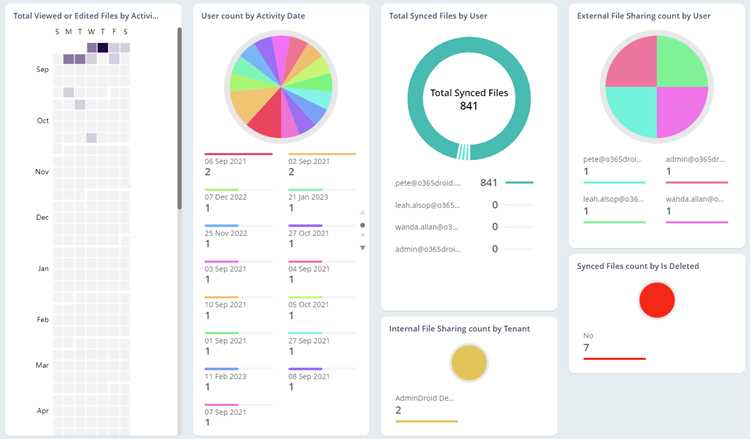
Onedrive reporting task служит инструментом системного мониторинга, который фиксирует и анализирует параметры использования OneDrive в рамках корпоративной инфраструктуры Microsoft 365. Задача работает автоматически и формирует отчётные данные, позволяющие администраторам контролировать состояние пользовательских хранилищ и распределение ресурсов.
Роль задачи в администрировании заключается в предоставлении точных сведений для управления жизненным циклом данных и поддержания прозрачности внутри организации. Отчёты, получаемые через Onedrive reporting task, помогают:
- оценивать объём занимаемого пространства по каждому пользователю и отделу;
- определять динамику загрузки и удаления файлов для прогнозирования нагрузки;
- выявлять неактивные учётные записи и оптимизировать использование лицензий;
- контролировать соблюдение корпоративных политик по хранению и безопасности данных;
- автоматизировать аудит действий пользователей без привлечения сторонних средств.
Полученные данные используются при распределении квот, планировании хранилищ и проверке соблюдения требований безопасности. Интеграция с PowerShell и Microsoft Graph API позволяет автоматизировать сбор отчётов и включать их в регулярные процессы администрирования Microsoft 365.
Как активировать и настроить задачу отчётности в Onedrive
Активация Onedrive reporting task выполняется через административный центр Microsoft 365 или PowerShell. Для корректной работы необходимо наличие прав глобального администратора и активной подписки OneDrive for Business. Настройка позволяет задать параметры сбора данных, частоту обновлений и формат отчётности.
Основные шаги активации через PowerShell:
- Открыть PowerShell с правами администратора.
- Подключиться к модулю Microsoft 365:
Connect-MsolService или Connect-ExchangeOnline. - Проверить состояние задачи командой:
Get-SPOOneDriveReportJob. - Активировать задачу, если она отключена:
Set-SPOOneDriveReportJob -Enable $true. - Настроить периодичность:
Set-SPOOneDriveReportJob -Schedule Daily или Weekly.
Параметры настройки можно задать вручную в административном центре. Таблица ниже описывает ключевые поля конфигурации:
| Параметр | Описание | Рекомендация |
|---|---|---|
| ReportFrequency | Интервал генерации отчётов (Daily, Weekly, Monthly) | Выбрать Daily при активном использовании OneDrive |
| OutputFormat | Формат выходного файла (CSV, JSON) | CSV для интеграции с Excel и Power BI |
| RetentionPeriod | Срок хранения отчётов в днях | Рекомендовано 90 для соблюдения требований аудита |
| DestinationPath | Папка для сохранения файлов отчётов | Указать путь в защищённой области SharePoint |
После сохранения настроек рекомендуется выполнить команду Start-SPOOneDriveReportJob для немедленного запуска и проверки корректности формирования отчёта. При возникновении ошибок следует проверить состояние служб телеметрии и разрешения на запись в указанную директорию.
Типы данных, собираемых Onedrive reporting task
Onedrive reporting task формирует отчёты на основе данных, получаемых из журналов активности, систем синхронизации и хранилищ телеметрии Microsoft 365. Сведения группируются по категориям, что позволяет анализировать использование ресурсов и действия пользователей с высокой детализацией.
Основные типы собираемых данных:
- Статистика использования хранилища – объём занятых данных, количество файлов, распределение по типам контента, доля синхронизированных и несинхронизированных элементов.
- Активность пользователей – количество входов, операции чтения, редактирования, удаления, а также время последнего взаимодействия с OneDrive.
- Данные о совместном доступе – список файлов и папок с открытым доступом, тип предоставленных прав (просмотр, редактирование, общий доступ по ссылке), пользователи или группы, получившие разрешения.
- Метаданные синхронизации – версия клиента OneDrive, состояние синхронизации, количество ошибок, время последней успешной синхронизации.
- Информация об устройствах – идентификаторы и операционные системы устройств, подключённых к учётной записи, дата последней авторизации.
- Данные аудита – фиксация системных событий, связанных с изменением политик хранения, доступом к критическим файлам и изменениями прав администратора.
Полученные сведения используются при подготовке отчётов для аудита, анализа безопасности и планирования инфраструктуры. Администратор может ограничить набор собираемых данных через PowerShell, чтобы исключить избыточные метрики и сократить объём хранилища телеметрии.
Интерпретация отчётов и структура выходных файлов

Отчёты, формируемые Onedrive reporting task, представляют собой структурированные файлы в форматах CSV или JSON. Каждый отчёт содержит набор полей, отражающих состояние хранилищ, активность пользователей и параметры синхронизации. Структура данных стандартизирована, что упрощает их обработку средствами Power BI, Excel или скриптами PowerShell.
Основные столбцы отчёта включают:
- UserPrincipalName – учётная запись пользователя Microsoft 365, к которой относится отчётная запись;
- LastActivityDate – дата последнего взаимодействия с OneDrive (загрузка, редактирование, удаление);
- StorageUsedInMB – фактический объём данных, хранящихся в личном облачном пространстве;
- TotalFilesCount – количество всех файлов пользователя, включая синхронизированные и несинхронизированные;
- SharedFilesCount – число элементов, доступных другим пользователям;
- SyncStatus – состояние синхронизации клиента (успешно, ошибка, неактивен);
- DeviceCount – количество устройств, с которых выполнен доступ;
- Region – расположение дата-центра, где хранится пользовательское хранилище.
При интерпретации отчёта рекомендуется уделять внимание пользователям с длительной неактивностью и высоким объёмом неиспользуемых данных. Значения SyncStatus = Error требуют проверки журналов синхронизации. Анализ показателя SharedFilesCount помогает выявить нарушения политик доступа. Для анализа тенденций активности целесообразно сопоставлять отчёты за разные периоды.
Если используется формат JSON, структура представлена в виде вложенных объектов, где блок usage содержит параметры хранилища, а блок activity – временные метки действий. Этот формат удобен при автоматизированной обработке данных через API или сценарии анализа безопасности.
Настройка расписания автоматического формирования отчётов
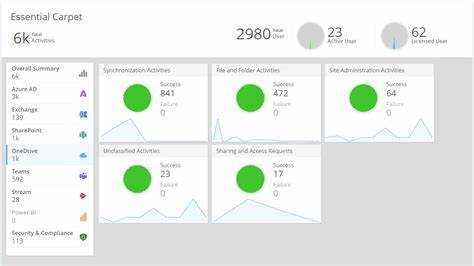
Задача Onedrive reporting task может выполняться по расписанию, определённому администратором Microsoft 365. Настройка расписания позволяет автоматизировать генерацию отчётов и поддерживать актуальность данных без ручного запуска процессов.
Планирование выполняется через PowerShell с использованием командлета Set-SPOOneDriveReportJob. Основные параметры:
- -Schedule – определяет частоту запуска (Daily, Weekly, Monthly);
- -StartTime – указывает время первого запуска в формате UTC;
- -EndTime – ограничивает период действия расписания;
- -NotifyOnCompletion – включает уведомления о завершении задачи;
- -OutputPath – задаёт место сохранения готовых отчётов.
Пример настройки ежедневного запуска:
Set-SPOOneDriveReportJob -Schedule Daily -StartTime «03:00» -OutputPath «https://tenant.sharepoint.com/sites/reports»
Рекомендуется устанавливать запуск задачи в ночное время по часовому поясу сервера, чтобы снизить нагрузку на производственные службы. При большом объёме данных отчёты можно формировать еженедельно, добавив параметр -RetentionPeriod для автоматического удаления устаревших файлов.
Для контроля выполнения расписания используется команда Get-SPOOneDriveReportJobStatus. Она отображает дату последнего запуска, длительность выполнения и состояние генерации. При регулярных ошибках или задержках целесообразно проверить доступность службы SharePoint Online Management Shell и права учётной записи, под которой выполняется задача.
Ошибки при работе Onedrive reporting task и способы их устранения
При выполнении Onedrive reporting task могут возникать сбои, связанные с доступом к данным, нарушениями синхронизации или ограничениями прав администратора. Ошибки фиксируются в журналах Microsoft 365 и PowerShell, где указывается код и источник проблемы. Правильная диагностика основана на анализе сообщений в категориях Telemetry и SharePoint Online Reports.
Наиболее распространённые ошибки и способы их устранения:
- Ошибка доступа (AccessDeniedException) – возникает при отсутствии разрешений на чтение данных телеметрии. Решение: проверить роль администратора, выдать права Reports Reader и SharePoint Administrator.
- Ошибка подключения к службе (ServiceUnavailable) – появляется при недоступности API Microsoft Graph или SharePoint Online. Решение: выполнить команду Test-Connection к соответствующему узлу и повторить запуск после восстановления связи.
- Ошибка формирования отчёта (OutputWriteError) – связана с отсутствием доступа к каталогу, указанному в параметре -OutputPath. Решение: убедиться, что путь существует и учётная запись имеет права записи.
- Ошибка расписания (InvalidScheduleFormat) – возникает при некорректном формате времени или параметров запуска. Решение: задать расписание в формате UTC и проверить корректность аргументов командлета Set-SPOOneDriveReportJob.
- Ошибка данных (CorruptedReportFile) – появляется при повреждении файлов отчётов. Решение: удалить временные файлы, очистить очередь задач и запустить команду Start-SPOOneDriveReportJob повторно.
Для системной проверки рекомендуется использовать журнал Microsoft 365 Audit Log и фильтровать события по категории Onedrive Reporting. При регулярных ошибках целесообразно обновить модуль SharePoint Online Management Shell и проверить соответствие версии клиента PowerShell требованиям Microsoft 365.
Использование данных отчётов для аудита и мониторинга активности пользователей
Отчёты, формируемые Onedrive reporting task, применяются для внутреннего аудита и анализа пользовательской активности в Microsoft 365. Они позволяют отслеживать операции с файлами, выявлять нарушения политик безопасности и фиксировать события, требующие административного вмешательства.
Данные отчётов используются для следующих задач:
- контроль загрузок, изменений и удалений файлов, включая дату и идентификатор пользователя;
- анализ количества совместных доступов и проверка соответствия уровня разрешений корпоративным требованиям;
- выявление неактивных пользователей по полю LastActivityDate для оптимизации лицензий и очистки хранилищ;
- сравнение статистики StorageUsedInMB и TotalFilesCount с внутренними квотами для оценки распределения ресурсов;
- проверка активности по устройствам и сетевым адресам для обнаружения аномальных входов.
Для интеграции с системами аудита отчёты можно импортировать в Power BI или Microsoft Sentinel. В Power BI рекомендуется применять фильтры по полям UserPrincipalName, ActivityType и Date для построения временных диаграмм активности. В Microsoft Sentinel отчёты используются для корреляции событий с журналами безопасности и генерации автоматических оповещений.
Администратору следует регулярно анализировать отчётные файлы, формируемые Onedrive reporting task, чтобы контролировать доступ к критическим документам, проверять действия сотрудников с расширенными правами и выявлять потенциальные риски утечки данных.
Вопрос-ответ:
Как проверить, активна ли задача Onedrive reporting task в моём тенанте Microsoft 365?
Проверить состояние можно через PowerShell. Подключитесь к модулю SharePoint Online с помощью команды Connect-SPOService и выполните запрос Get-SPOOneDriveReportJob. Если параметр Enabled имеет значение True, задача активна и отчёты формируются по расписанию. При значении False её следует включить командой Set-SPOOneDriveReportJob -Enable $true.
Какие типы отчётов создаёт Onedrive reporting task и где их можно найти?
Задача формирует отчёты об активности пользователей, объёмах хранилищ, состоянии синхронизации и статистике совместного доступа. Файлы выгружаются в формате CSV или JSON в указанную папку, например в библиотеку SharePoint или директорию Azure Storage. Точное расположение задаётся параметром -OutputPath при настройке задачи.
Можно ли использовать данные отчётов Onedrive reporting task для автоматического аудита?
Да, отчёты интегрируются с Power BI и Microsoft Sentinel. В Power BI можно построить визуальные панели активности пользователей и объёма хранения. В Microsoft Sentinel отчёты применяются для создания правил корреляции и автоматического уведомления о подозрительных действиях, например массовом удалении файлов или превышении лимитов хранения.
Почему Onedrive reporting task иногда не создаёт отчёт по расписанию?
Причинами могут быть ошибки авторизации, сбои связи с API Microsoft Graph или некорректное расписание запуска. Следует проверить статус командой Get-SPOOneDriveReportJobStatus и убедиться, что параметры -Schedule и -StartTime заданы корректно. Также рекомендуется проверить доступ к каталогу вывода и актуальность версии модуля SharePoint Online Management Shell.

 Загрузка...